


Baldur’s Gate 3 は、さまざまなプラットフォームのプレイヤーを魅了してきました。 しかし、多くのプレイヤーが同じ Baldur’s Gate 3 がロードされないことを報告しています。 スチームデッキ ゲームが失敗する問題 適切に起動する ハンドヘルドデバイス上で。
この記事では、 潜在的な解決策 問題を解決し、プレイヤーが楽しめるようにするため シームレスなゲーム体験 新しいスチームデッキで。
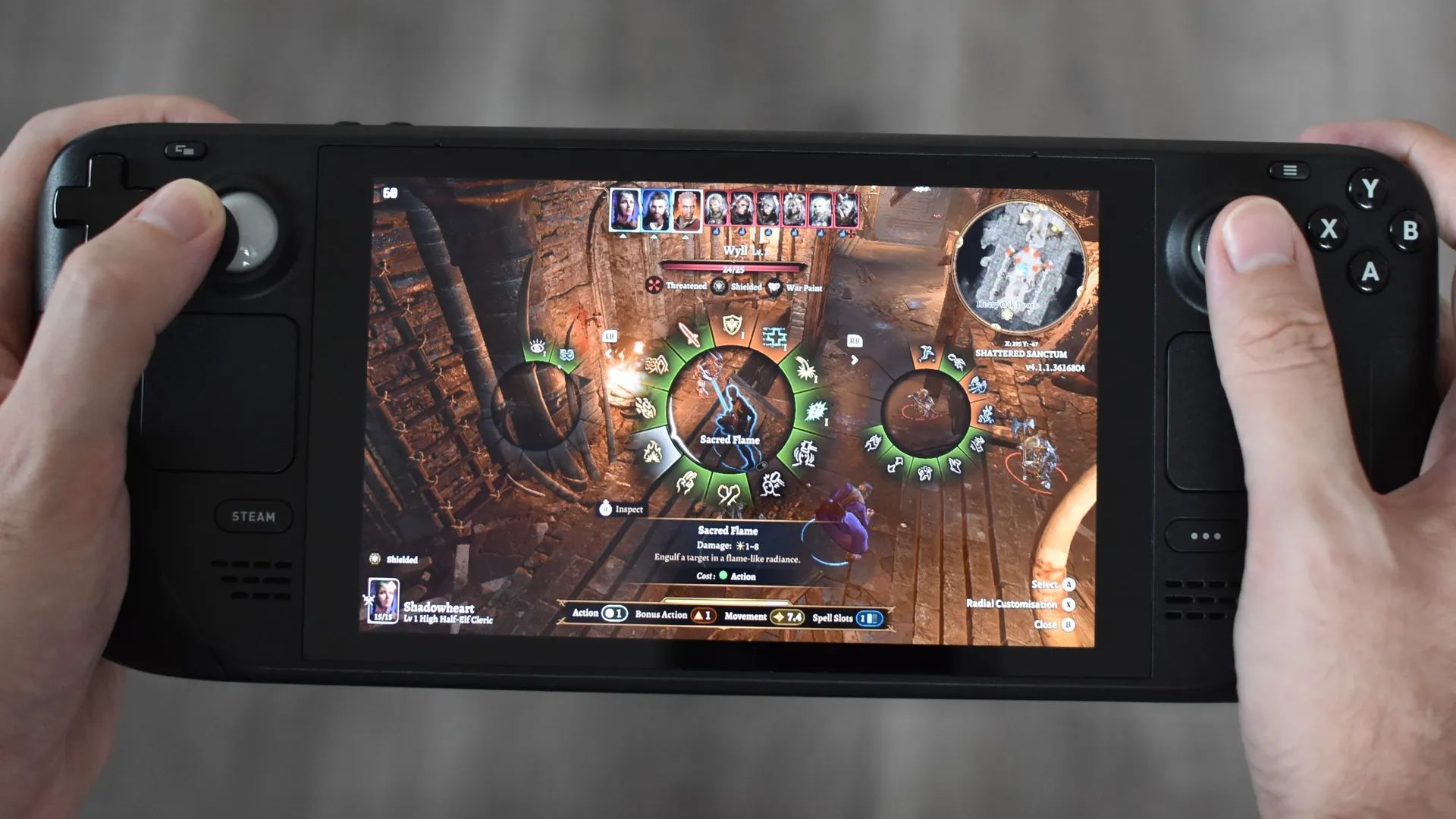
Baldur’s Gate 3 が Steam デッキにロードされない問題を解決するにはどうすればよいですか?
Baldur’s Gate 3 が Steam デッキにロードされない問題の理由は明らかではありませんが、このような問題は最近リリースされた AAA ゲームで頻繁に発生します。 多くのプレイヤーが不満を感じているのは、 ゲームは完全かつバグのない状態でリリースされており、 しかし、Larian Studios はおそらくすぐにこの問題に対処するでしょう。 以下では、スタジオが問題を解決するまでプレイヤーから有効であると報告された修正を確認できます。



Steam クライアントを更新する
古い Steam クライアント それが起動の問題の根本的な原因である可能性があります。 Steam クライアントが 最新の 利用可能な最新バージョンを確認してください。 Steamによる頻繁なアップデートが頻繁に行われる バグに対処する と 互換性を向上させる Baldur’s Gate 3 などのゲームが含まれます。
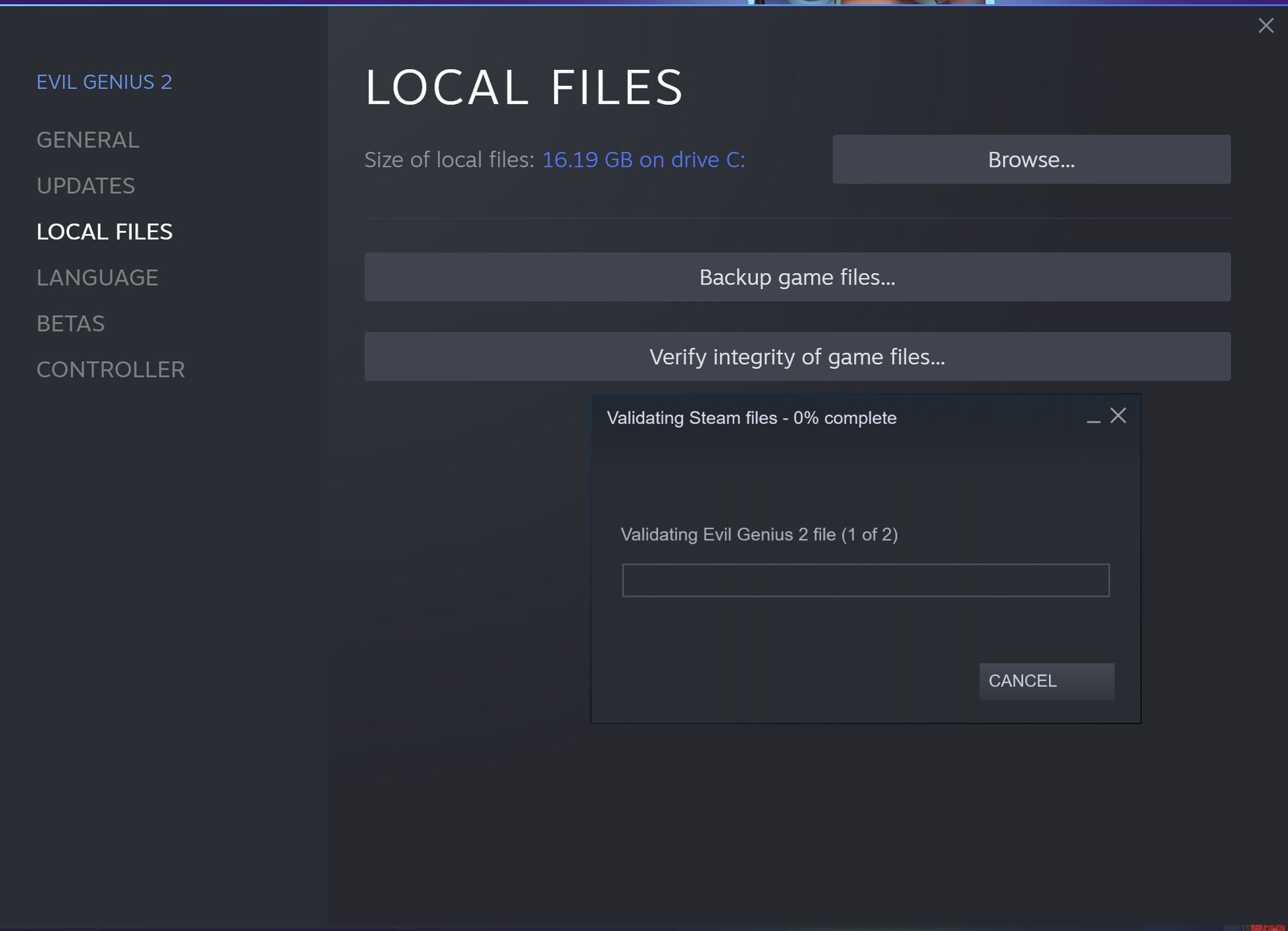
ゲームファイルの整合性を確認する
ゲーム ファイルが破損または欠落していると、Baldur’s Gate 3 が正しく起動できない可能性があります。 ゲーム ファイルの整合性を確認して修復するには、次の手順に従います。
- を開きます Steam ライブラリ。
- Baldur’s Gate 3 を右クリックして選択します “プロパティ。”
- に行きます 「ローカルファイル」 タブをクリックして 「ゲームファイルの整合性を検証します。」
- 蒸気は ゲームファイルをスキャンして問題を修正します それは見つかります。
プロトンの互換性をチェックする
Steam Deck は、Linux ベースのシステム上で Windows ゲームを実行するための互換性ツールである Proton を採用しているため、Baldur’s Gate 3 がロードされない問題を解決するには、Baldur’s Gate 3 が使用している Proton バージョンと互換性があることを確認することが重要です。スチームデッキの問題。 一部のゲームでは、正しく機能するために特定の Proton バージョンが必要な場合があります。
- を開きます Steam ライブラリ。
- Baldur’s Gate 3 を右クリックして選択します “プロパティ。”
- に行きます 「互換性」 タブ。
- 選ぶ 「プロトン実験」 ドロップダウンメニューから。
- クリック “申し込み” そして再度ゲームを起動してみます。
Proton Experimental に切り替えて Baldur’s Gate 3 フォルダを削除します
永続的な起動の問題の場合は、Proton Experimental に切り替えて Baldur’s Gate 3 フォルダーを完全に削除することが効果的な回避策となる可能性があります。 次の手順を実行します:
- を開きます Steam ライブラリ。
- Baldur’s Gate 3 を右クリックして選択します “プロパティ。”
- に行きます 「互換性」 タブ。
- 選ぶ 「プロトン実験」 ドロップダウンメニューから。
- クリック “申し込み” そしてもう一度ゲームを起動してみてください。
- 問題が解決しない場合は、次の場所に移動します。 ユーザー/{ユーザー名}/appdata/local/larian スタジオでは、Baldur’s Gate 3 フォルダーを完全に削除してから、ゲームを起動します。
起動パラメータを利用する
何人かのユーザーが、起動パラメータを使用してランチャーをバイパスし、ゲームを直接開始することで成功したと報告しています。 Baldur’s Gate 3 の起動パラメータを設定するには、次の手順に従います。
- を開きます Steam ライブラリ。
- Baldur’s Gate 3 を右クリックして選択します “プロパティ。”
- 「全般」タブに移動し、 “起動オプションを設定。”
- 次のコマンドを挿入します。 「-スキップランチャー」
- クリック “OK” をクリックして変更を保存します。
別のレンダリング モードを試してみる
Vulkan モードでゲームを実行中に問題が発生した場合は、別のレンダリング モードに切り替えることを検討してください。 レンダリング モードを変更するには、次の手順に従います。
- を開きます Steam ライブラリ。
- Baldur’s Gate 3 を右クリックして選択します “プロパティ。”
- 「全般」タブに移動し、 “起動オプションを設定。”
- 次のコマンドを挿入します。 「-force-opengl」
- クリック “OK” をクリックして変更を保存します。

Baldur’s Gate 3 を再インストールする
上記の解決策のいずれでも問題が解決しない場合は、次のことを検討してください。 ゲームを再インストールしています。 場合によっては、インストール プロセス中のエラーや競合により、ゲームの適切な実行が中断されることがあります。 再インストールする前に、次のことを確認してください ゲームのセーブデータをバックアップする 進歩を失わないようにするため。
Baldur’s Gate 3 は、膨大なファンを獲得した例外的なゲームであり、Steam Deck などの新しいプラットフォームでの最初のリリース中に、Baldur’s Gate 3 が Steam Deck にロードされない問題などの技術的な障害に遭遇するのは当然のことです。 以下のように このガイドで提供されるトラブルシューティングの解決策、 プレイヤーは起動時の問題を解決できる可能性を最大限に高め、Baldur’s Gate 3 の魅惑的な世界を巡る忘れられない旅に乗り出すことができます。
問題が解決しない場合は、ゲームのコミュニティ フォーラムに参加し、開発者に連絡すると、追加の洞察と支援が得られる可能性があります。 楽しいゲームを!
一方、気づいていないかもしれませんが、ゲームに対して請求できる素敵な報酬がいくつかあります。 Baldur’s Gate 3 Twitch Drops を受け取る時期と方法を必ずご確認ください。
注目の画像クレジット: プレイステーション
Source: Baldur’s Gate 3 が Steam デッキにロードされない問題を解決するにはどうすればよいですか?




