


非常に人気のあるロールプレイング ビデオ ゲームである Baldur’s Gate 3 は、BG3 が保存できないイライラするバグに悩まされています。 プレーヤーの防止進行状況を保存またはロードします。 この問題は一般に 「現在同期中」 不具合が発生し、エラー メッセージが表示され、次のようなソーシャル メディア プラットフォームで多数のプレイヤーに迷惑がかかります。 ツイッター そしてレディット。
この拡張ガイドでは、以下について詳しく説明します。 効果的なトラブルシューティング手順 と 特定のウイルス対策およびバックアップ プログラム関連の問題に対処する ゲームのロード時にエラーが発生する可能性があります。
Baldur’s Gate 3 での保存またはロードで問題が発生した場合は、このサポート ページでトラブルシューティング手順を確認してください。 https://t.co/GHKiAMkD7U
— Baldur’s Gate 3 は D8 をリロールしました
(@baldursgate3) 2023 年 8 月 3 日


BG3が保存できないバグを修正するにはどうすればよいですか?
BG3 が保存できないバグ グリッチを効果的に解決するには、次の追加のトラブルシューティング手順に従い、ウイルス対策関連の潜在的な問題を考慮してください。
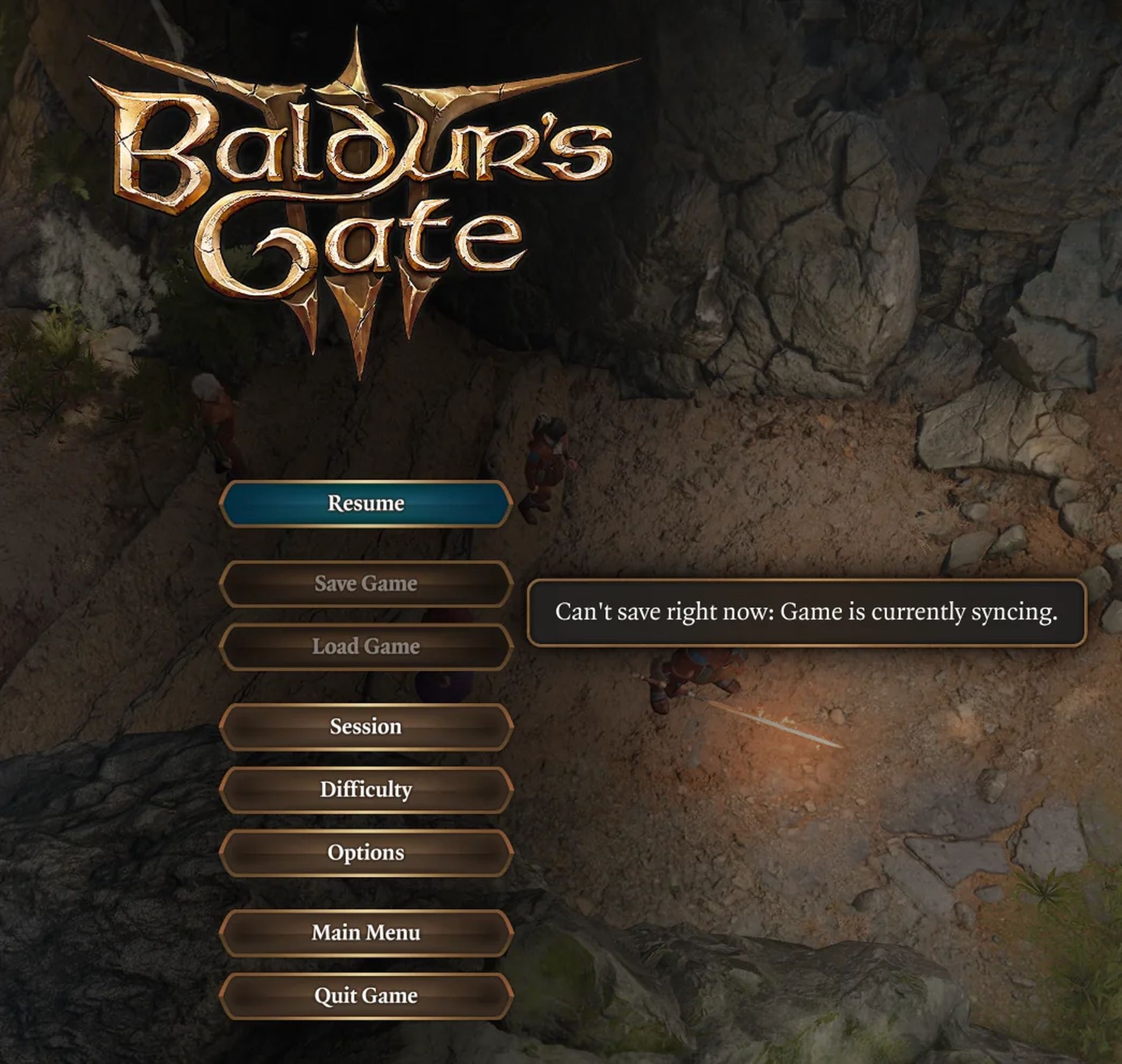
必須ではないプログラムをシャットダウンする
Baldur’s Gate 3 を起動する前に、次のことをお勧めします。 必須ではないプログラムをすべて終了し、 特に ウイルス対策 と バックアップソフトウェア ディスクアクティビティを監視している可能性があります。
BitDefender などの特定のウイルス対策プログラムは、ゲームによるファイルやフォルダーの作成をブロックし、読み込みエラーを引き起こすことが知られています。 この問題が発生した場合は、 ゲームの実行可能ファイルと Larian Studios のローカル AppData フォルダーの両方を BitDefender の信頼できるアプリとディレクトリのセクションに含めることを検討してください。、具体的には、Advance Threat Defense、Ransomware Protection/Safe Files、および Application Access です。
ウイルス対策の問題に対処する
BitDefender などの特定のウイルス対策プログラムは、ゲームによるファイルやフォルダーの作成をブロックする場合があります。 これを解決するには、ウイルス対策の信頼できるアプリとディレクトリのセクションに次の内容を追加することを検討してください。
- 両方のゲーム実行可能ファイルを含めます (Vulkan の場合は bg3.exe、または bg3_dx11.exe) そしてラリアンスタジオの ローカルの AppData フォルダー (例: 「C:Users<ユーザー名>AppDataLocalLarian Studios」) BitDefender の信頼できるアプリとディレクトリのセクション、特に 高度な脅威防御、ランサムウェア保護/安全なファイル、およびアプリケーション アクセス。
Windows Defender への対処
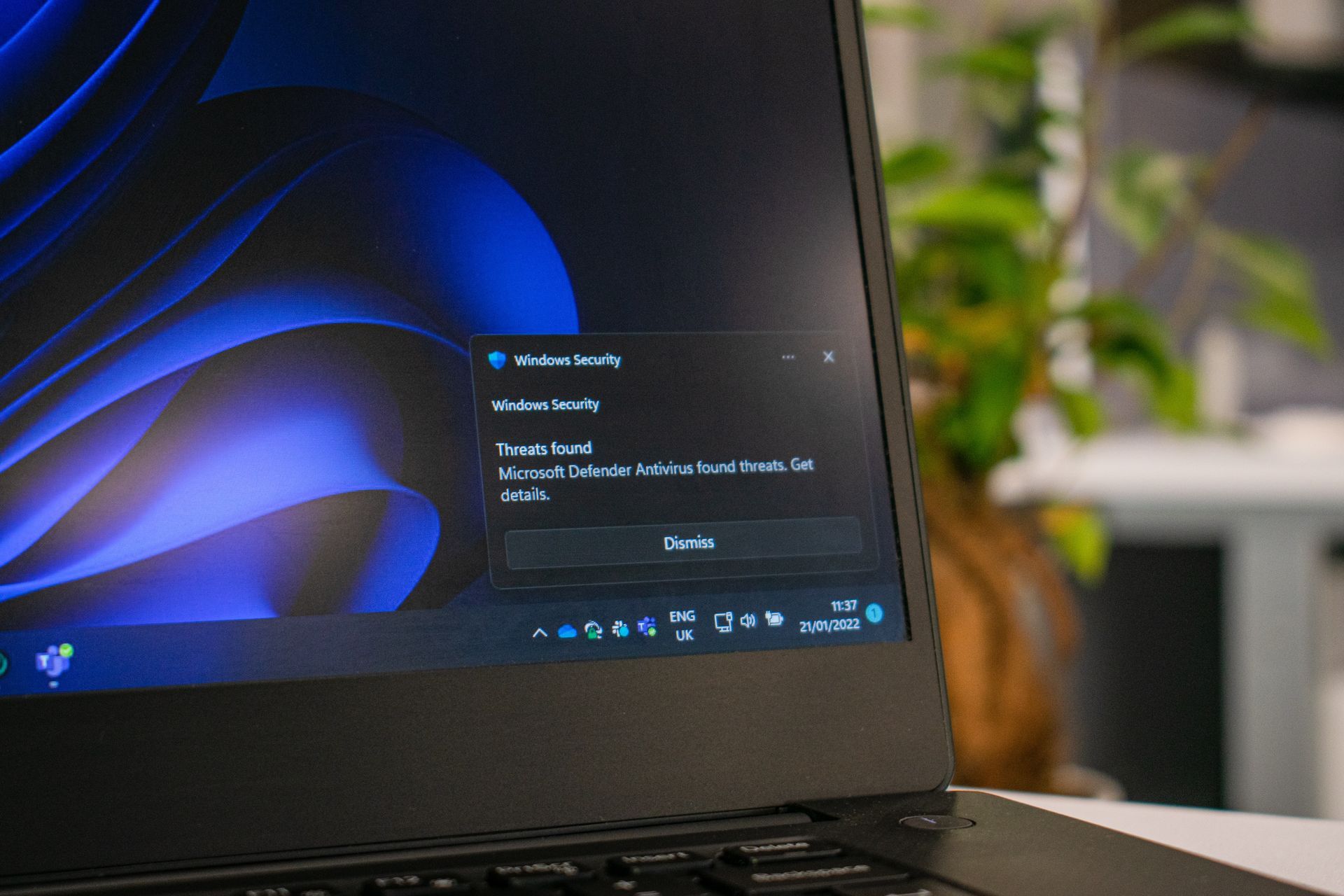
Windows Defender はファイル システム エラーを引き起こし、ゲームの機能に干渉する可能性もあります。 これを解決するには、Windows Defender の設定で Baldur’s Gate 3 の例外を作成します。
- に行く 始める >設定 >アップデート&安全 >Windows セキュリティ >ウイルスと脅威からの保護。
- の ウイルスと脅威の保護設定、 クリック 除外を追加または削除します。
- バルダーズゲート3を追加 除外リストに追加します。
アバストと AVG の保存に関する問題の解決

場合によっては、アバストおよび AVG ウイルス対策プログラムがゲームの 私の文書 フォルダ。 これに対処するには:
- 追加 LariLauncher.exe に アバストの信頼できるアプリのリスト。
- AVG の場合は、次のことを確認してください。 ランチャーは隔離されません。
パッチ 7 以降、ゲームはプロファイルをローカルに保存するようになったことは注目に値します。 アプリデータ フォルダーを削除することで、この問題の影響が軽減されます。
ローカルファイルとLevelCacheフォルダを確認する
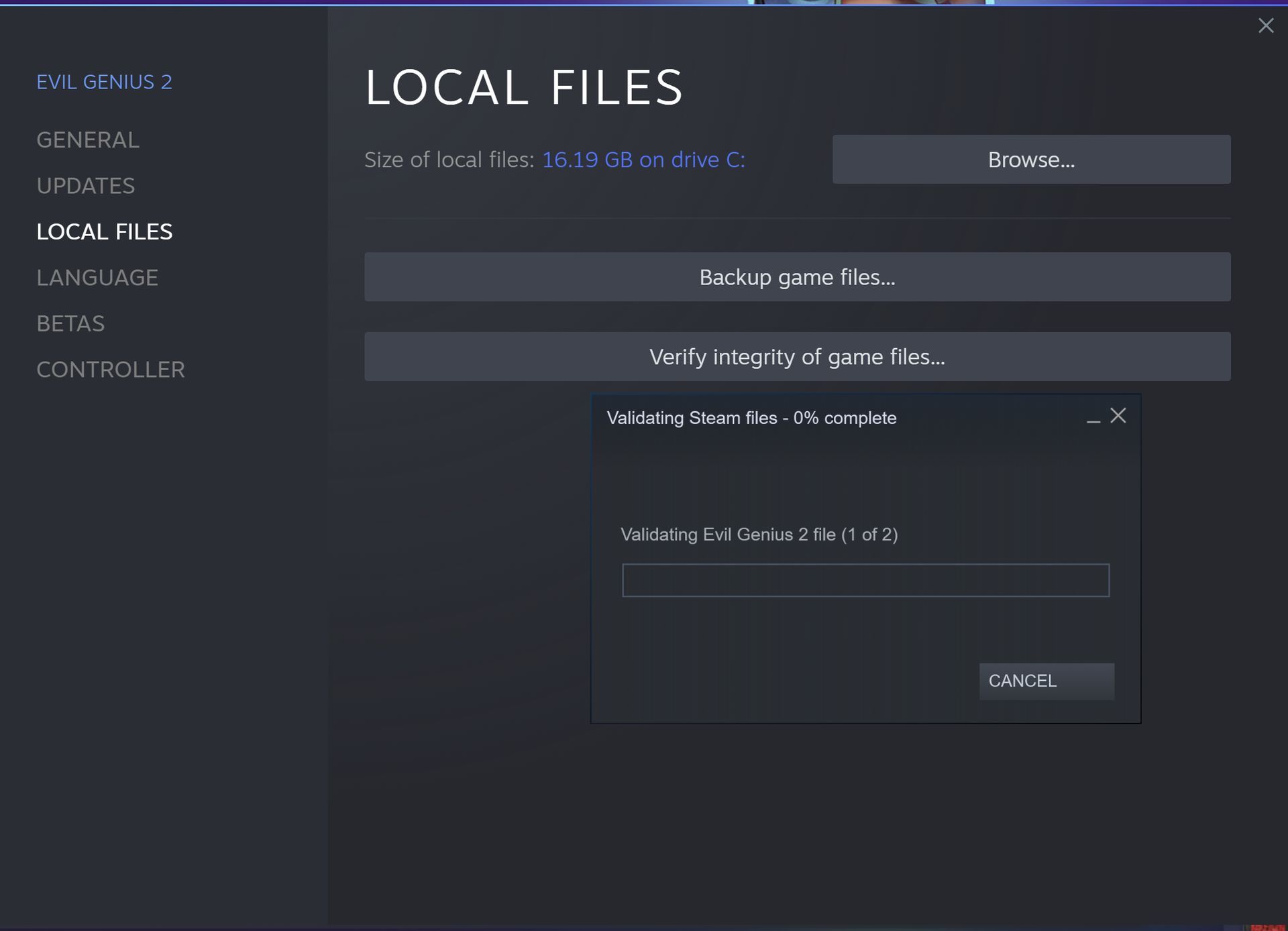
問題が解決しない場合は、Steam または GOG Galaxy クライアントを通じてローカル ファイルを確認してください。
- スチームの場合: ライブラリ内の Baldur’s Gate 3 を右クリックし、[プロパティ]>[ローカル ファイル]>[ゲーム ファイルの整合性の確認]に移動します。
- GOG ギャラクシーの場合: ゲームを選択し、設定アイコンをクリックして、[インストールの管理]で[検証/修復]を選択します。
さらに、次の場所を参照してみてください。 ‘C:Users<ユーザー名>AppDataLocalLarian StudiosBaldur’s Gate 3LevelCache’ フォルダーを削除し、その内容を削除して、破損している可能性のあるファイルに対処します。
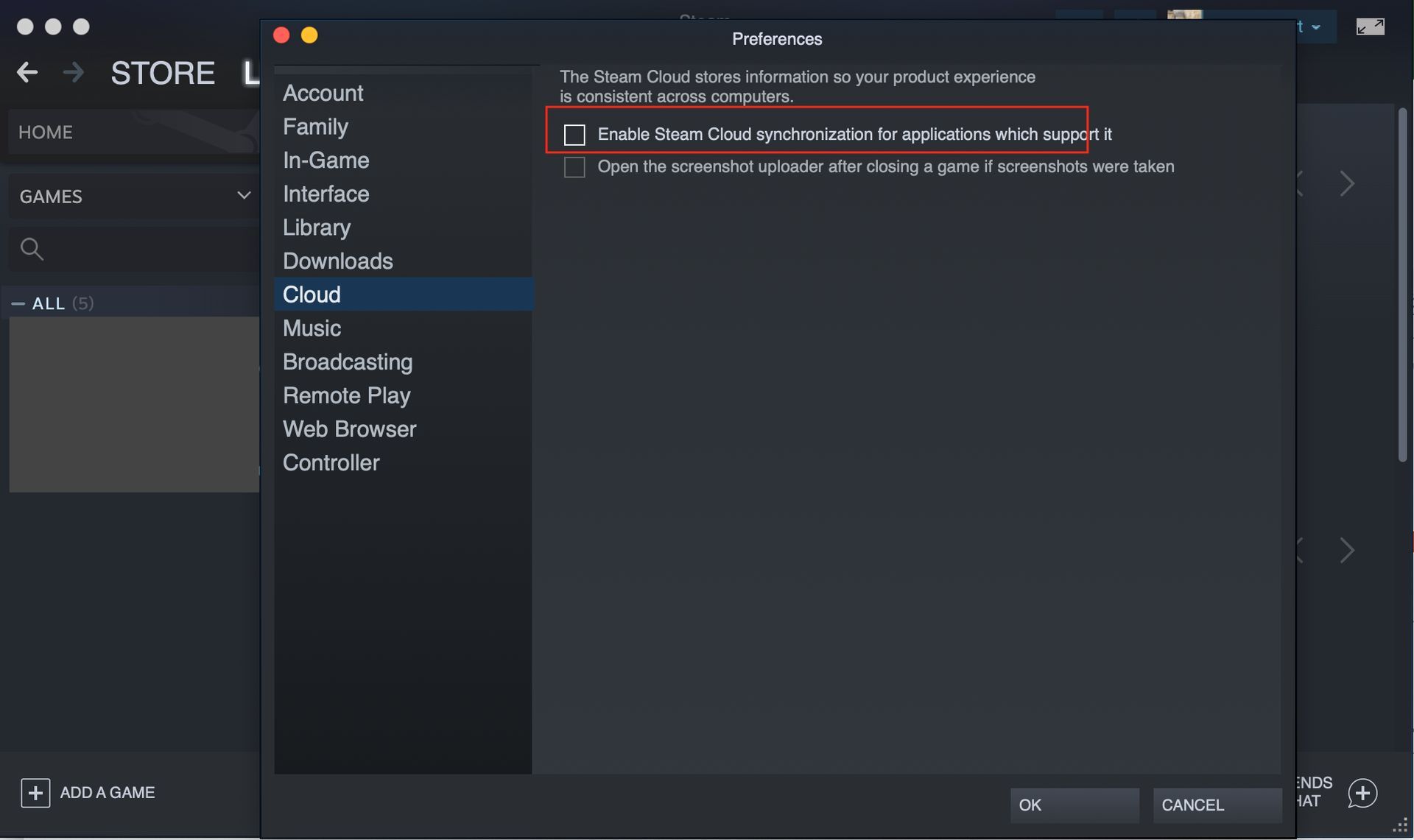
ゲームを直接実行し、Steam クラウド サポートを無効にする
以前の修正が機能しなかった場合は、から直接ゲームを起動してみてください。 ‘..SteamAppscommonBaldurs Gate 3bin’ フォルダ:
- 実行可能ファイルを右クリックします (Vulkan の場合は bg3.exe、または bg3_dx11.exe) そして管理者として実行します。
さらに、Steam クラウド サポートをグローバルに、または Baldur’s Gate に対してのみ無効にすることを検討してください。 クラウド同期なしでゲームを実行すると、永続的な問題が解決される可能性があります。 その方法は次のとおりです。
- 世界的に: Steam クライアントで、 スチームメニュー >設定 >雲、 と Steam クラウドのサポートを無効にします。
- Baldur’s Gate 3 の場合: ゲームの中で プロパティ >全般的、Steamクラウドセクションのチェックを外します。
新しい Windows 管理者ユーザー アカウントを作成する
それでも問題が解決しない場合は、新しい Windows 管理者ユーザー アカウントを作成し、そこからゲームを起動してみてください。 場合によっては、特定のユーザー固有の設定や構成が、BG3 がバグを保存できないなどの永続的な不具合を引き起こす可能性があります。
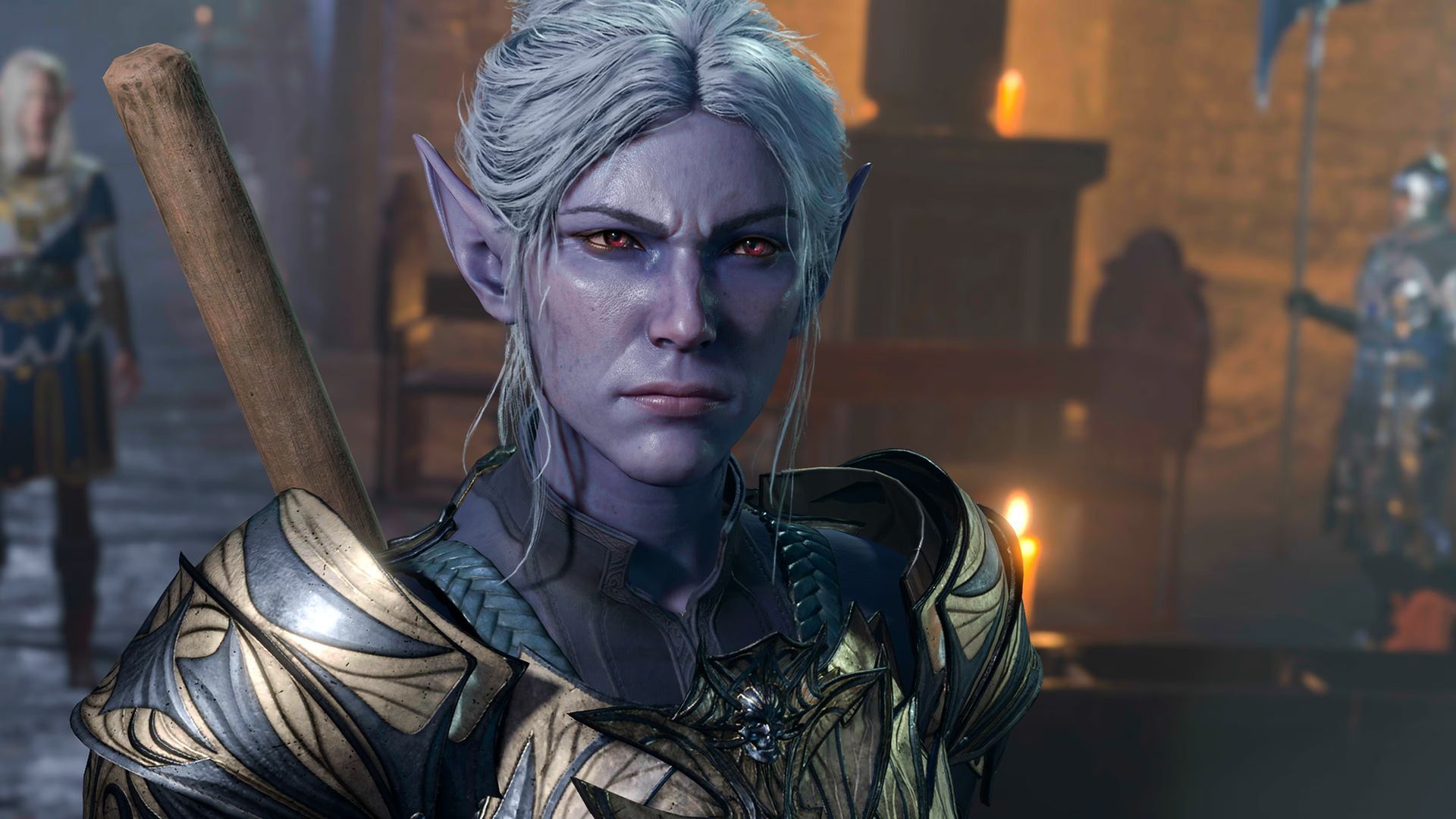
上記のトラブルシューティング手順を実行すると、BG3 が保存できないバグを解決できる可能性がさらに高まります。 特定のウイルス対策プログラムの問題への対処から、ファイルの検証、別の起動方法の試行まで、これらの包括的なソリューションは次のことを目的としています。 すべてのプレイヤーにスムーズなゲーム体験を保証します。 継続的なサポートによりそのような問題は解決される可能性があるため、開発者からの公式パッチや修正に関する最新情報を忘れずに入手してください。 Baldur’s Gate 3 の並外れた世界であなたを待っている冒険を楽しみましょう!
一方、ゲームに他の問題がある場合は、Baldur’s Gate 3 が動作しない場合の修正方法と、Baldur’s Gate 3 が Steam デッキにロードされない問題を修正する方法に関する記事を必ずご確認ください。
注目の画像クレジット: プレイステーション


