
BBC iPlayer は、膨大なライブラリを提供する人気のストリーミング サービスです。 むちゃ食いする価値のあるコンテンツ。 ただし、BBC iPlayer が動作しない問題と同様に、さまざまなエラーが発生する場合があります。 Sony スマート TV の BBC iPlayer で問題が発生しても、心配する必要はありません。
この記事では、 11のクイックフィックス アプリを再びスムーズに起動して実行できるようにします。 ここでは、私たちが提供する可能性のある修正の概要を示します。 簡単なものから面倒なものまでありますが、問題を解決できる可能性が最も高いと思われる修正にジャンプできます。
潜在的な修正:


- BBC iPlayer サーバーのステータスを確認する
- 互換性の確認
- インターネット速度の確認
- テレビの電源を入れ直します
- ルーターを再起動する
- テレビのファームウェアをアップデートする
- アプリのキャッシュをクリアする
- BBC iPlayer アプリの再インストール
- VPN の無効化
- 別のデバイスでテストする
- テレビを出荷時設定にリセットする
これらの解決策を個別に検討する前に、問題の原因となる可能性のあるものを確認してみましょう。
BBC iPlayer が動作しないのはなぜですか?
BBC iPlayer は、さまざまな理由で問題が発生し、動作を停止する場合があります。 よくある原因の 1 つは、 インターネット接続が貧弱または不安定である。 ネットワーク帯域幅の不足や接続の中断により、バッファリングの問題が発生したり、アプリがコンテンツを読み込めなくなったりする可能性があります。 別の要因が考えられます 古いソフトウェア、 また あなたのデバイス またはその範囲内で BBC iPlayer アプリ自体。 間の非互換性 古いアプリのバージョン と オペレーティングシステム BBC iPlayer が動作しないというエラーが発生する可能性があります。
さらに、 アプリ内の一時的な不具合やバグ 時々発生し、フリーズ、クラッシュ、または予期しない動作を引き起こす可能性があります。 ある場合には、 地域制限 また 地理的ブロッキング BBC iPlayer コンテンツへのアクセスが妨げられる可能性があります 英国外にいる場合。 アプリの誤動作の背後にある潜在的な原因を理解すると、問題のトラブルシューティングと効果的な解決に役立ちます。
BBC iPlayer が動作しない問題を解決するにはどうすればよいですか?
再生エラー、アプリのクラッシュ、接続の問題が発生した場合でも、以下の潜在的な修正を行うことで、お気に入りの番組や映画をすぐに再開できるようになります。 それでは、BBC iPlayer が期待どおりに動作しない場合に修正する方法を詳しく見ていきましょう。
BBC iPlayer サーバーのステータスを確認する
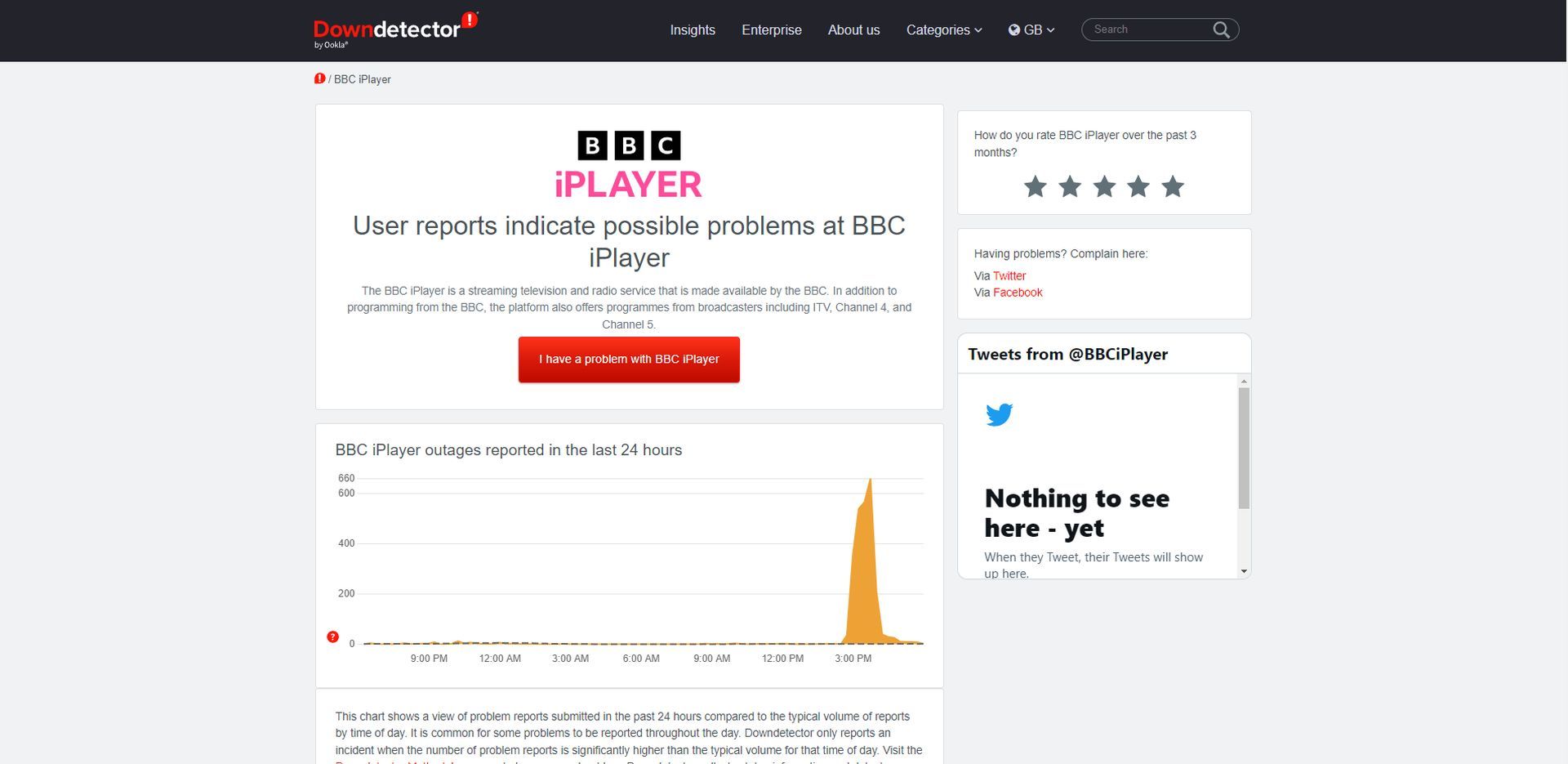
時間を無駄にせず、以下の解決策が確実に有効であることを確認するには、Downdetector を使用して、お住まいの地域で BBC iPlayer の機能停止や問題が報告されているかどうかを確認してください。 問題が報告されていない場合は、BBC iPlayer サポートに詳細をお問い合わせください。
互換性の確認
Sony スマート TV が BBC iPlayer と互換性があることを確認してください。 このアプリは、2014 年以降の Sony TV モデルでのみ動作します。 古い Sony TV をお持ちの場合は、次のようなストリーミング スティックの使用を検討してください。 Fire TVスティック また Roku ストリーミング スティック BBC iPlayer にアクセスします。 BBC のページでデバイスの互換性を確認できます。
インターネット速度の確認
インターネットが遅いとバッファリングの問題が発生する可能性があります。 テレビと同じネットワークに接続されているコンピューターまたは電話を使用して、インターネット速度を確認します。 最低速度があることを確認してください 3~4Mbps標準ストリーミングの場合 また HD の場合は 5 ~ 8 Mbps。 速度が遅い場合は、インターネット接続のトラブルシューティングを行うか、プロバイダーに問い合わせてください。
テレビの電源を入れ直します
多くの場合、アプリの問題は、Sony TV 上のランダムなソフトウェアの不具合が原因である可能性があります。 ほとんどのソフトウェアの問題と同様、最も簡単な解決策は、ソフトウェアをオフにしてから再度オンにすることです。
Sony TV でアプリを強制的に再起動する最も簡単な方法は、テレビ全体を再起動することです。 ただし、リモコンの電源ボタンを押しても、実際にテレビの電源が切れるわけではありません。 スタンバイ モードになるだけで、アクティブなアプリの再起動は開始されません。
Sony TV を強制的に再起動するには 2 つの方法があります。
リモコンを使用してテレビを再起動します。
- テレビが オン(スタンバイモードではない)。
- 電源ボタンを長押しします 少なくともリモコン上で 5秒 テレビが完全に再起動するまで。 一部のモデルでは、次のようなメッセージが表示される場合があります。 再起動を確認する、その他は自動的に再起動します。
- アプリを開く。
- これから すべてのアプリを再起動します と テレビ自体、アプリは正常に機能するはずです。 そうでない場合は、さらにいくつかのトラブルシューティング手順を試す必要があります。
テレビを手動で再起動する:
- テレビの電源コードを抜きます 壁のコンセントまたはサージプロテクターから。
- テレビパネルの電源ボタンを押します (保持しないでください)残留電力を放電します。
- およそ待つ 2分。
- テレビを接続します 戻して電源を入れます。
- を選択 BBC iプレーヤー アプリ。
ここで、BBC iPlayer アプリをもう一度使用してみてください。 BBC iPlayer が動作しないエラーが修正されることを願っています。 そうでない場合は、引き続き他の方法を試してください。 適切に再起動するとテレビ関連の問題の多くが解決されることが多いため、これらの手順を手元に置いておくと便利です。
ルーターを再起動する
多くの場合、問題はあなたの側にあるかもしれません ローカルWi-Fiネットワーク テレビや BBC iPlayer アプリではなく。 多くの場合、個々のネットワークの問題をトラブルシューティングするよりも、ネットワーク全体を再起動して問題が解決するかどうかを確認する方が便利です。 最適なネットワーク パフォーマンスを確保するために、通常はこれを月に 1 回程度実行することをお勧めします。
続行する前に、次のことを確認してください。 あなたの家族の中にインターネットを積極的に使用している人はいません。 このプロセスにより、再起動中の約 5 分間、すべてのネットワークとインターネット接続が一時的に切断されます。
ルーターとモデムから電源ケーブルを抜き、30 秒待ってから再び差し込みます。デバイスが起動するのを許可し、iPlayer アプリを再度実行して、BBC iPlayer が動作しない問題が継続するかどうかを確認します。
テレビのファームウェアをアップデートする
Sony TV ファームウェアを最新の状態に保ちます。 アプリの現在のバージョンが使用しているソフトウェアと互換性がない場合、それが問題の根本である可能性があります。 設定メニューでファームウェアのアップデートを確認し、利用可能なアップデートがあればインストールします。 これは、互換性の問題を解決し、アプリのパフォーマンスを向上させるのに役立ちます。 その方法は次のとおりです。
- を押します。 ヘルプボタン Sony テレビのリモコンで。 「ヘルプ」ボタンがない場合は、「ヘルプ」ボタンを押してください。 入力 そして選択します ヘルプ。
- 選択する システムソフトウェアのアップデート。 そのオプションが表示されない場合は、最初に選択してください ステータスと診断。
- 選ぶ ソフトウェアの更新 また システムソフトウェアのアップデートを確認する。
- 更新チェックが完了するまで待ちます。
- アップデートが利用可能な場合は、 画面上の指示に従ってください インストールします。
アプリのキャッシュをクリアする
BBC iPlayer が動作しないという問題が発生している場合は、キャッシュをクリアしてみてください。 場合によっては、デバイスのメモリに残っているデータがプログラムの機能に干渉する可能性があります。 以下では、Google TV と Android TV の両方でアプリのキャッシュをクリアする方法を確認できます。
Google TVの場合:
- を押します。 ホームボタン Sony テレビのリモコンで。
- を選択 Gメール アイコン。
- に行く 画面。
- 選択する アプリ。
- というオプションを選択してください 「すべてのアプリを見る」。
- を探してください iPlayerアプリ。
- を選択 iPlayerアプリ。
- どちらかをクリックしてください “キャッシュの消去” また 「クリアデータ」。
- プロンプトが表示されたら、アクションを確認します。
Android TVの場合:
- を押します。 家 また クイック設定 Sony テレビのリモコンのボタンを押します。
- 選択する 設定。
- 選択する アプリ。
- というオプションを選択してください 「すべてのアプリを見る」 可能な場合は。
- 選択する 「システムアプリを表示」 それが存在する場合。
- を見つけます。 iPlayerアプリ。
- クリック “キャッシュの消去”。
- プロンプトが表示されたら、アクションを確認します。
- クリック 「データをクリア」。
- プロンプトが表示されたら、アクションを確認します。
BBC iPlayer アプリの再インストール
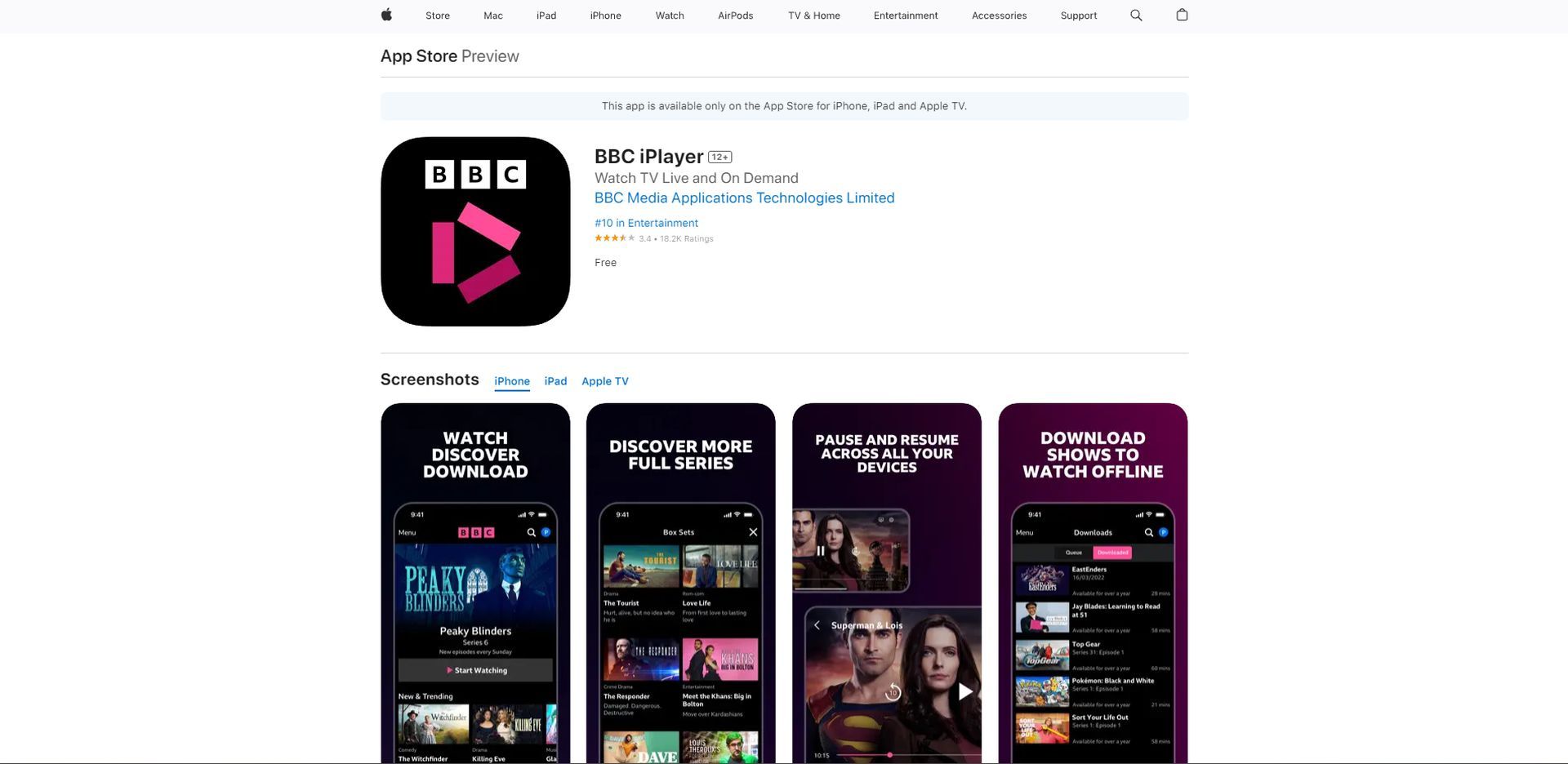
Sony TV に iPlayer アプリを再インストールすることを検討してください。 現在ダウンロードされているバージョンに、新規ダウンロードで解決できる問題がある場合は、再インストールすることで解決できるはずです。 その方法は次のとおりです。
- を見つけます。 家 また クイック設定 リモコンのボタンを押してください。
- リモコンのナビゲーション ボタンを使用して、 設定 オプション。
- を探してください アプリ セクションを選択して選択します。
- 利用可能な場合は、次のオプションを選択します 「すべてのアプリを見る」
- アプリのリストをスクロールして、 BBC iPlayer アプリ。
- を選択 BBC iプレーヤー アプリ。
- を押します。 アンインストール ボタンをクリックし、プロンプトが表示されたらアクションを確認します。
- を押します。 家 Sony テレビのリモコンのボタンを押します。
- に移動します。 アプリ タブ。
- (Android TVのみ) を押します。 OK を開くには Google Playストア。
- 検索に行く バー (Google TV) または選択 検索アイコン 画面の上部にあります (Android TV)。
- 入力 iプレーヤー 検索ボックスに。
- 選択する iプレーヤー 検索結果から。
- 画面上の指示に従ってください インストールを完了します。
VPN の無効化
VPN を使用している場合は、一部の VPN が iPlayer によってブロックされ、BBC iPlayer が動作しない問題が発生する可能性があるため、一時的に無効にしてください。 VPN をオフにして、BBC iPlayer に再度接続してみてください。
別のデバイスでテストする
BBC iPlayer が同じネットワークに接続されている他のデバイスで動作するかどうかを確認します。 どのデバイスでも動作せず、BBC iPlayer が動作しない問題が続く場合は、BBC iPlayer アカウントまたはサービスのサーバーに問題がある可能性があります。 さらにサポートが必要な場合は、BBC iPlayer サポートにお問い合わせください。
テレビを出荷時設定にリセットする
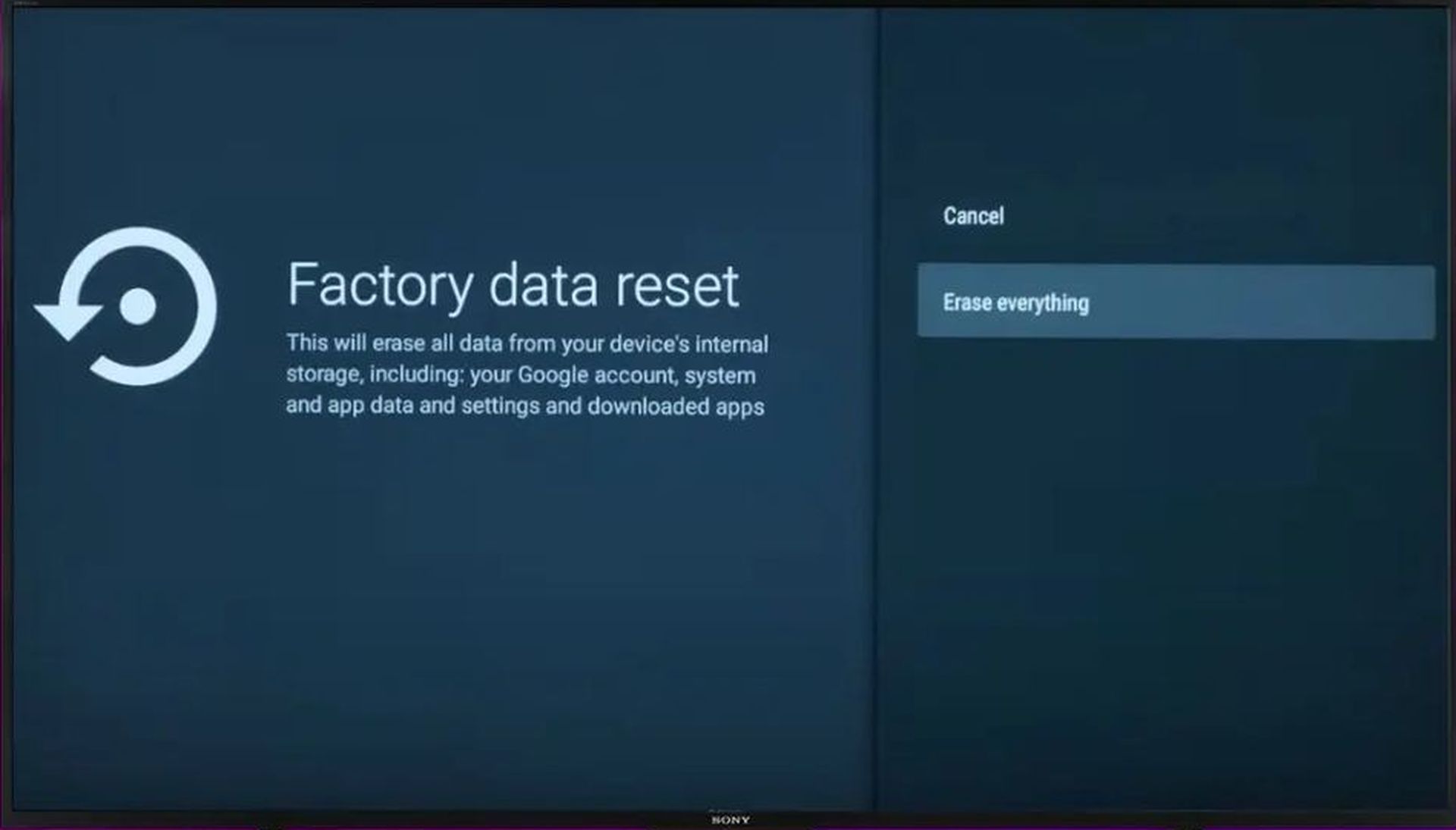
最後の手段として、Sony TV を工場出荷時設定にリセットして、BBC iPlayer が動作しない問題を解決してください。 これにより、iPlayer アプリに関連する設定を含むすべての設定が消去されます。 リセットのおかげでバグや不具合が解消されることを願っています。 その方法がわからない場合は、次の手順を参照してください。
- に移動します。 家 リモコンの ボタンを選択して押します。
- 利用可能なオプションから選択します 設定。
- 以内 設定メニュー、 見つけて選択する デバイスの設定。
- を探してください リセット オプションを選択して選択します。
- さまざまなリセット オプションを含むサブメニューが表示されるはずです。 選ぶ データを工場出荷時の状態にリセット。
- 確認メッセージが表示されます。 選択する すべて消去 続行します。
- を設定している場合は、 ピン テレビで、入力を求められる場合があります。 PIN を入力してください 提供されたPINボックスを使用します。
- 再度、確認画面が表示される場合があります。 選択を確認します 工場出荷時のデータリセットプロセスを開始します。
これらのトラブルシューティング手順に従うことで、Sony スマート TV の BBC iPlayer に関するほとんどの問題を解決できるはずです。 お気に入りの番組や映画を中断のないストリーミングでもう一度お楽しみください。
上記の手順をすべて試しても、BBC iPlayer で問題が解決しない場合は、次のような問題が発生している可能性があります。 もっと重大な問題 アプリまたはテレビのいずれかを使用して。 このような場合は、BBC iPlayer サポートまたは Sony カスタマー サービスに連絡してさらなる支援を求めることを検討してください。
iOS デバイスでは何をすればよいですか?
iOS デバイスでも、BBC iPlayer が動作しないという同じ問題が発生する可能性があります。 これに該当する場合は、iOS デバイスで実行できる、上記で提供した共通の修正を適用してください。 以下からもチェックできます その他の修正、特に iOS デバイスで BBC iPlayer が動作しない問題を修正します。
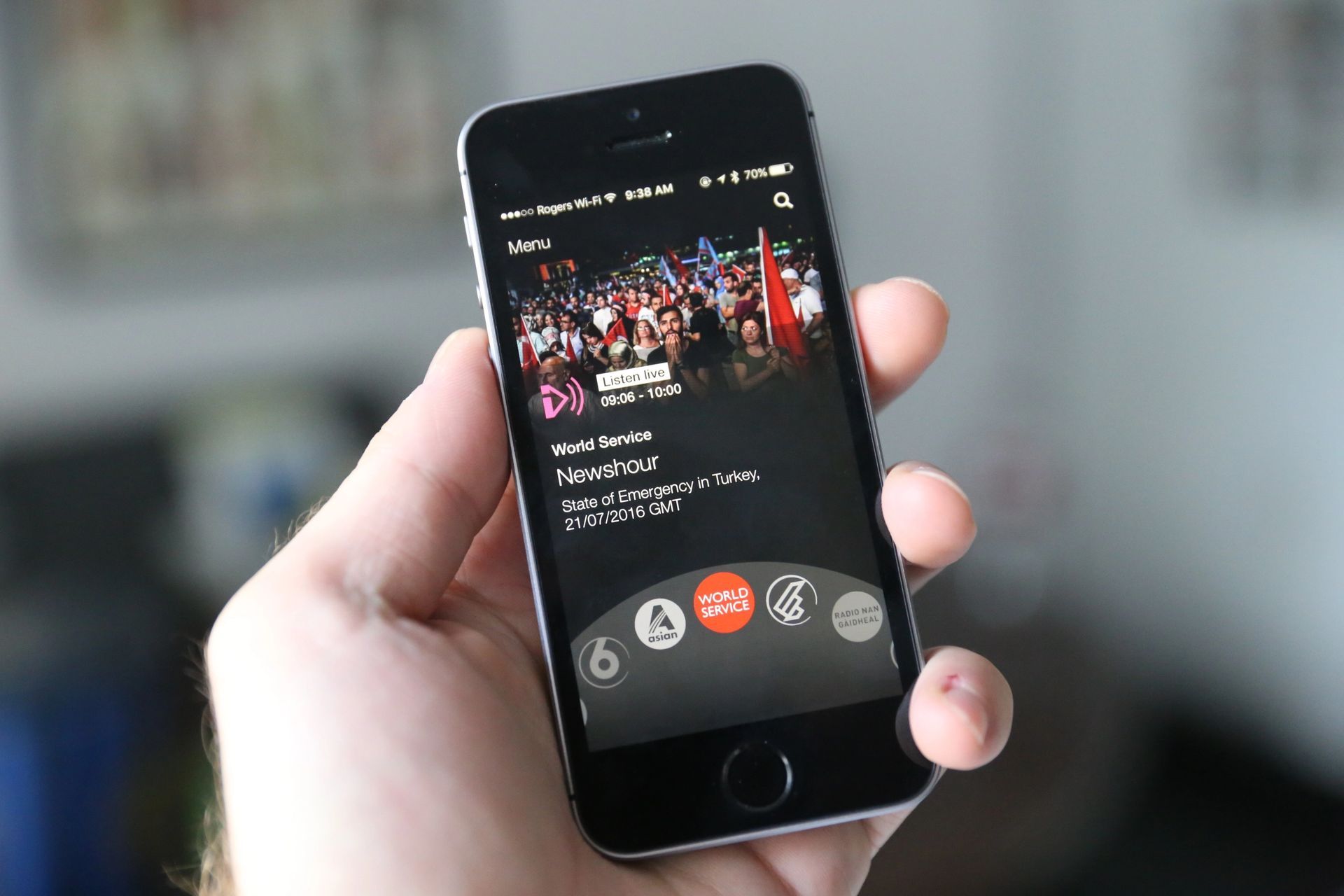
BBC iPlayer アプリのアップデート
iOS デバイスで動作しない BBC iPlayer を削除するには、まず次の手順を実行します。 最新バージョンであることを確認する デバイスにインストールされている BBC iPlayer アプリの。 古いバージョンは互換性の問題を引き起こし、アプリの誤動作につながる可能性があります。 App Store を開いて「BBC iPlayer」を検索し、アップデートが利用可能かどうかを確認してください。 その場合は、 “アップデート” アプリの横にあるボタンをクリックして最新バージョンをインストールします。
アプリを強制的に閉じて再度開く
場合によっては、アプリに一時的な不具合が発生する場合がありますが、これはアプリを強制的に閉じて再度開くことで解決できます。 ホームボタンをダブルクリックします (iPhone X 以降のモデルでは下から上にスワイプして) アプリスイッチャーにアクセスします。 を見つけます。 BBC iPlayer アプリ プレビューし、上にスワイプするか画面外にスワイプして閉じます。 その後、 アプリを再起動する 正しく動作するかどうかを確認します。
iOS デバイスを再起動する
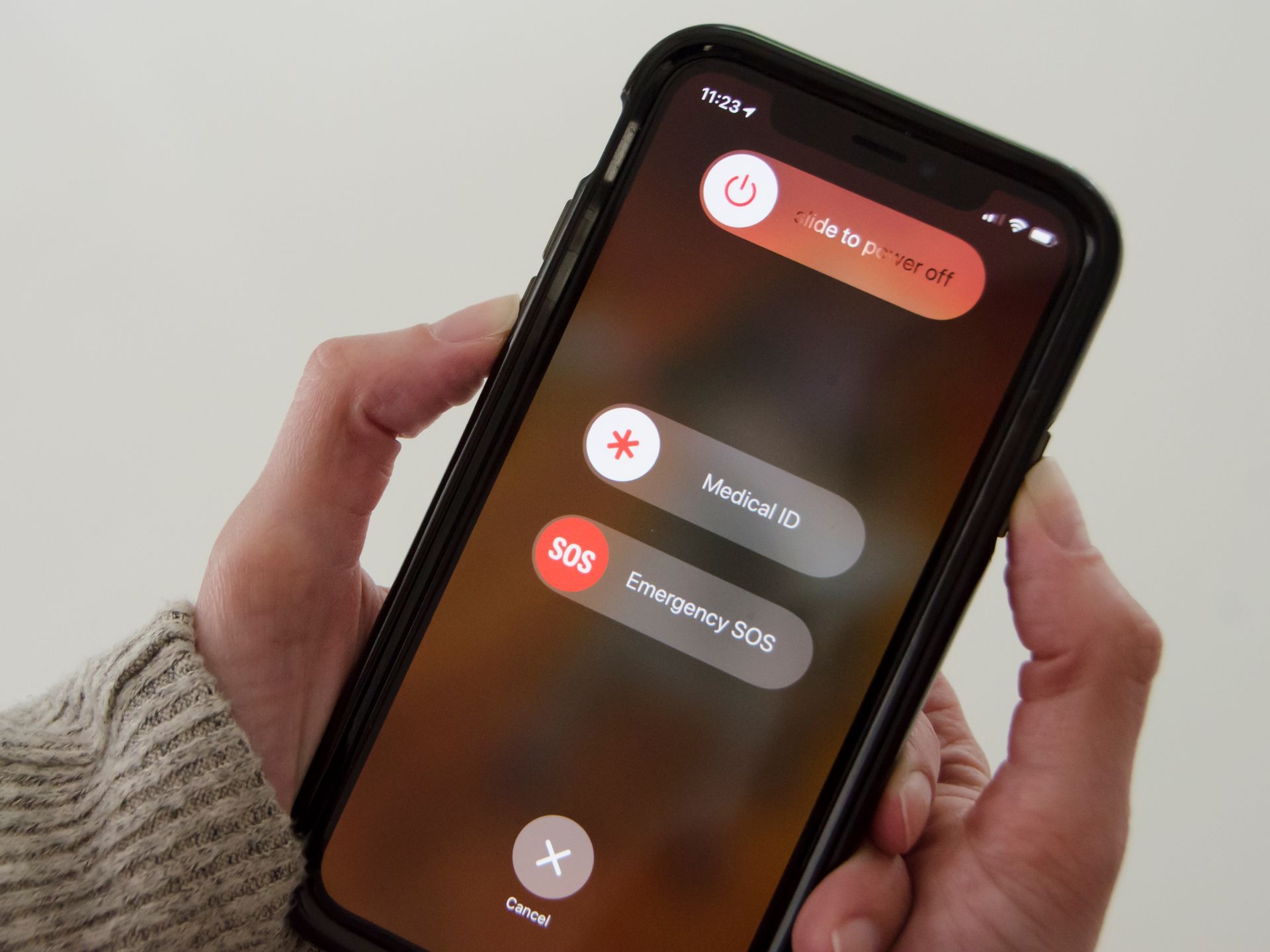
多くの場合、簡単な再起動で iOS デバイス上のソフトウェアの軽微な問題を解決できます。 電源ボタンを長押しします を見るまでは 「スライドパワー」 オフ」オプションを選択します。 スライドしてデバイスの電源をオフにします。 数秒待ってから、もう一度電源ボタンを押し続けます Appleロゴが表示されるまで。 デバイスが再起動したら、BBC iPlayer アプリを開いて問題が継続するかどうかを確認します。
アプリのキャッシュとデータのクリア (該当する場合)
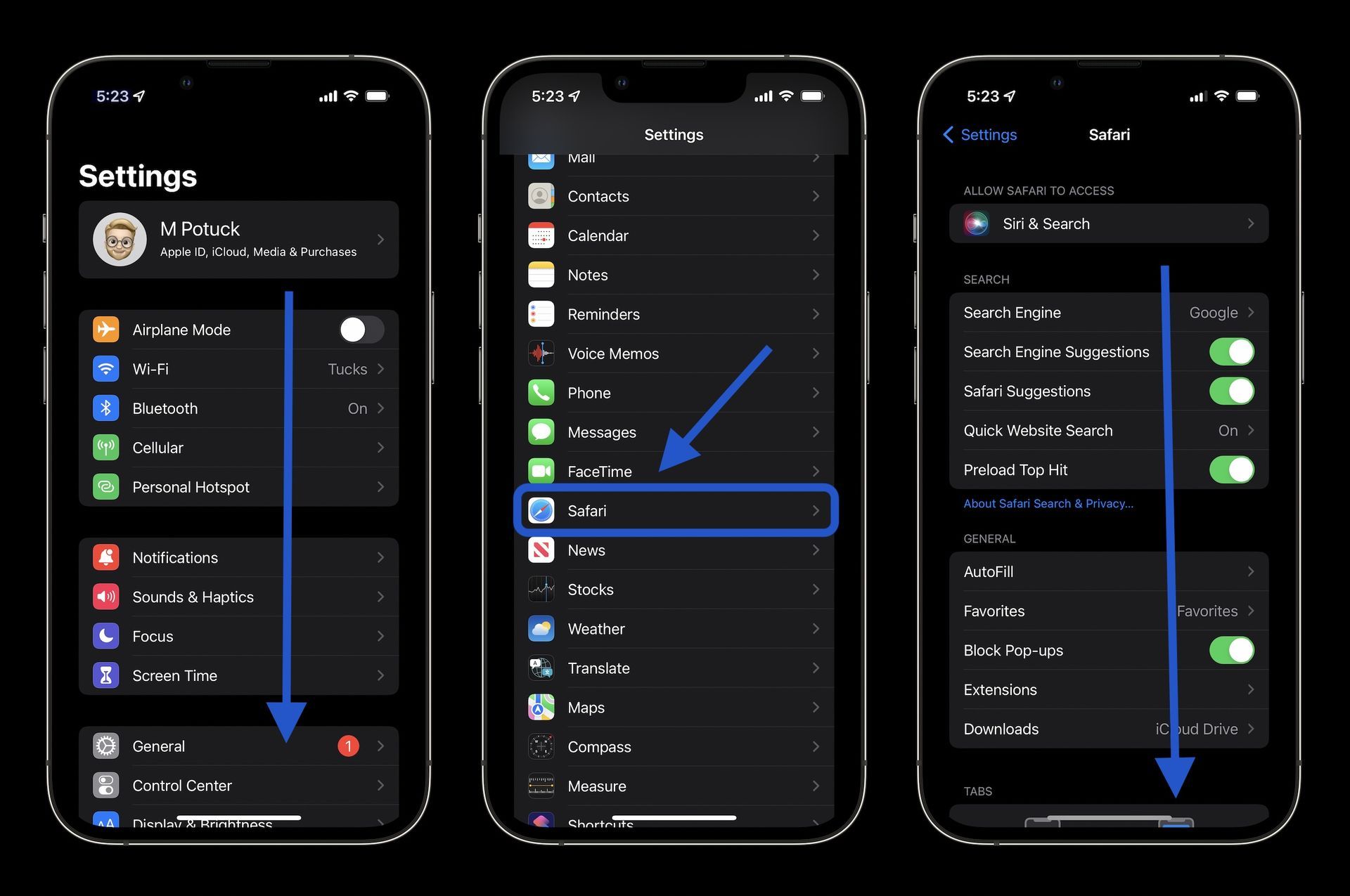
iOS デバイスでは、アプリのキャッシュとデータのクリアは Android デバイスほど簡単ではありません。 ただし、BBC iPlayer アプリを削除して再インストールしてみると、実質的に同様の結果が得られます。 アプリアイコンを長押しします ホーム画面が揺れ始めるまで押し続けます。 をタップします。 “バツ” アプリの隅にあるアイコンをクリックして削除します。 次に、App Store にアクセスして、次のように検索します 「BBC iプレーヤー」を選択し、アプリを再インストールします。
テクノロジーは予測不可能な可能性があり、問題が時々発生する可能性があることを忘れないでください。 ただし、少しのトラブルシューティングと忍耐力があれば、BBC iPlayer が動作しないエラーなどのエラーを解決して、BBC iPlayer でお気に入りのコンテンツを楽しむことができる場合があります。
BBC iPlayerが動作しない問題があなたをハイテク巨人からそれほど遠ざけなかった場合は、ソニーのNFT特許がゲームの世界をどのように再形成するかにも興味があるかもしれません。
注目の画像: クレジット