
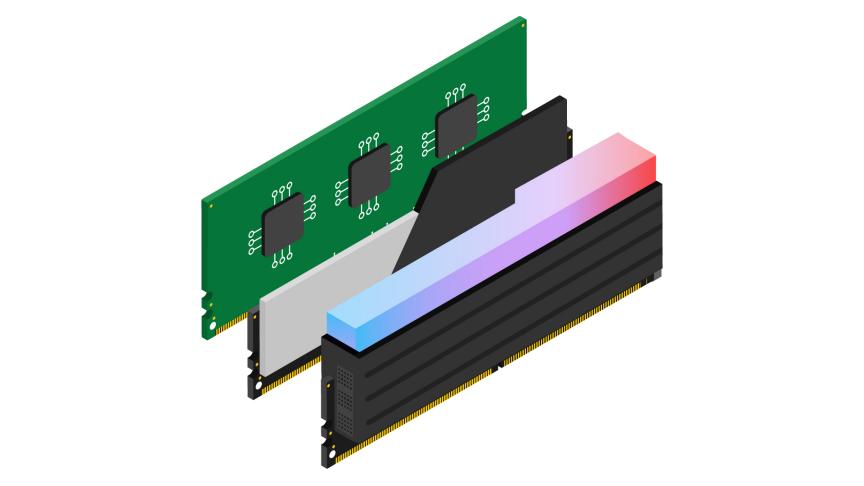

BIOSでXMPプロファイルを設定する方法がわからない場合は、PCのRAMパフォーマンスを最適化する方法でお手伝いします。 たとえば、メーカーによって3200 MHzでテストされたメモリがありますが、コンピュータが2133 MHz(DDR4 RAMの場合)またはDDR3 DIMMRAMの場合は1333MHzでしか認識しない場合があります。
XMPプロファイルをアクティブにすることの重要性
あなたがコンピュータの特性と仕様に決して満足していない人の一人であり、あなたがあなたのニーズに合ったものを作ることに決めた、またはあなたがRAMを購入したばかりであるが、それがその特性に従って動作しない場合、私たちは行きますタイミングを設定する代わりにXMPを有効にするのに役立ちます。
このRAMがその特性を下回って動作するのは正常です。これは、標準速度で動作するように設計されているためです。 ただし、RAMを最大で実行する場合は、最大制限に達するようにXMPプロファイルを設定する必要があります。



RAMが最大速度で動作しないのはなぜですか?
RAM速度の制限を決定するエンジニアリングボードJEDECがあります。 これらの制限を超えるRAMを取得した場合でも、その制限で自動的に実行されます。
利点は、BIOSに入り、タイミングを1つずつ手動で設定するという従来の方法とは異なる方法を選択できることです。 RAMには「ExtremeRAMProfiles」、XMPがあります。これは少量のストレージです。
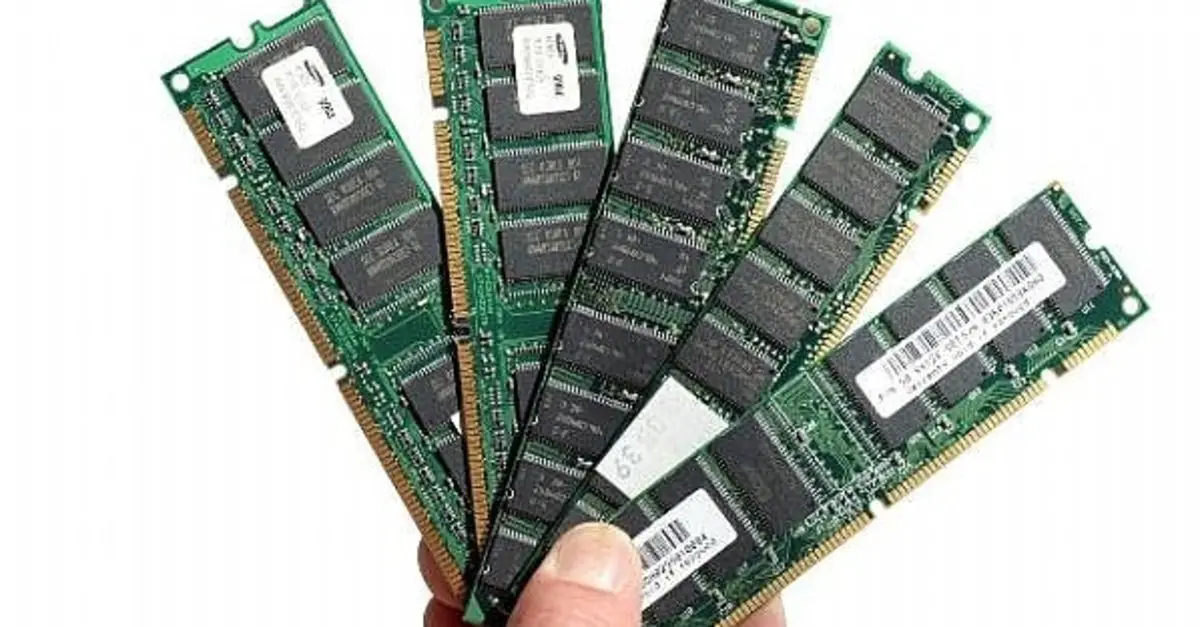
BIOSは、RAMの製造元に従って、プロファイルを読み取り、構成を自動的に行うことができます。 最初にタイミングを確認したい場合は、Windows内で確認できます。
最初に行う必要があるのは、[RAM]タブをクリックしてCPU-Z実行可能ファイルをダウンロードすることです。これにより、実行用に構成済みのRAMタイミングが表示されます。
BIOSでXMPプロファイルを設定してRAMのパフォーマンスを最適化するにはどうすればよいですか?
XMPプロファイルを設定するには、コンピューターのBIOSに入る必要があります。 コンピュータを再起動する必要があります。起動プロセスの開始時に正しいキーを押します。通常は、「Delete / Del / Clear」、「Esc」、または「F2」です。
次に、BIOSでXMPという名前のオプションを探します。 「ExtremeTweaker」エリアに移動し、「AI Overclock Tuner」をクリックして、XMPオプションをアクティブにします。
XMPオプションを見ると、プロファイルが1つしかないことがわかります。1.35VのDDR4-320016-18-18-36です。 他のRAMモジュールでは、デフォルトとテスト済みのオーバークロックの2つのプロファイルを選択できます。 この場合、DDR4を3200MHzでアクティブのままにします。
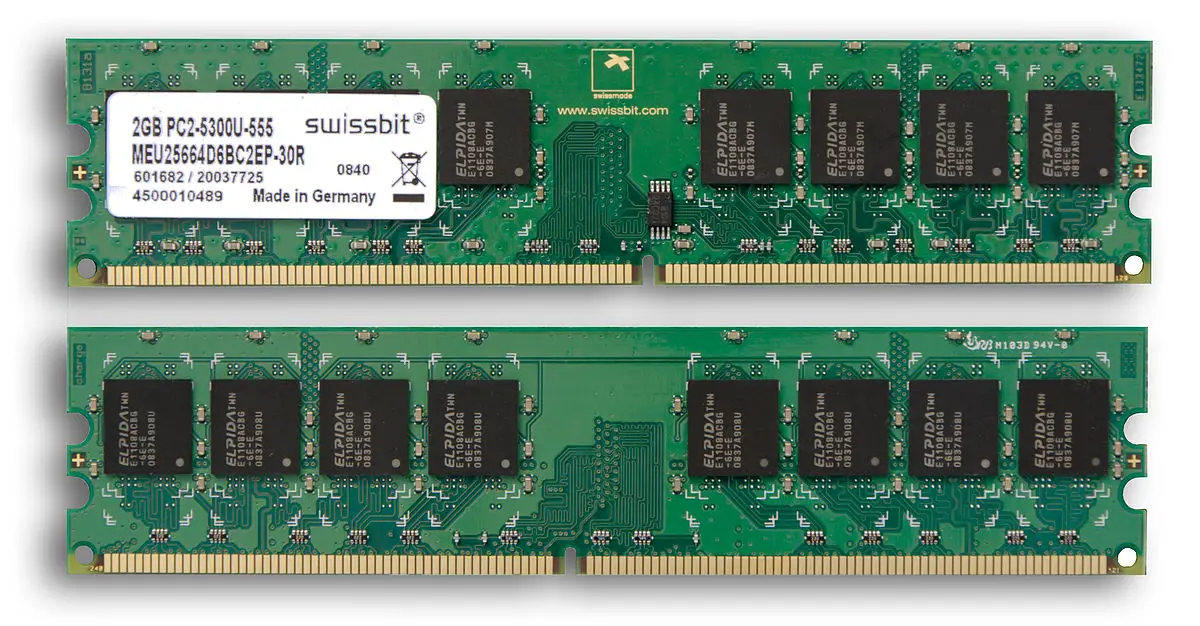
それでは、RAM電圧が正しくマークされているかどうかを確認しましょう。 すべてのコンポーネントが電圧を上下に(わずかでも)振動させます。このイベントはVDROOPと呼ばれます。 (+キーを押して)メモリにもう1つの電圧ポイントを適用することで修正すると、すべての問題が解決します。
ここで、BIOS出力オプションに再度移動して、タイミングの変更を確認し、コンピューターを再起動します。これで完了です。




