


Canva は、すばやく簡単にグラフィックを作成できる優れたツールです。Canva ブランド キットを使用すると、ソフトウェアが真にレベルアップします。 ロゴ、Instagram の写真、YouTube のサムネイル、印刷された文房具など、想像できるほとんどすべてのものが作成される可能性があります。
Canva テンプレート ツールを使用すると、簡単な変更、同等のレイアウトまたは要素の再利用、配色の使用が可能になります。 Canva ブランド キット機能を使用すると、ブランド スタイル ガイドをテンプレートまたはカラー パレットとして保存し、ワンクリックですばやくアクセスできるため、これをさらに迅速に行うことができます。

Canvaブランドキットとは?
デザイナーとしてビジネスやブランドのブランド スタイル ガイドを作成したり、フリーランサーとして自分自身をブランド化したことがあるかもしれません。 多くの場合、プライマリ ロゴ、おそらくセカンダリ ロゴ、1 つまたは 2 つのブランド フォント、従う配色で構成されます。



ブログやその他のコンテンツを作成するときに使用するために、ブランドのスタイル ガイドを Canva にすばやく挿入できます。 ブランド キット機能を使用すると、常に利用可能な配色を、ブランドのロゴや好みの書体とともに保存できます。
ブランド デザインをデザインする場合、Canva の投稿でブランディングを自動的に統合できるため、時間と労力を節約できます。 Canvaゲームをさらにレベルアップしたい場合は、Canva Magic Writeの使用方法を確認してください。
Canvaブランドキットは無料で利用できますか?
無料版でも Canva の優れた機能の多くにアクセスできますが、ブランド キット ツールにアクセスできるのは Canva Pro のサブスクライバーのみです。
期間限定でCanva Proを無料でお楽しみいただけます。 ブラウザ版からは、30日間の無料試用版を入手できます。 モバイルまたはタブレット アプリから 14 日間の無料トライアルを開始できます。 Canva Pro は、サブスクリプションとして月額 $10.99 で利用できます。
ブランド キット オプションを使用しなくても、手動でブランディングを Canva に無料で追加できますが、投稿するたびにロゴ、フォント、および色をアップロードする必要があります。 これは、ブランド キット機能のおかげですぐに実現できます。 ブランド キットを使用して節約できる時間は、Canva Pro のコストに見合ったものになります。
Canvaブランドキットの使い方
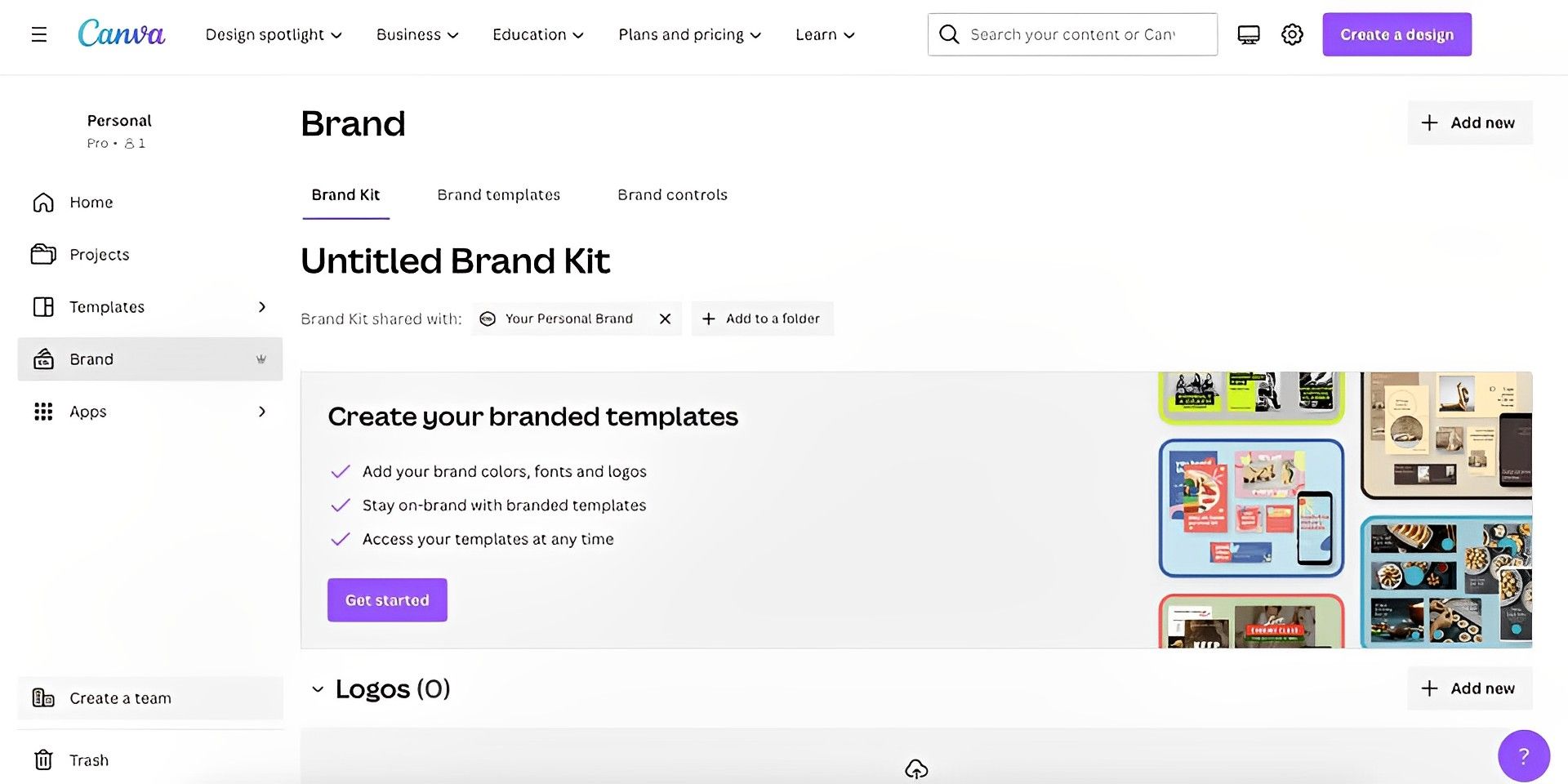
Canva Pro アカウントにログインした後、Canva のホームページの左側のメニューから[ブランド]を選択します。 これにより、ブランド キットのセットアップ ページが表示されます。
無題のブランド キットを選択して、ブランドに名前を付けます。 次に、ブランド情報を含める必要があります。 ブランドページをスクロールすると、フォント、色、ロゴなど、さまざまな部分があります。 これらの各部分に個別に送信できますが、1 つのシステム内にブランドを設定すると、視覚補助を使用してよりスムーズなアプローチが可能になります.
[開始する]を選択して、ブランドを論理的に構築します。 これにより、ブランドを一元的に確立できる新しいページが起動します。 選択するたびに、ブランドがどのように見えるかを視覚的に表現します。
このページは、番号が付けられた 5 つのセクションに分かれています。
- プロフィール
- ロゴス
- 色
- フォント
- テンプレート
プロフィール
最初のセクションで、グラフィックが作成されているビジネス名またはブランド名を提供する必要があります。 これはあなただけのものなので、ニックネームを作成したり、個人のブランドに自分の名前を使用したりできます。
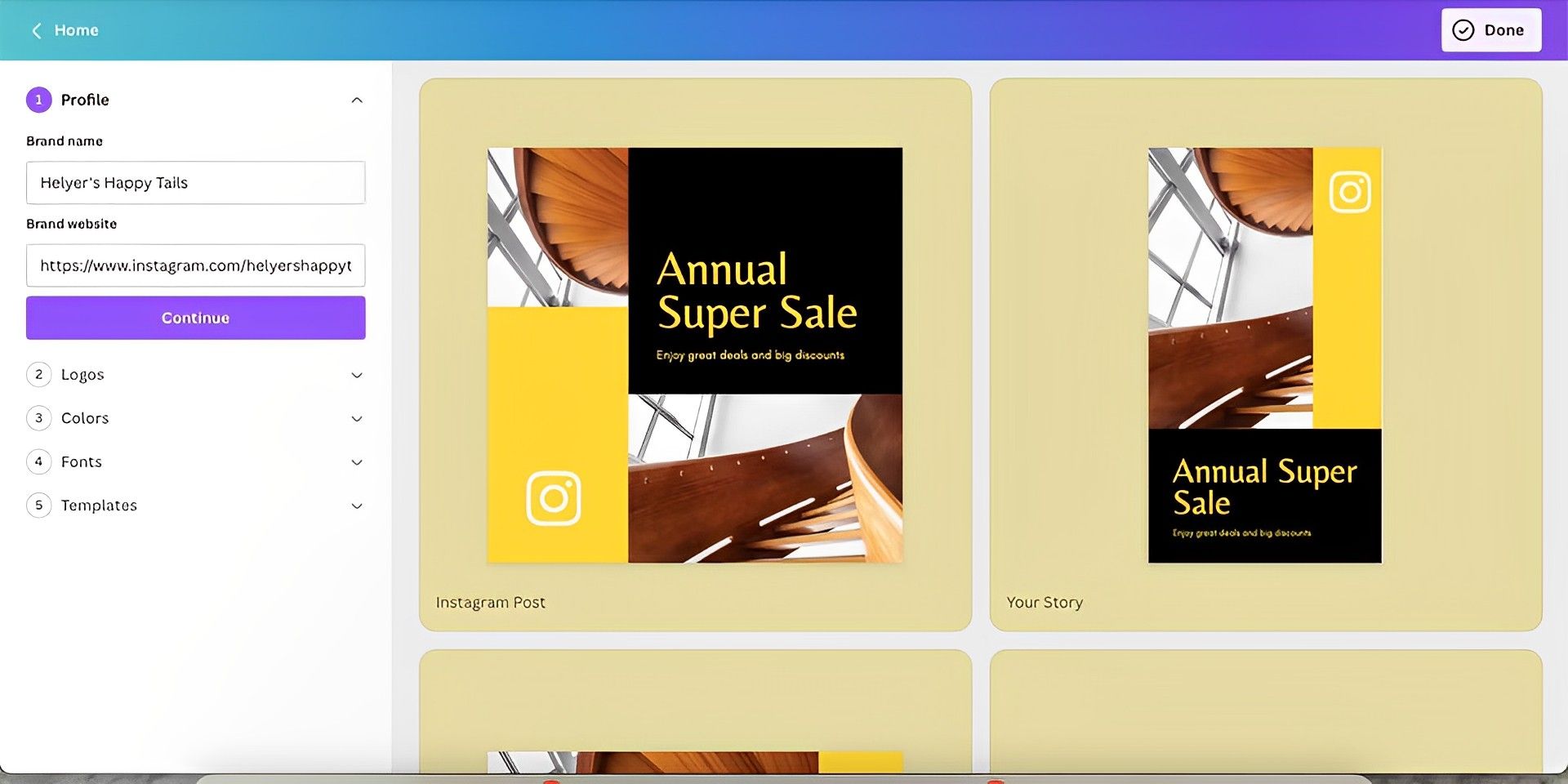
ブランドの Web サイトの URL が存在する場合は、名前の下のスペースに入力できます。 Canva は、利用可能な場合、ウェブサイトからロゴを取得します。 ソーシャル メディア プラットフォームを使用する場合、会社のロゴではなく、ソーシャル メディア プラットフォームのロゴを表示できます。 Web サイトの使用は任意です。 関係ないなら省略。
ロゴス
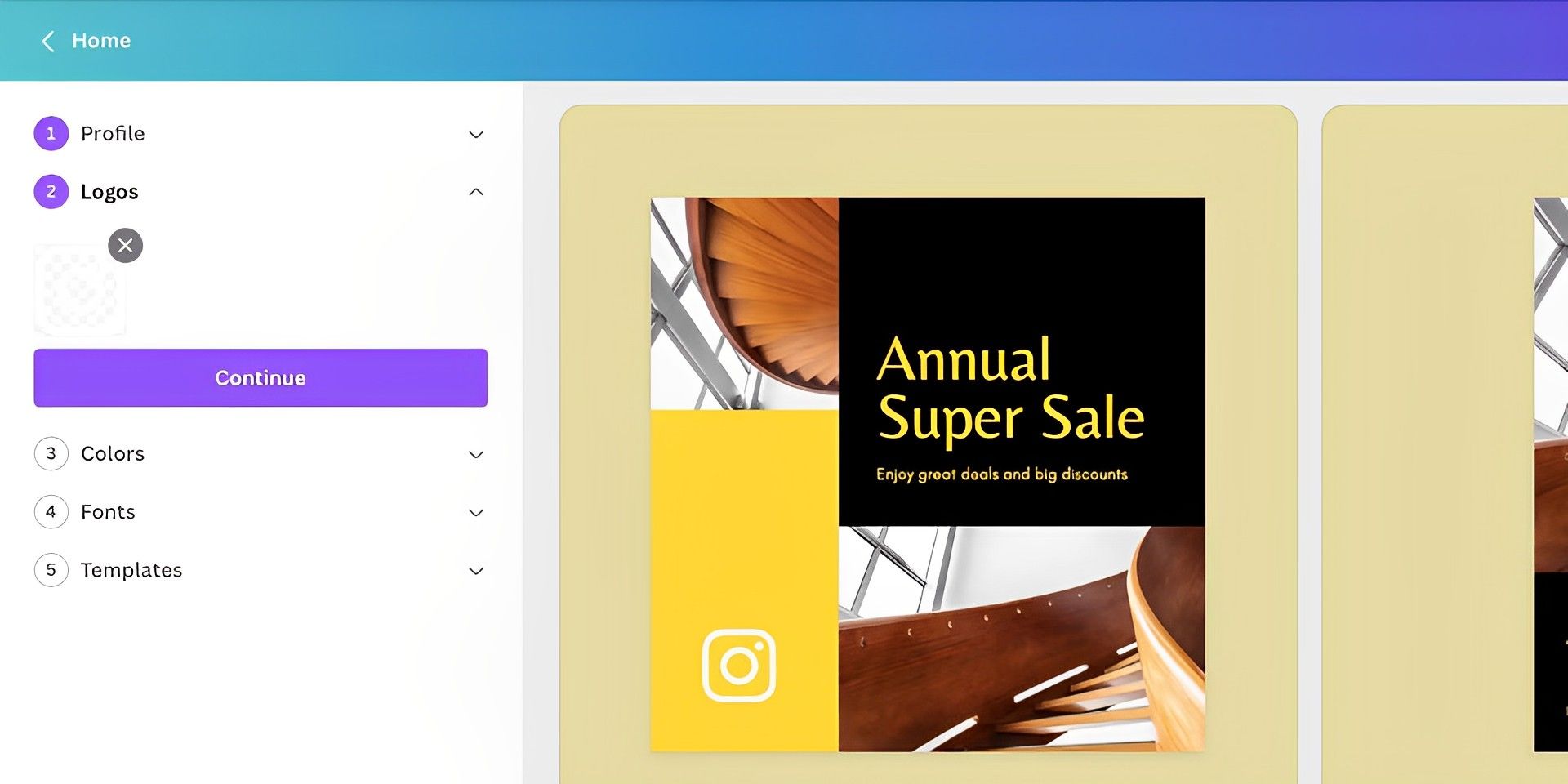
Web サイトを含めてロゴを削除した場合は、同じロゴを再度アップロードする必要はありません。 ただし、Instagram ロゴなどの間違ったロゴや、間違ったバージョンのブランド ロゴが取り出された場合は、ロゴ ファイルの X をクリックして、正しいファイルを再度送信できます。
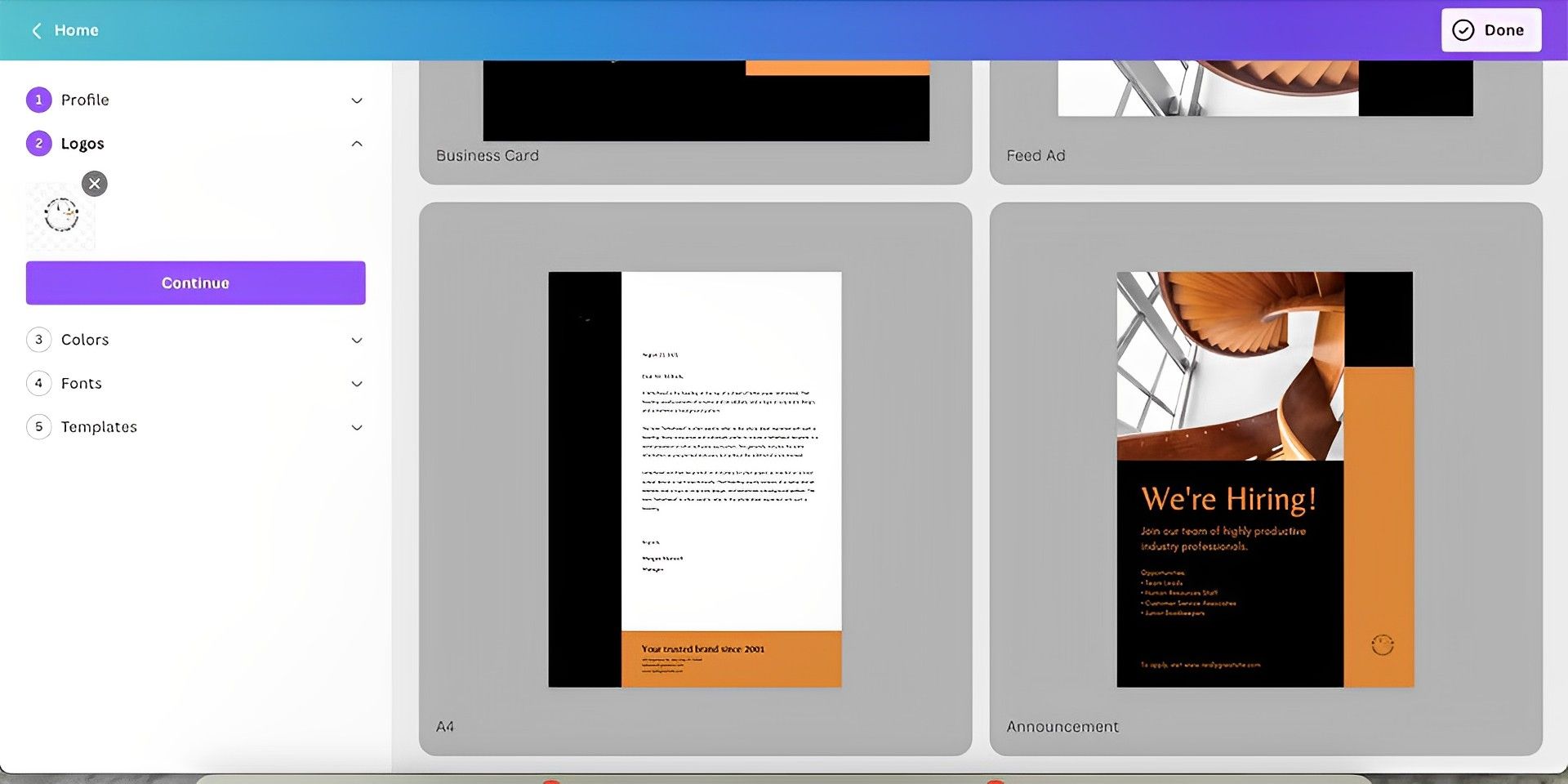
背景が透明な PNG 形式でロゴをアップロードするのが最適です。 テンプレートの色は、ロゴの色合いに合わせて調整されます。 選択した画像やロゴを縮小または拡大する必要はありません。 現在、ブランド キットに送信できるロゴ ファイルは 1 つだけですが、ロゴがある場合は後で手動で追加することができます。
色
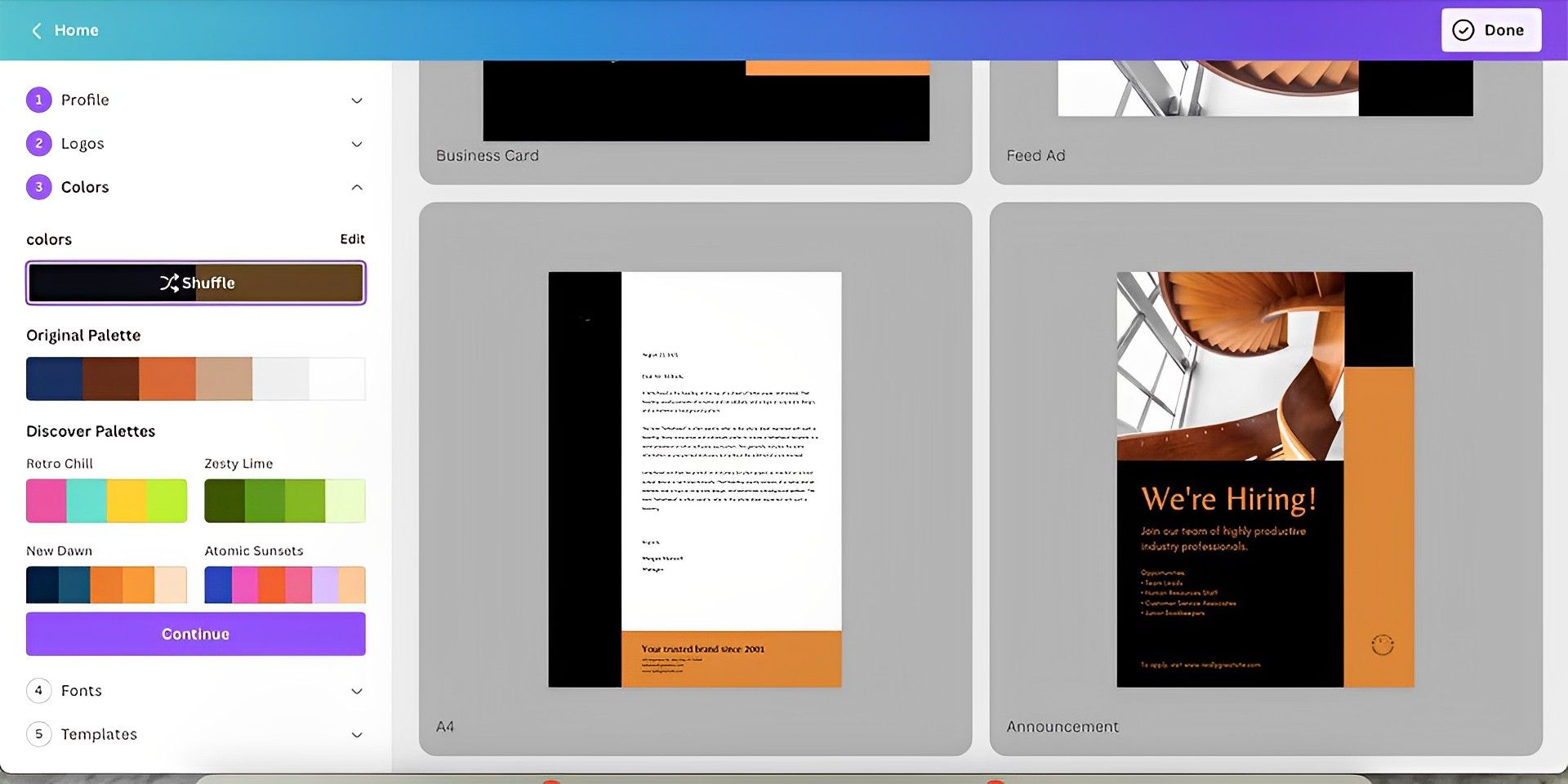
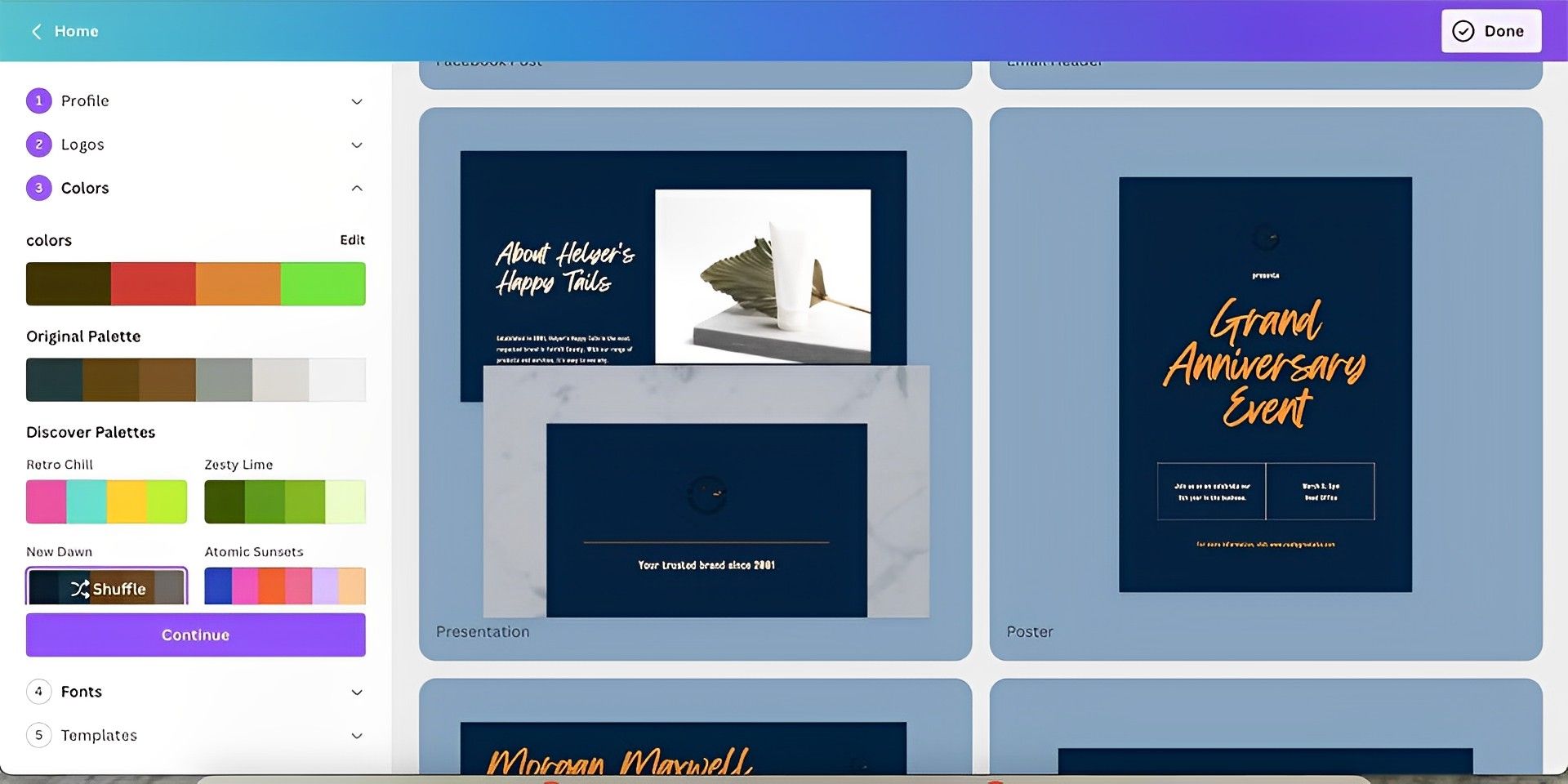
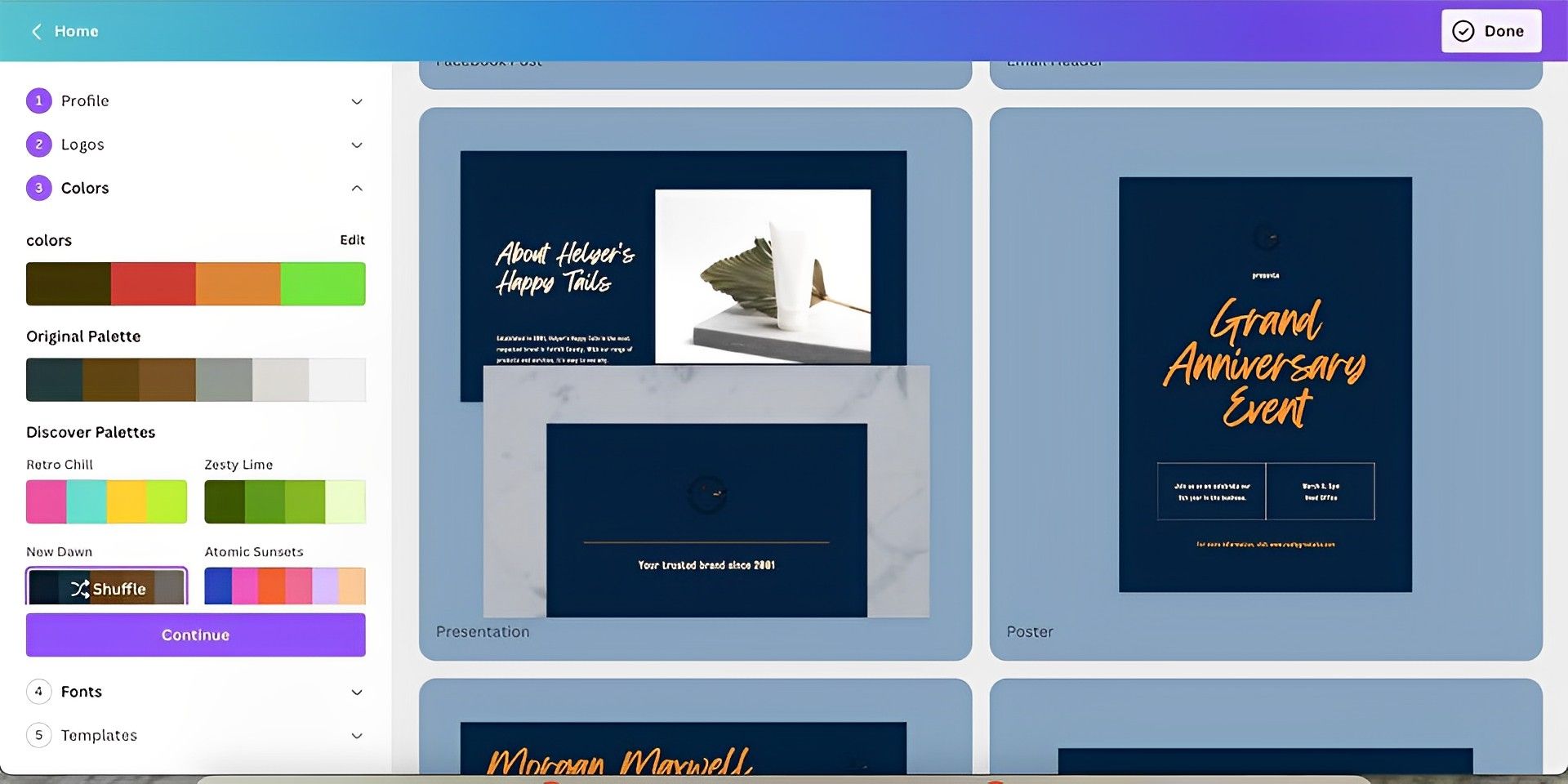
[カラー]パネルには、さまざまなパレットが表示されます。そのうちの 1 つは、ロゴの色を使用して作成された、オリジナル パレットと呼ばれる生成されたパレットです。 また、幅広いランダム テーマを持つ 4 つの探索パレットがランダムに選択されました。 そのスタイルをテンプレートに適用するには、パレットを選択します。
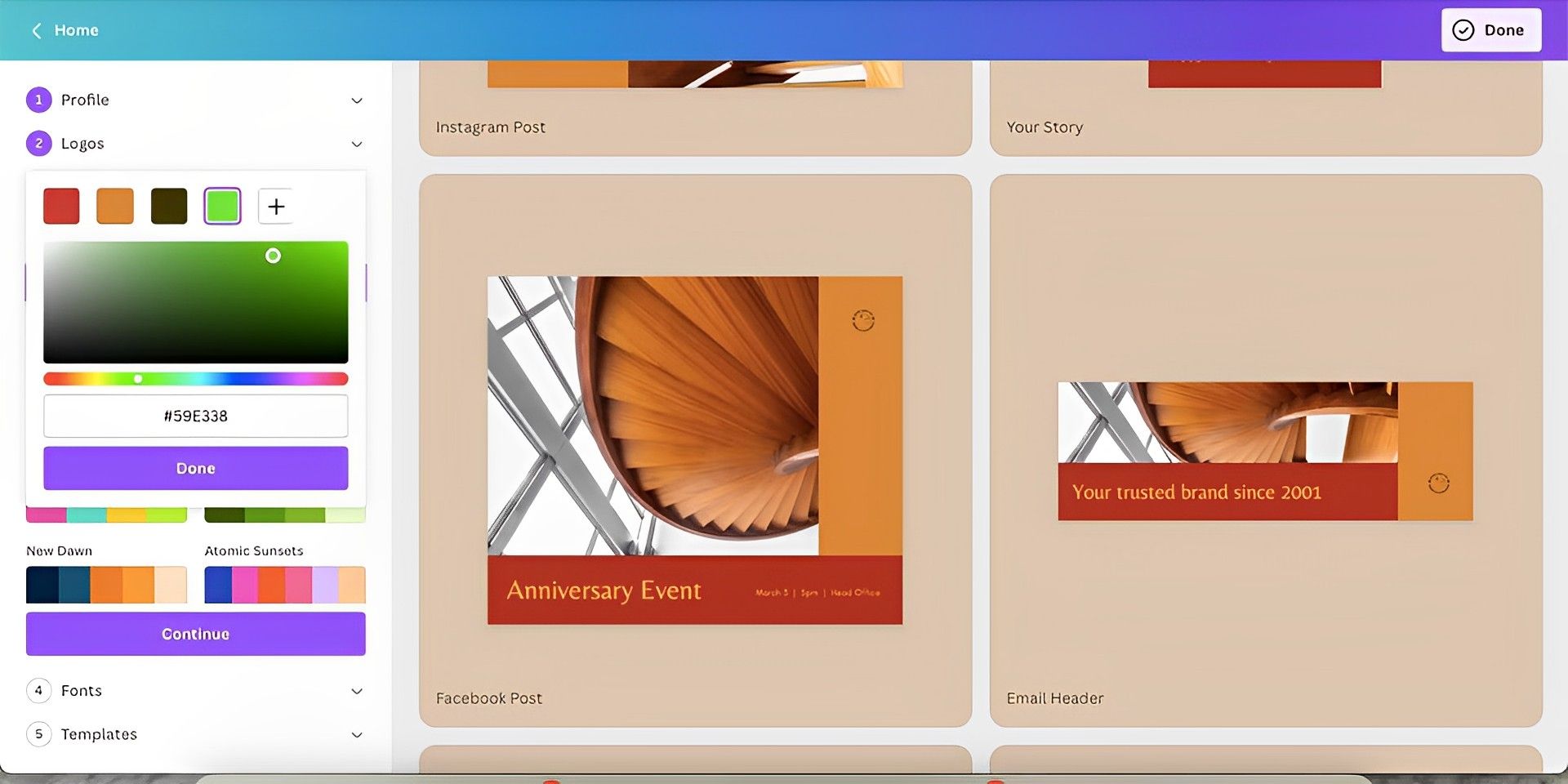
パレットが選択されると、シャッフル オプションが提供されます。[シャッフル]を選択すると、テンプレートの配色が変更されます。 たとえば、元の注文が黒地にオレンジ色だった場合は、黒地にオレンジ色が代用されます。
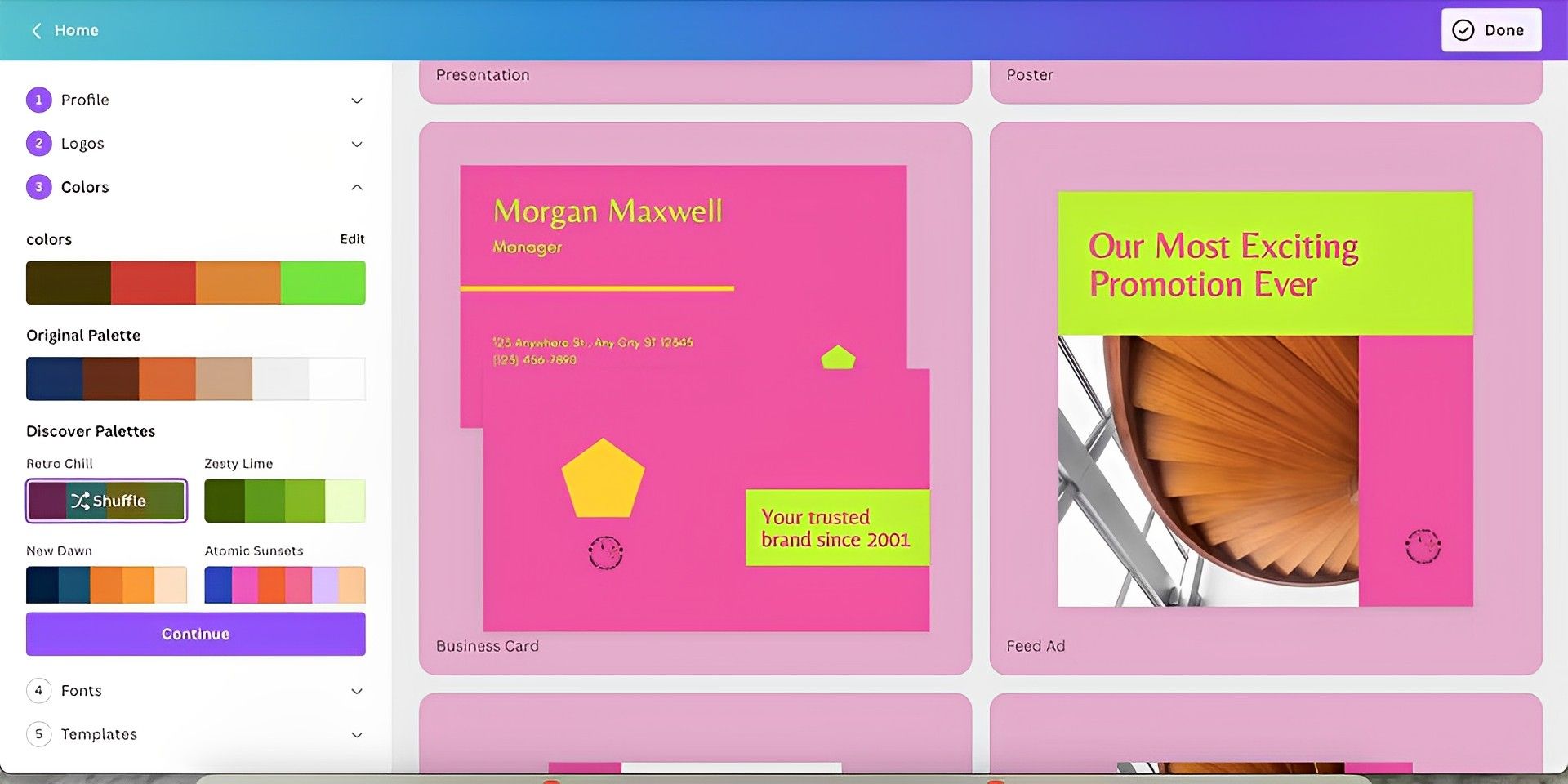
作成したパレットがどれも目に入らない場合は、一番上のカラー パレットの横にある[変更]を選択します。 選択した他の色相は、それぞれの代わりに使用できます。[編集]を選択した後、変更する必要がある色見本を強調表示し、HEX コードまたはカラー ホイールを使用してそれを置き換えます。
+ を使用して色を追加することで、カラー理論をパレットに適用します。
フォント
次にブランド フォントを追加できます。 書体を挿入するを選択します。 必要な書体を見つけるには、フォントのリスト (Canva Pro、Canva Free、およびコンピューター上のその他のフォントが含まれます) をナビゲートします。 ひょっとしたらネットで調べるかもしれません。
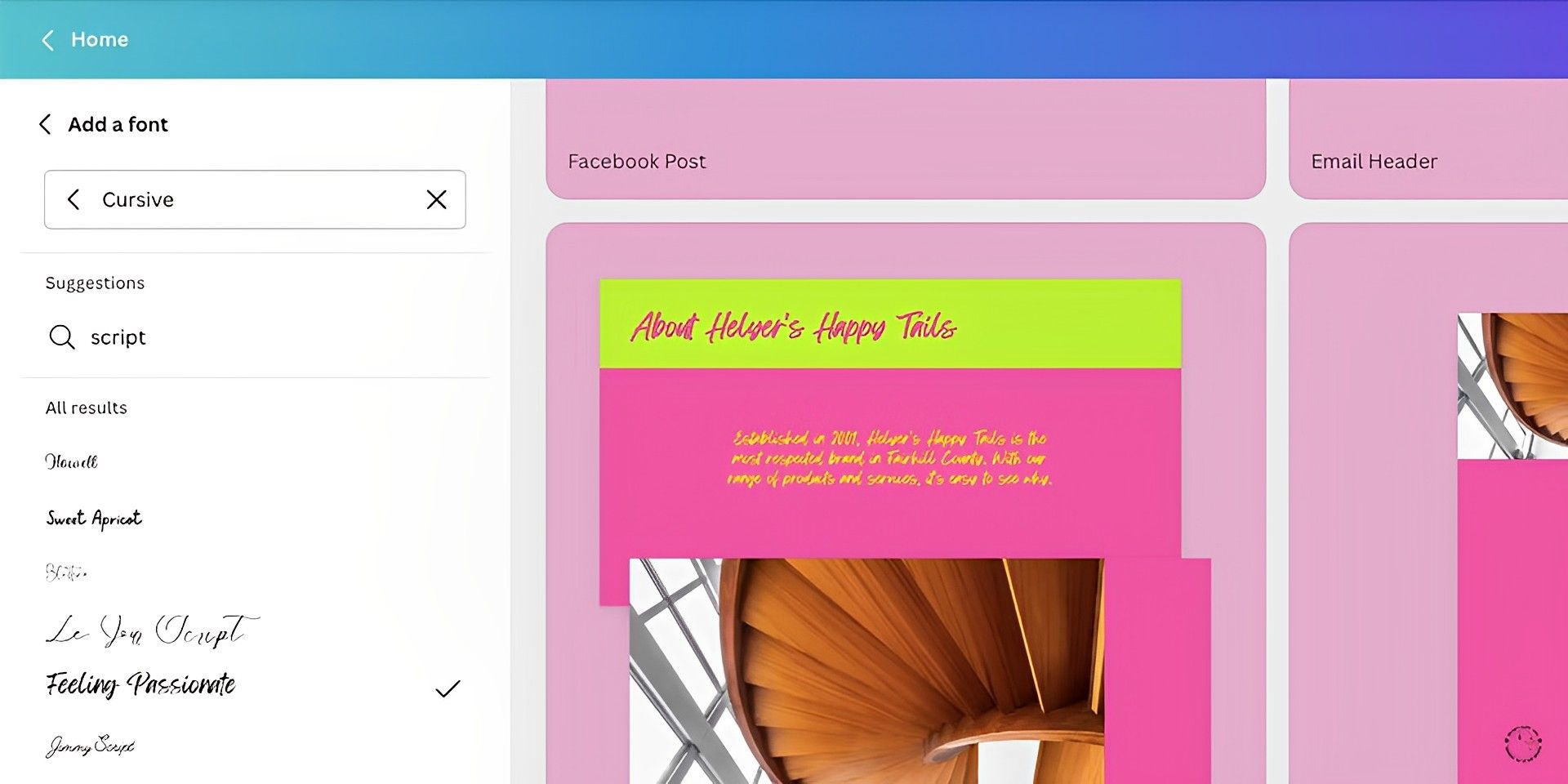
フォントの名前がわかっている場合は、検索バーにその名前を入力します。 または、それでも問題が解決しない場合は、検索フィールドにスタイル (筆記体やサンセリフなど) を挿入して、検索を絞り込みやすくします。 アイデアが必要な場合は、これらのすばらしい Canva フォントをチェックしてください。
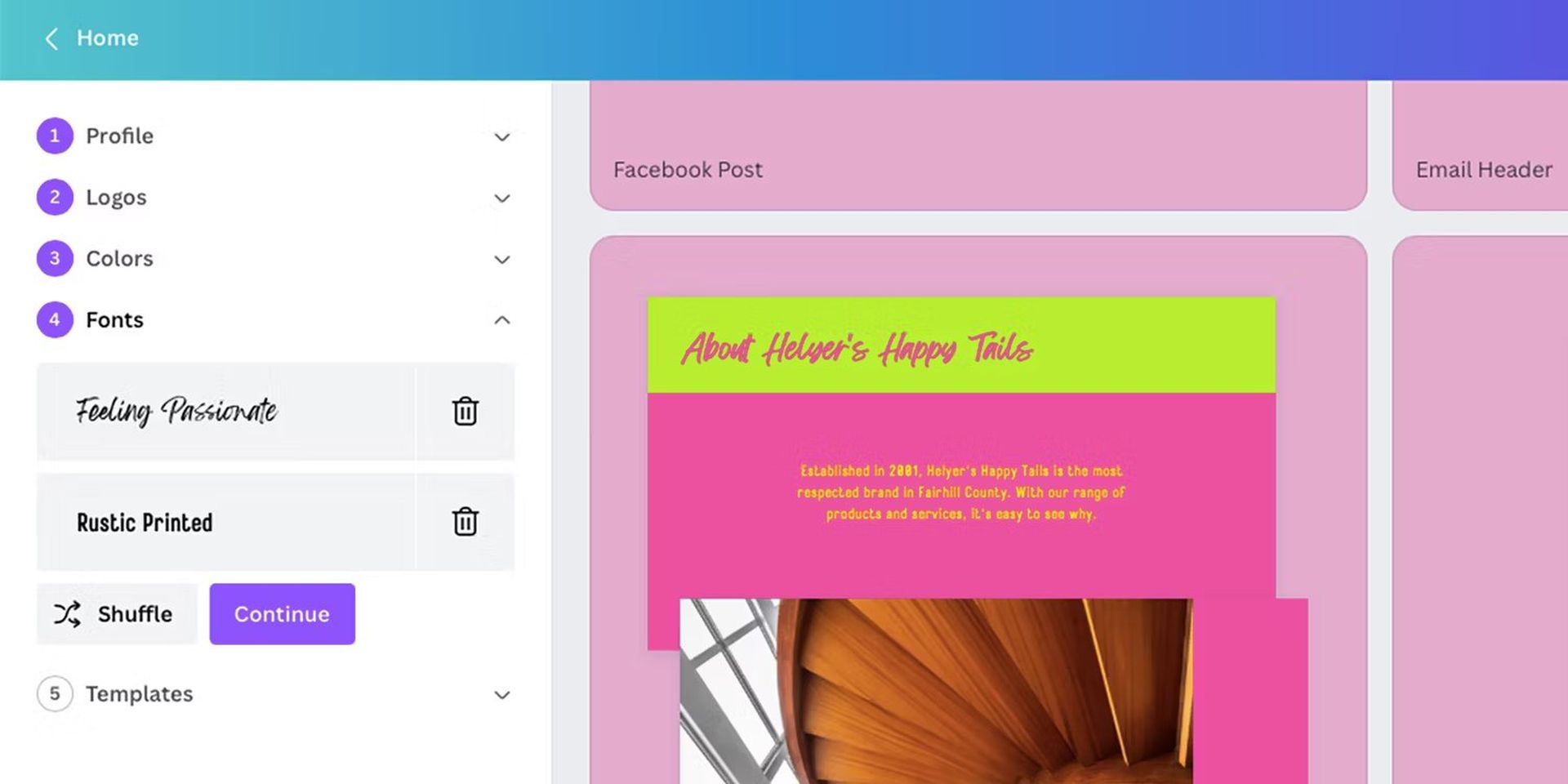
いくつかの企業は、プライマリ フォントと補助フォントを採用しています。 2 つのフォントを選択して、それらがうまく調和し、ブランドに特別な何かを提供することを確認してください。 本文には、ほとんどのデザイナーが読みやすいフォントを使用しています。 タイトルや名前には、通常、より芸術的な書体を使用します。 フォントの選択に問題がある場合は、シャッフル オプションを使用できます。
テンプレート
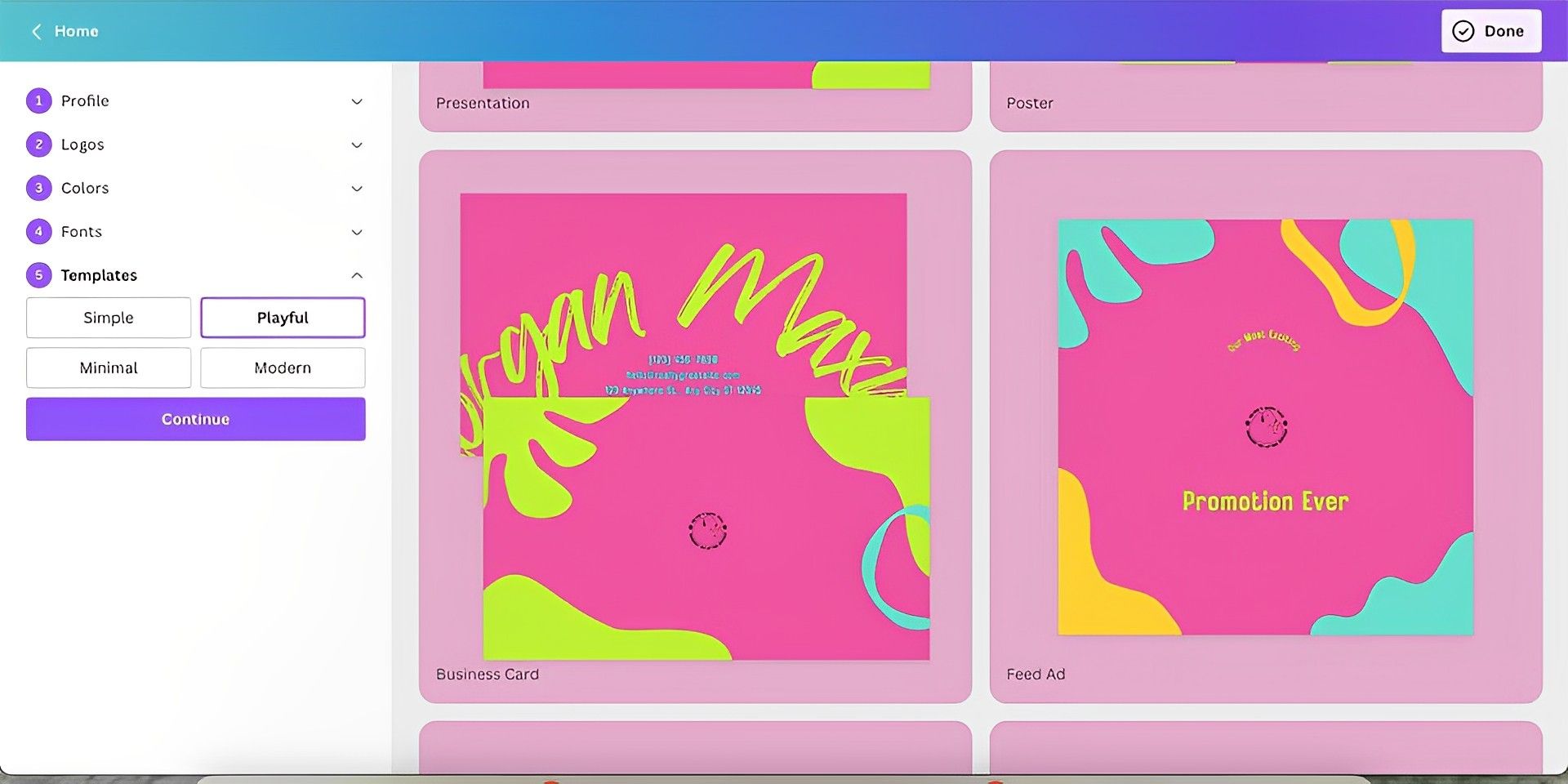
テンプレートは最後のメニュー項目です。 Canvaはテンプレートデザイン発祥の地です。 公開する独自の Canva テンプレートを簡単に作成できます。 最高の結果を得るには、ブランドはテンプレートベースの美学を採用する必要があります。
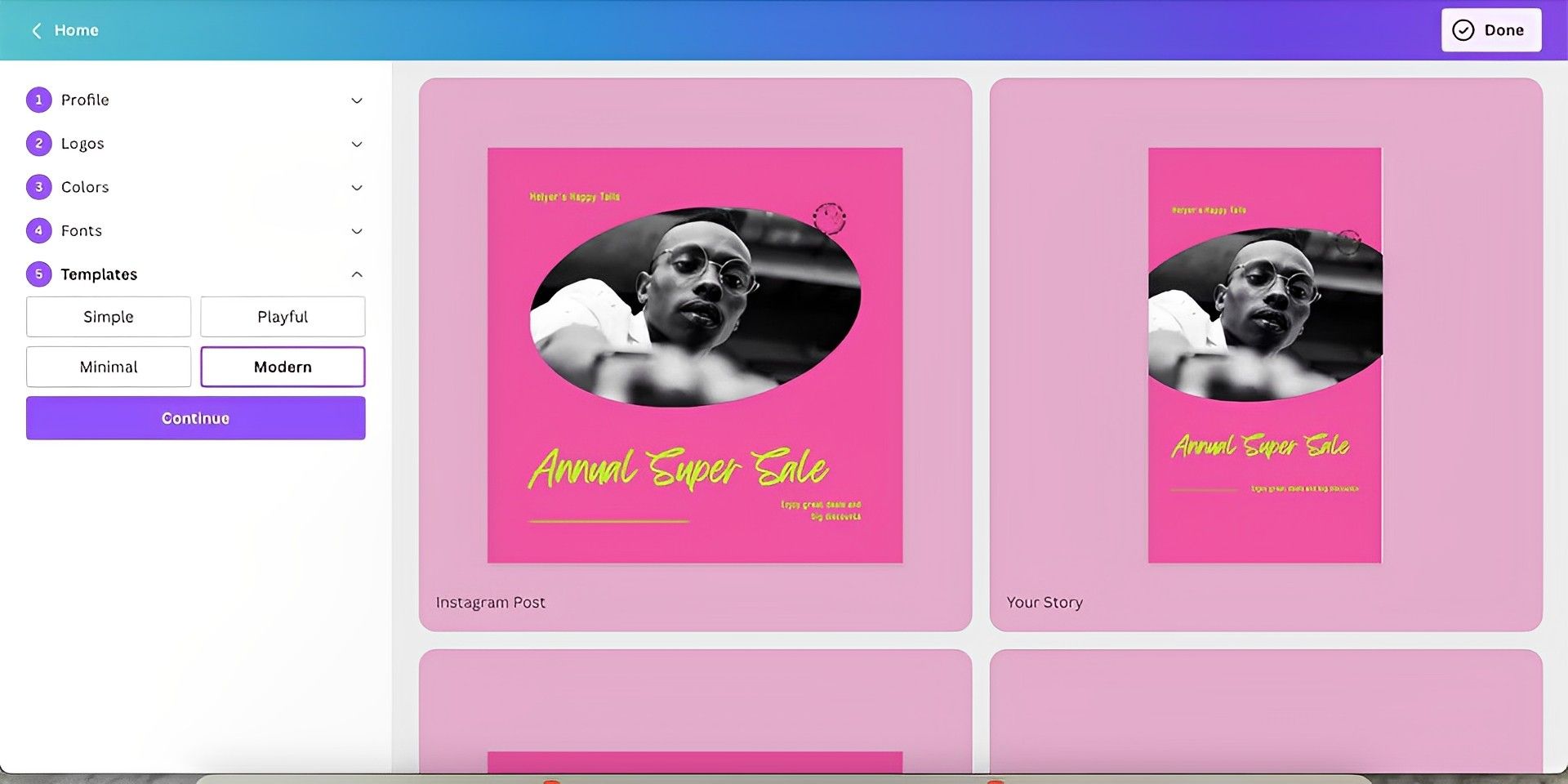
シンプル、遊び心のある、ミニマル、モダンの 4 種類のテンプレート スタイルを使用できます。 機能しなくなったものを変更するには、いつでも他のメニュー オプションに戻ることができます。 使用した書体が風変わりすぎて、色やデザイン スタイルに合わなかったのかもしれません。 あなたのブランドが正しいと思われるまで、物事を繰り返し変更してください。
ブランドを守るには?
すべてが整ったら、[続行]をクリックします。Canva は、ブランド キットを生成して保存しながら、さまざまなデザイン ニーズに対応するテンプレートを作成します。 カスタマイズした Canva デザイン テンプレートは、他のデザイン テンプレートと同じように利用できます。 Canvaで個人ウェブサイトを構築する際に、ブランドキットをすばやく組み込むことができます.
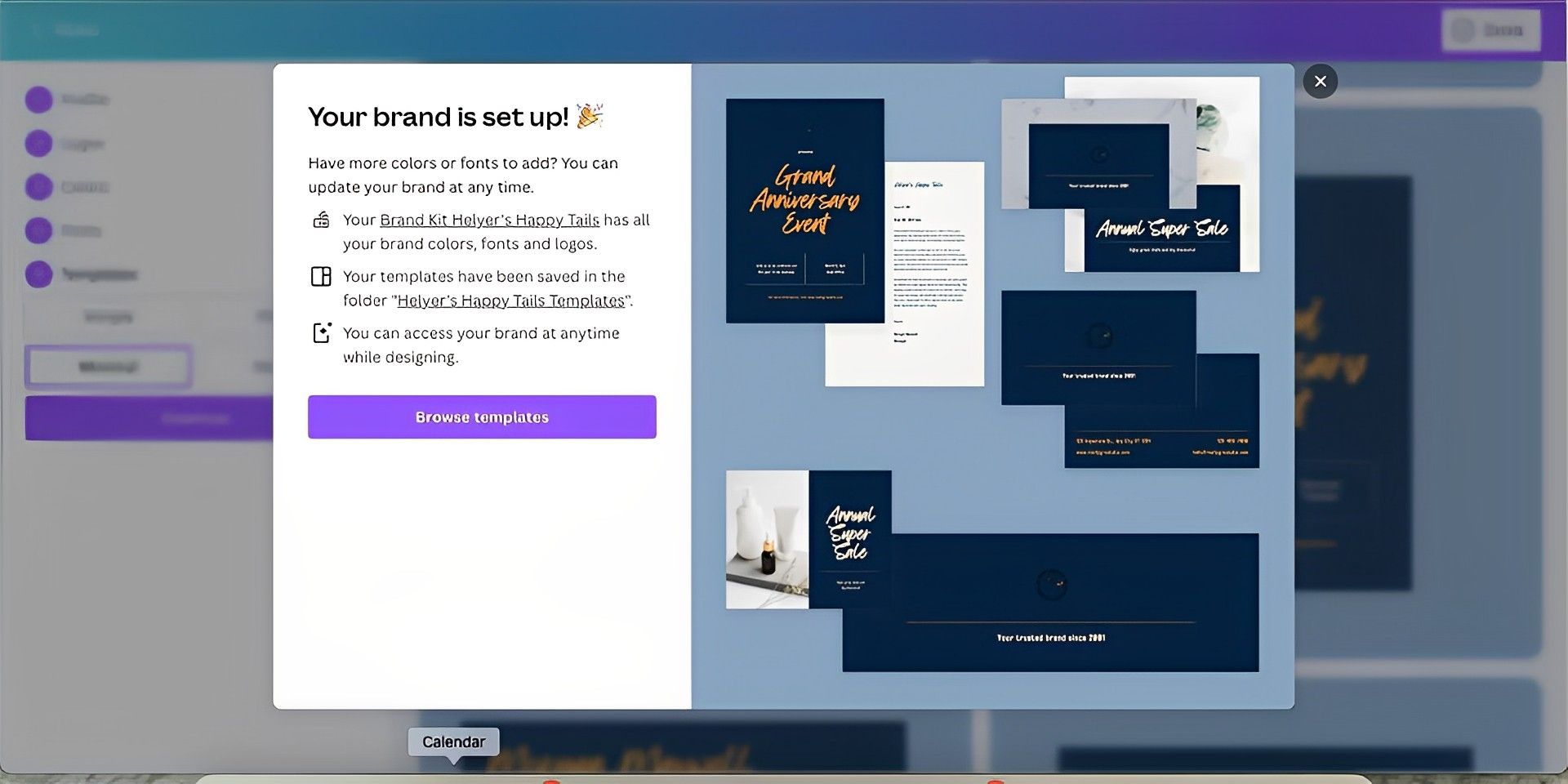
Canva Proサブスクリプションを保持または使用している間のみ、保存したブランドキットにアクセスできることに注意してください。 無料の Canva バージョンにダウングレードすると、ブランディングにアクセスできなくなります。 ただし、Canva の無料機能を使用すると、面倒ではありますが、すべてを再作成できます。
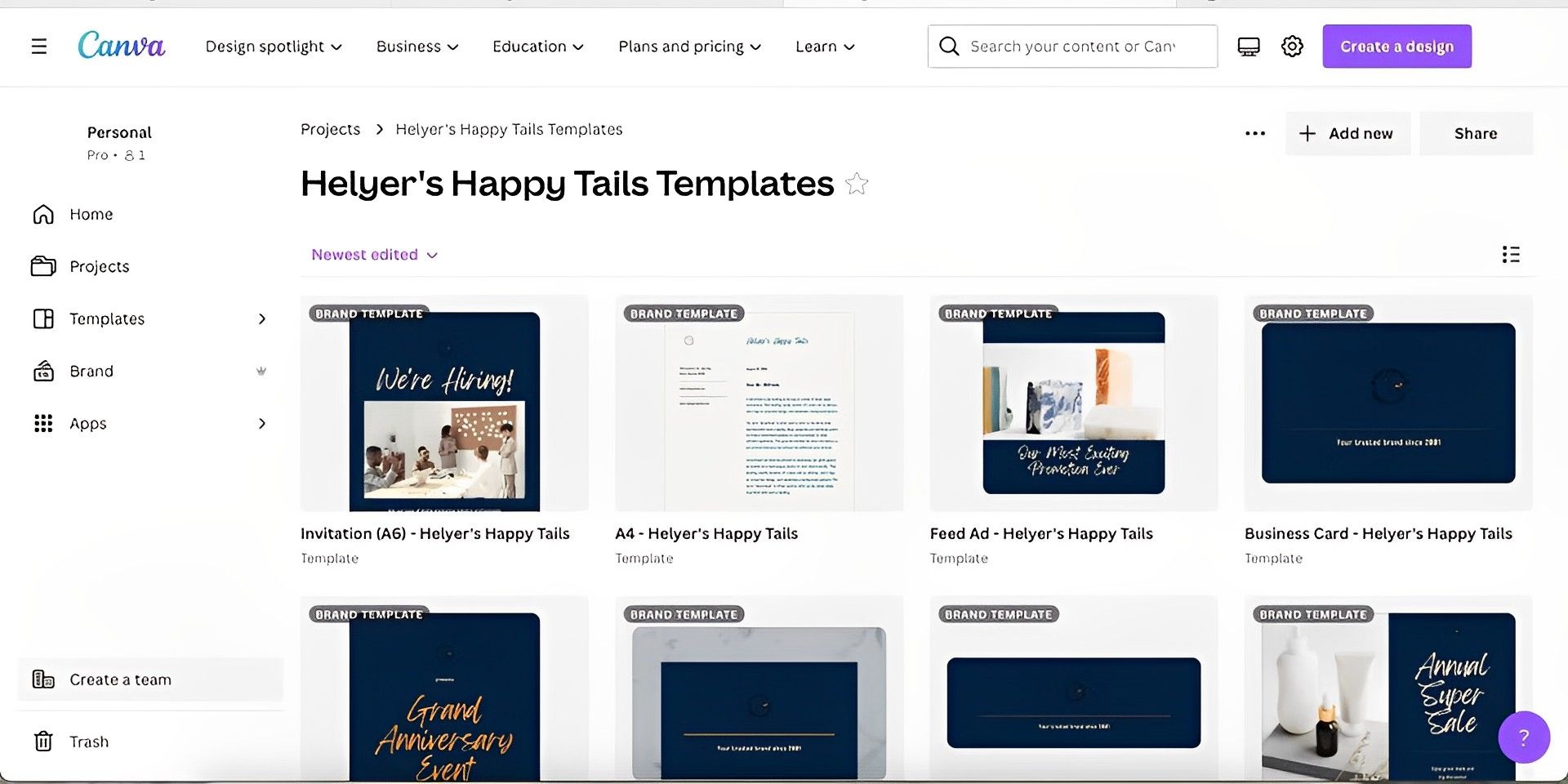
を選択 プロジェクト タブをクリックし、その後にブランド名を入力して、保存したブランド テンプレートを表示します。
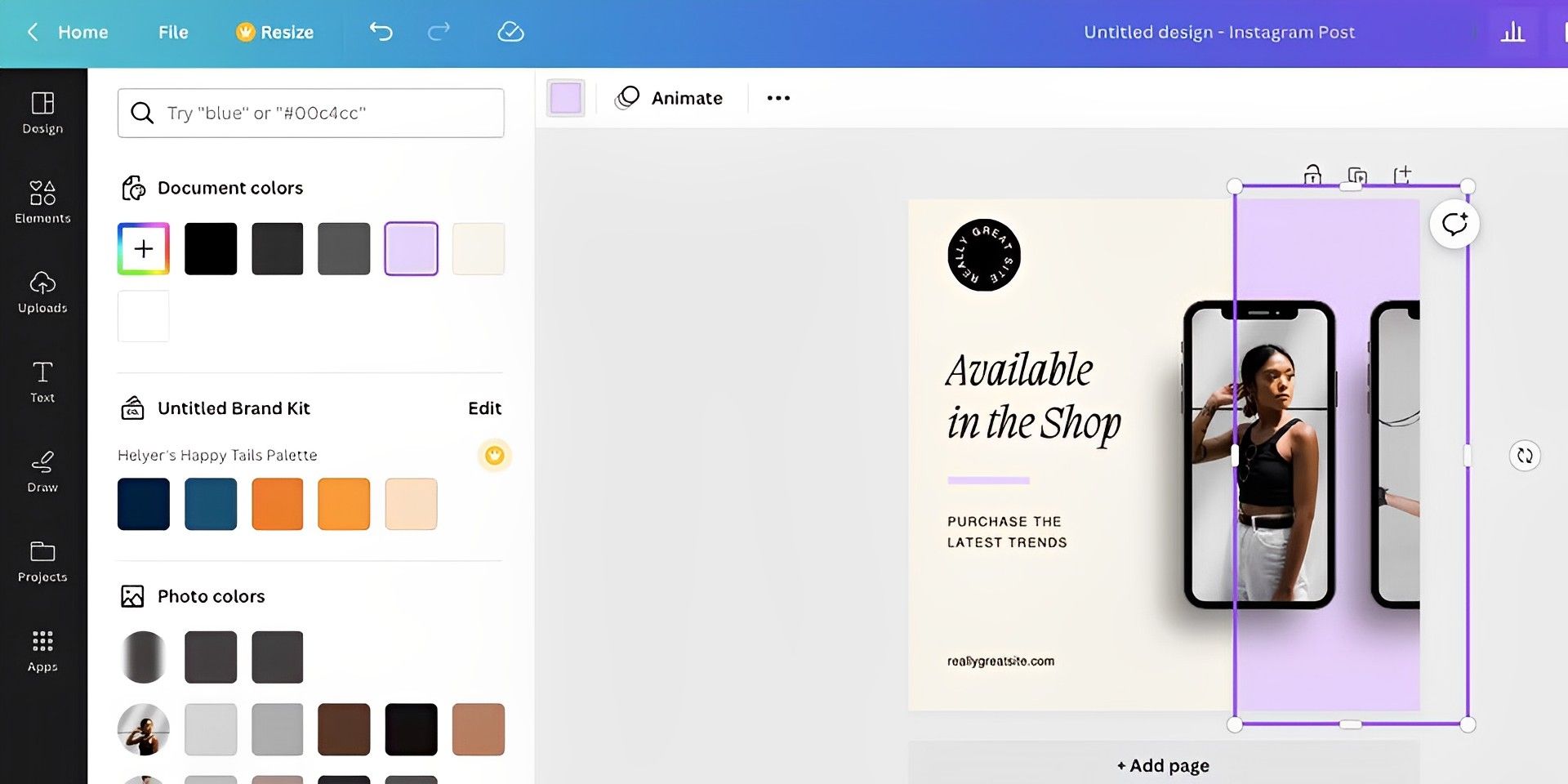
ブランドを他のプロジェクトに組み込みたい場合は、色を変更するときにブランドのカラー パレットをデザインに含めることができます。
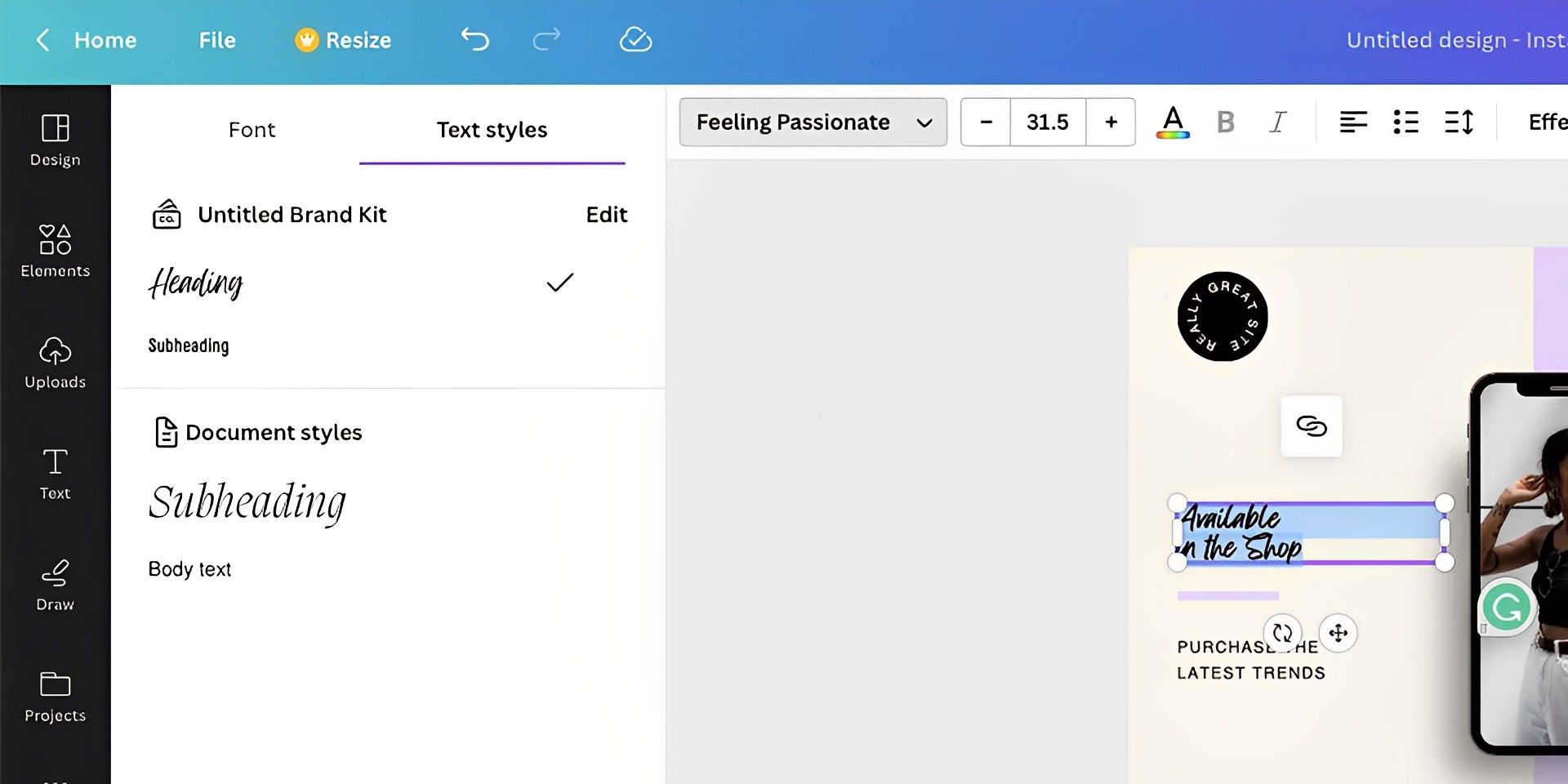
同じことがフォントにも当てはまります。任意のデザインでフォントを変更し、[テキスト スタイル]を選択して、会社のフォントのリストを表示します。
ブログ、デザイン、チラシなど、Canva で生成するものをブランディングする際に時間と精神的エネルギーを節約するには、まずブランド キットを作成します。 Canva Pro のサブスクリプションをお持ちであれば、セットアップに数分しかかからず、ブランディングを簡単にテンプレートに含めることができます。
Source: Canvaブランドキットの使い方の説明




