

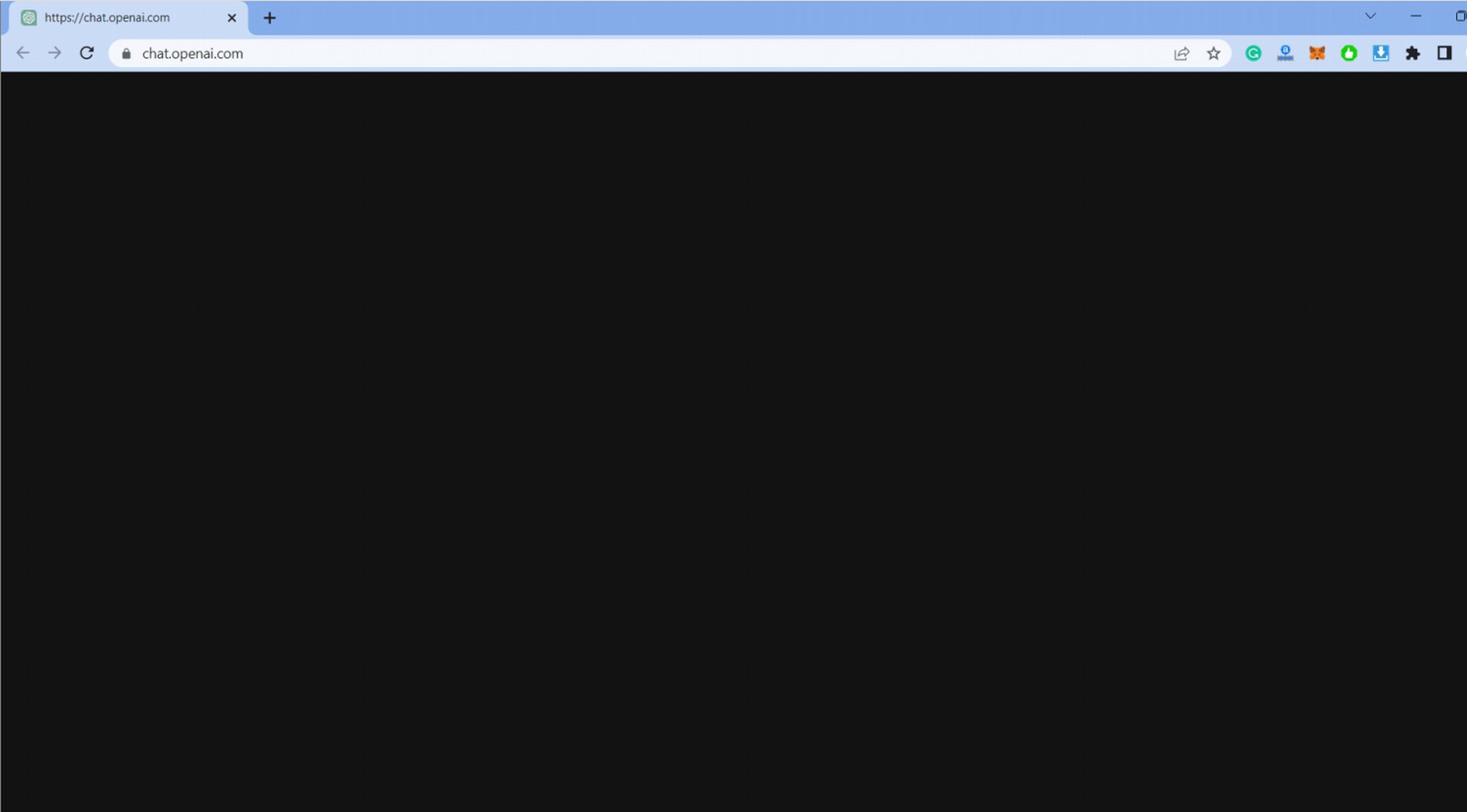
ChatGPT の黒い画面の理由と修正方法を理解すると、たとえ不快な経験であっても、正常な状態に戻るのに役立ちます。 この頻繁に発生する問題について説明すると同時に、関連する問い合わせにも対応し、エクスペリエンス全体を向上させるための役立つアドバイスも提供します。
ユーザーは、OpenAI によって作成された強力な AI モデルである ChatGPT を使用して、熱心で興味深いディスカッションを行うことができます。 勉強、仕事、レジャーに必要なツールであるため、適切に動作することを確認することが重要です。 ユーザーは、空白の画面の問題を修正することで、ChatGPT の利点を最大限に活用し続けることができます。
ユーザーがよく経験するのは、 テクニカル困難 ChatGPT などのオンライン サービスを使用する際の煩わしさ。 効率的に雇用するには トラブルシューティングテクニック、それは不可欠です 見つける と 理解する あらゆる問題の根源。 ChatGPT ブラック スクリーンの問題にはいくつかの潜在的な原因がある場合でも、思慮深い解決策は、軌道に戻り、チャットボット エクスペリエンスを向上させるのに役立ちます。

ChatGPT の黒い画面の原因は何ですか?
ChatGPT プログラムを起動しようとすると、さまざまな要因のいずれかが原因で黒い画面が表示される場合があります。 この問題は、プラットフォームのサーバーが次のいずれかの場合に常に少数のユーザーによって報告されています。 過密 または何らかの問題に直面している テクニカル困難。
場合によっては、AI が答えたくない質問をされたときに黒い画面が表示され、事実上「状況」に陥るとユーザーが報告していることがあります。時間外」 もう 1 つの典型的な理由は一時的な問題にすぎず、ほとんどの場合、トラブルシューティング プロセスのいくつかの手順に従うことで修正できます。
ChatGPT の黒い画面のような問題は、ユーザー エクスペリエンスを妨げるだけでなく、プラットフォームの信頼性にも悪影響を及ぼします。 開発者はこれらの問題にできるだけ早く対応し、回答を与えることが重要です。
考えられる理由が特定され、現実的な解決策が提供される限り、ユーザーは大幅な中断を経験することなく ChatGPT の利点を享受し続けることができます。
ChatGPT の黒い画面の問題を解決するにはどうすればよいですか?
ChatGPT の黒い画面の問題が発生している場合は、次のトラブルシューティング手順を試してください。
- ページを更新
- ブラウザのキャッシュをクリアする
- ブラウザ拡張機能を無効にする
- 別のブラウザを試してください:
- ブラウザを更新してください
- インターネット接続を確認してください
- サポート問い合わせ先
ChatGPT の黒い画面の問題を解決するために詳しく見てみましょう。
ページを更新
場合によっては、ページを更新するだけで黒い画面の問題が解決されることがあります。 Web ブラウザの更新ボタンを押すか、キーボード ショートカットを使用します。 (Ctrl+R または Command+R) ページをリロードして問題が解決するかどうかを確認します。
ブラウザのキャッシュをクリアする
ブラウザのキャッシュをクリアすると、表示の問題を含むさまざまな問題の解決に役立つ場合があります。 ブラウザに移動します 設定 また 環境設定、キャッシュをクリアするオプションを見つけて、ブラウザを再起動します。 ChatGPT に再度アクセスして、黒い画面の問題が解決されるかどうかを確認してください。
ブラウザ拡張機能を無効にする
特定のブラウザ拡張機能またはアドオンは、Web サイトの機能を妨げる可能性があります。 ChatGPT に影響を与える可能性のある拡張機能をすべて無効にし、 リロード の ページ 黒い画面の問題が解決されたかどうかを確認します。 問題が解決した場合は、拡張機能を 1 つずつ有効にして、問題のある拡張機能を特定してみてください。
別のブラウザを試してください
黒い画面の問題が解決しない場合は、次の場所にアクセスしてみてください。 チャットGPTを使用して ある 違うウェブブラウザ。 場合によっては、ブラウザ固有の問題が表示の問題を引き起こす可能性があり、代替ブラウザを使用すると問題を切り分けるのに役立ちます。
ブラウザを更新してください
Web ブラウザが最新であることを確認してください。 古いブラウザでは、特定の Web サイトとの互換性の問題が発生する可能性があります。 ブラウザで利用可能なアップデートがあるかどうかを確認し、インストールします。 その後、もう一度 ChatGPT にアクセスしてみてください。
インターネット接続を確認してください
インターネット接続が弱いか不安定であると、表示の問題が発生することがあります。 安定した信頼性の高いインターネット接続があることを確認してください。 再起動してみてください モデム また ルーター、または別のネットワークに接続して、問題が解決されるかどうかを確認します。
サポート問い合わせ先
上記の手順を試しても黒い画面の問題が解決しない場合は、次のことが考えられます。 役に立った サポート チームまたは ChatGPT の管理者に連絡してください。 彼らは問題についてより具体的な洞察を得ることができ、さらなる支援を提供できる可能性があります。
ChatGPT の黒い画面: 結論
ユーザーは、ChatGPT の黒い画面の問題を修正して、元の状態に戻ることができます。 刈り取る 提供されている方法に従った場合に ChatGPT を使用する利点。 この革新的な AI テクノロジーを採用すると、消費者は、 完璧な体験 起こり得る問題とそれらの問題の解決策を常に最新の状態に保つことによって。
ChatGPT の黒い画面を見るとがっかりするかもしれません。 ただし、潜在的な理由を理解し、適切な答えを用意することで、この問題を簡単に解決し、プラットフォームを使い続けることができます。 さらに、より完全でカスタマイズされたユーザー エクスペリエンスを得るには、Google Bard などの他の AI を活用したチャット プラットフォームを調査してください。
ChatGPT が再び動作するまで待つ時間や体力がある人はいません。 この状況では、ChatGPT の代替手段を探すことをお勧めします。
その場合は、ChatGPT と同じくらい優れた ChatGPT の競合他社に関する記事を読むことができます。




