


画像はこうなりました 強力な媒体 コミュニケーション、ストーリーテリング、瞬間のキャプチャを目的としており、現在では、SceneXplain プラグインなどの多くのアシスタントが用意されています。 結局のところ、画像の内容を説明するとなると、多くの人が言葉に詰まってしまいます。 幸いなことに、私たちを助けてくれる素晴らしい AI ツールがあります。シーンエクスプレイン。
この記事では、SceneXplain の世界を詳しく説明します。 その能力、 学び ChatGPTプラグインをインストールする方法 そして探検してください 多様な応用範囲 それは提供します。 ですから、一緒にこの旅に乗り出しましょう。
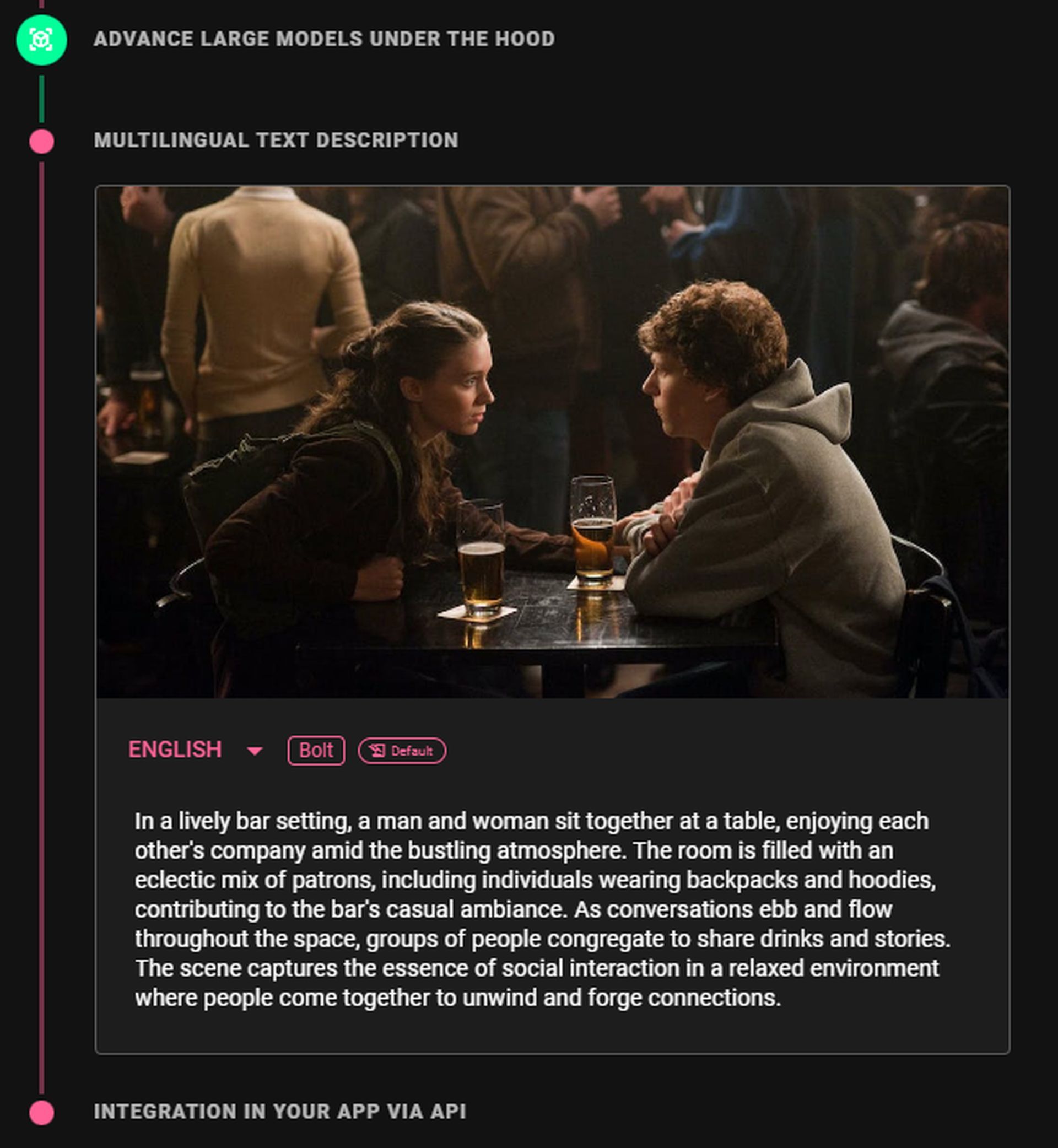
ChatGPT の SceneXplain プラグインとは何ですか?
SceneXplain は、次の目的で設計された AI を活用したツールです。 画像を分析する と 正確な説明を提供する その内容に基づいて。 SceneXplain が他の同様のツールと異なる点は、細部への並外れた配慮です。 シームレスに生成できる テキストによる説明、キャプションの作成、さまざまなオブジェクトの識別画像の中で、 と 画像の全体的なコンテキストを理解する。


ChatGPT 用の SceneXplain プラグインは、この優れたツールの機能を次のレベルに引き上げます。 ChatGPT に統合することで、SceneXplain を利用するプロセスがさらに簡単になり、アクセスしやすくなります。
ChatGPT で SceneXplain プラグインを使用するにはどうすればよいですか?
先に進む前に、プラグインを効果的に使用するには ChatGPT Plus サブスクリプションが必要であることに注意することが重要です。 購読したら、以下の手順に従って SceneXplain プラグインをインストールします。
- 好みのブラウザを開いて、chat.openai.com に移動します。 にサインインします ChatGPTアカウント。
- を見つけます。 三点アイコン で 左下隅 画面のそれをクリックします。 メニューが表示されます。
- メニューから、 “設定。” これにより、設定ページが表示されます。
- 設定ページの左側で、 「ベータ版の機能」
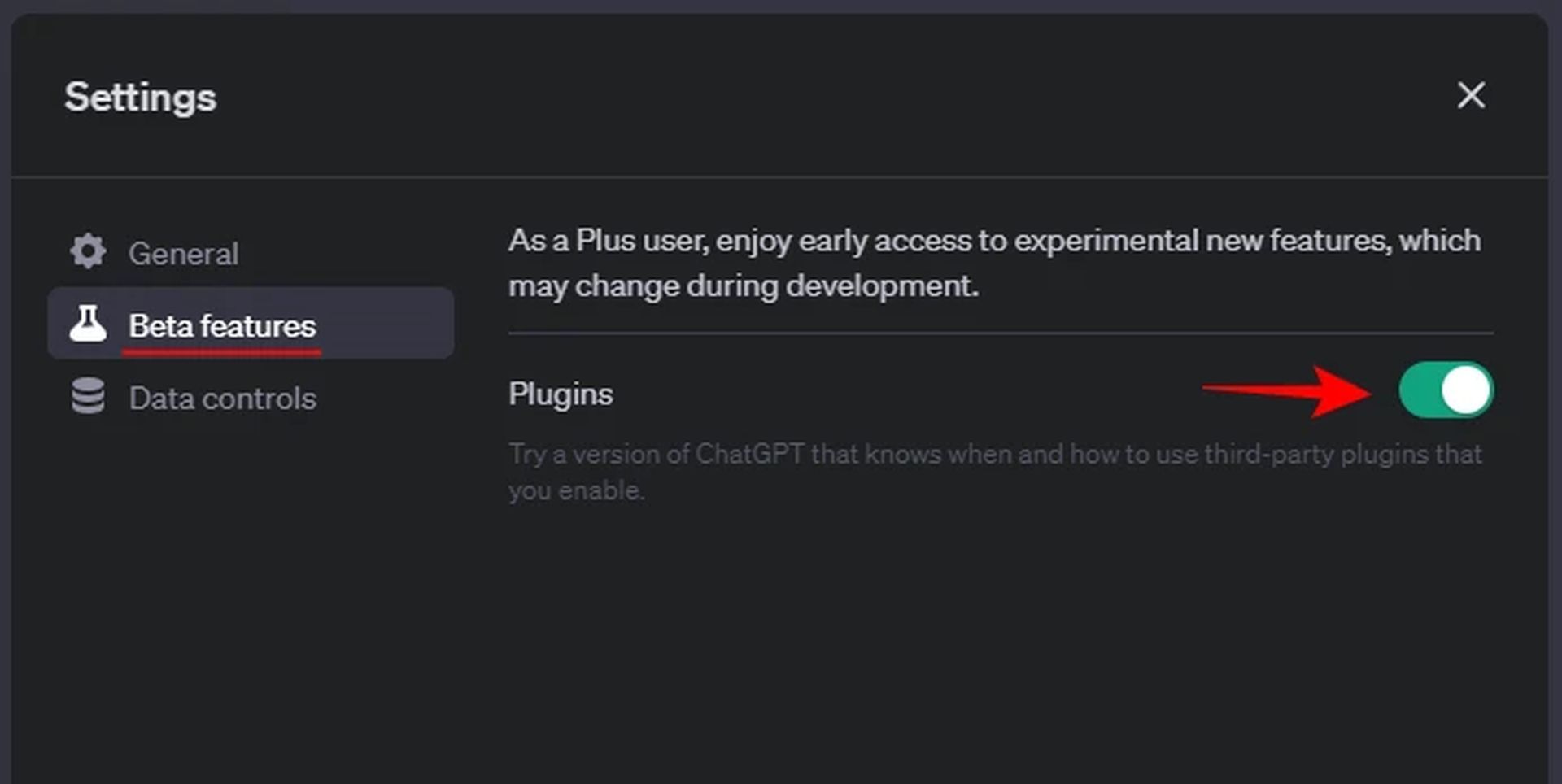
- 右側に、有効にするオプションがあります。 「プラグイン」 このオプションが有効になっていることを確認してください。
- GPT-4に切り替える それをクリックしてください。 次に、選択します 「プラグイン」 それらを有効にするために。
- 以下 「プラグイン」 セクションでは、 「プラグインストア」 オプション。 クリックして。
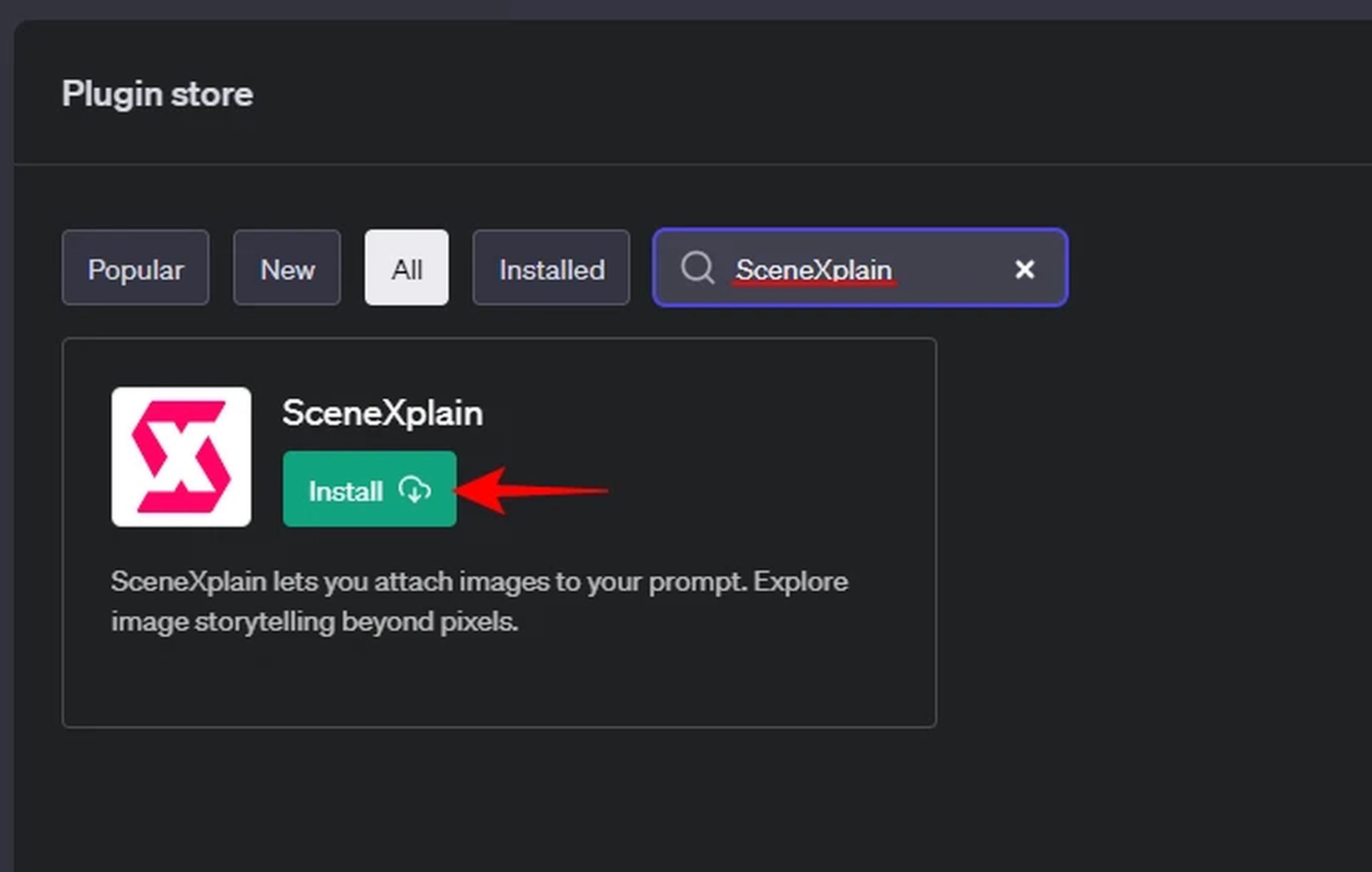
- プラグイン ストアで、次のように検索します。 「シーンエクスプレイン」 をクリックして、 “インストール” その横にあるボタンをクリックします。
- インストールが完了したら、ChatGPT インターフェイスに戻り、プラグインのドロップダウン メニューから SceneXplain を選択します。
SceneXplain プラグインを最大限に活用するにはどうすればよいですか?
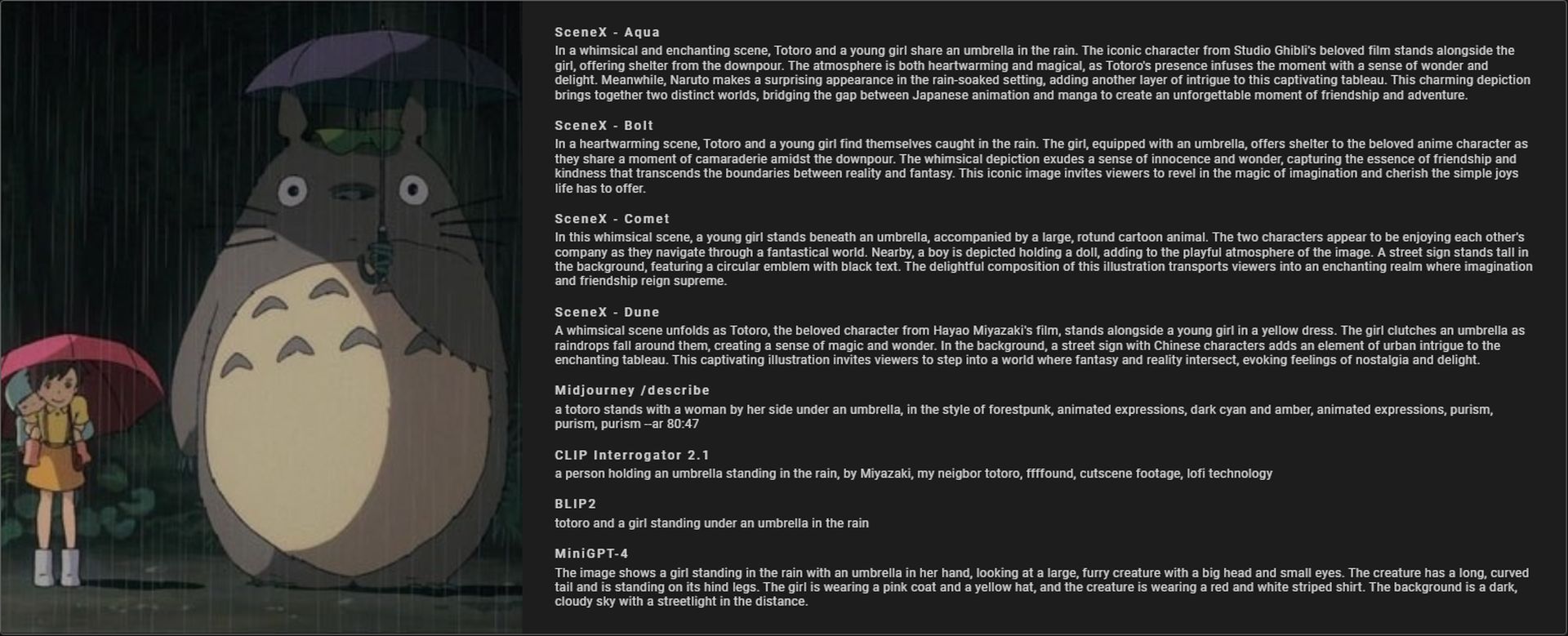
SceneXplain プラグインを自由に使えるようになったので、その貴重なアプリケーションをいくつか見てみましょう。 画像や視覚表現は私たちの生活のあらゆる側面に存在するため、SceneXplain プラグインにはさまざまな用途が考えられます。 以下では、SceneXplain プラグインがこれらの側面のいくつかでどのように優れているかを確認できます。
- コンテンツ作成: SceneXplain は、コンテンツ作成者が画像の詳細な説明とキャプションを提供することで視覚的なストーリーテリングを強化し、視聴者を効果的に引き付けることができるようにします。
- コンテンツのモデレーション: このプラグインは、画像を分析し、不適切または攻撃的な可能性のあるコンテンツを検出することで、コンテンツ管理プロセスの自動化を支援し、それによってより安全なオンライン環境を確保します。
- 電子商取引: SceneXplain を利用すると、正確な製品説明を生成できるため、オンライン小売業者が自社の商品をより効果的に紹介し、ユーザーに製品の包括的な理解を提供できるようになります。
- 教育: このプラグインは教育ツールとして機能し、生徒が画像を理解し説明するのを助け、視覚読み書きスキルを向上させることができます。
- ジャーナリズム: ジャーナリストは、SceneXplain を活用してニュース記事に付随する画像を分析し、報道を補足する正確で有益な説明を保証できます。
これらは、SceneXplain プラグインがさまざまなドメインでどのように使用できるかを示すほんの数例です。 その多用途性と精度により、AI 主導の画像分析の分野では不可欠な資産となっています。
SceneXplain ChatGPT プラグインは、AI の力を利用して画像の内容を解明する優れたツールです。 この記事で説明されているインストール手順に従うことで、このプラグインを ChatGPT にシームレスに統合し、その可能性を最大限に引き出すことができます。 あなたがコンテンツ クリエーター、教育者、ジャーナリスト、または単に視覚情報の深みを探求したい人であっても、SceneXplain はあなたの旅をお手伝いします。 したがって、SceneXplain で画像分析の力を活用し、視覚的な物語に命を吹き込みましょう。
あなたが世界中の多くの AI 愛好家の 1 人であれば、ChatGPT の使用量が初めて減少したことに驚くかもしれませんが、その理由は次のとおりです。
注目の画像: SceneXplain 経由の画像
Source: ChatGPT の SceneXplain プラグイン: それは何ですか? またその使用方法は何ですか? • TechBrifly




