

多くのユーザーが遭遇したのは、 ChatGPT クリック失敗エラー メッセージ 人気の AI チャットボットの Web ブラウジング機能を使用しようとしたとき。
「ChatGPT クリックに失敗しました」エラー メッセージは、文字通り、ChatGPT アプリケーションを使用して Web を閲覧しようとしたときに問題が発生したときにユーザーが受け取る通知またはプロンプトを指します。 これは、ChatGPT が検索プロセス中に特定の Web ページまたは URL に正常にアクセスできなかったこと、または特定の Web ページまたは URL と対話できなかったことを示します。
ChatGPT が進化し続けるにつれて、このエラーは解決され、 Web ブラウジング機能を最適化する ユーザーの期待に応え、全体的なエクスペリエンスを向上させるためには、依然として改善の重要な領域です。




この投稿では、エラーを修正する方法、エラーが発生する詳細な理由、および ChatGPT での Web ブラウジングの代替手段を共有します。
「ChatGPT クリック失敗」の理由
AI チャットボットのユーザーが Web ブラウジング機能を使用しようとすると、ChatGPT クリック失敗エラー メッセージが表示されることがあります。 このエラーは、ChatGPT が検索プロセス中に特定の Web サイトにアクセスする際に問題が発生した場合に発生します。
このバグには複数の原因が考えられます。 まず、多くの Web サイトでは robots.txt ファイル、人間以外のユーザーまたは Web クローラーへのアクセスを制限します。 OpenAIは、ChatGPTのブラウザはクロールを控えるようWebサイトの指示に従っていると強調した。 その結果、有名な AI チャットボットによって行われた多くの Web リクエストにより、ChatGPT クリック失敗メッセージが表示されます。
あるいは、特定の Web サイトには、人間のみが解決できるように設計されたキャプチャやパズルが組み込まれています。 このセキュリティ対策は、不正なトラフィックと自動化されたリクエストを阻止することを目的としています。 現在の機能を考慮すると、 チャットGPT これらのアクセス チェックポイントをバイパスできない場合があります。
さらに、ChatGPT ブラウザ プラグインの失敗は、ポップアップ ウィンドウが原因である可能性もあります。 「クリック失敗」の問題は、プラットフォームが最終的にユーザーのリクエストを処理できないと宣言する前に繰り返し発生するようです。
この繰り返し発生する問題は、多くの ChatGPT ユーザー、特に初めて Web ブラウジング機能を試してみたいと考えているユーザーにとってフラストレーションの原因であることが判明しています。
ChatGPT Web ブラウジングをアクティブ化するにはどうすればよいですか?
ChatGPT のクリック失敗問題に関する解決策を紹介する前に、まず ChatGPT の Web ブラウズ機能を簡単に紹介します。
ChatGPT Web ブラウジング は、ユーザーが ChatGPT を通じて Web を検索し、Web サイトと対話できるようにする新機能です。
この機能は現在、ChatGPT Plus メンバーのみが利用できます。
この機能を有効にするには、次の手順に従います。
- 画面の左下にあるユーザー名の横にある 3 つの水平ドットをクリックします。
- 「設定」をクリックします。
- 設定で、[ベータ機能]に移動し、クリックして Web ブラウズを有効にします。
Web ブラウジング機能を使用するには、次の手順に従います。
- ブラウズを有効にします。
- ChatGPT にキーワードを検索するか、特定の Web サイトにアクセスするように依頼します。
- ChatGPT は Web を検索し、結果を返します。
- その後、オンラインで見つかったコンテンツに基づいて、ChatGPT に質問したり、リクエストを行ったりすることができます。
この機能が何であるか、そしてその使用方法がわかったところで、ChatGPT のクリック失敗の問題を正確にどのように修正できるかを見てみましょう。
ChatGPT クリック失敗の修正
ChatGPT はまだベータ段階にあり、アプリケーションの現在のバージョンが最終製品ではないことを認識することが重要です。 開発のこの段階でバグが発生するのは通常のことです。 ただし、ChatGPT のインターネット アクセスとプラグイン機能に関する期待を考慮すると、「クリックに失敗しました」というエラー メッセージは特にイライラさせる可能性があります。
この問題に対処するために、次のような既知の解決策とトラブルシューティング手順を検討します。
- クリック試行回数を増やす
- 代替クエリまたは Web サイトを調べる
- ChatGPT プラグインの探索
これらのソリューションを 1 つずつ詳しく見てみましょう。
クリック試行回数を増やす
「クリックに失敗しました」エラーを解決するアプローチには、プロンプトを通じて、敗北を認める前に少なくとも 20 回クリックを試みるよう ChatGPT に指示することが含まれます。
この方法は確実ではありませんが、ChatGPT が 10 ~ 12 回の試行以内に目的の URL にアクセスできるようにすることに成功していることが証明されています。
この解決策は永続的な修正ではありませんが、特定のユーザーにとって良い結果が得られていることに注意することが重要です。
代替クエリまたは Web サイトを調べる
robots.txt ファイルの存在によって ChatGPT のクリックが失敗する可能性があることを考慮すると、この問題を軽減するためにさまざまなアプローチを試みる価値があります。 プロンプトを別の Web ページに誘導するか、検索用語を変更してみてください。
たとえば、「犬に関する情報をウェブで検索する」などの一般的なクエリではクリックが失敗する可能性がありますが、「ゴールデン レトリバーに関する情報をウェブで検索する」のように特定の品種に焦点を当てて検索を絞り込むと、肯定的な結果が得られる可能性があります。
ChatGPT プラグインの探索
ChatGPT のクリック失敗を修正するもう 1 つの方法は、ChatGPT プラグインを確認することです。 ChatGPT プラグインにアクセスできるユーザーには、顕著な機能の 1 つとして Web ブラウジングを提供する実行可能なオプションがいくつか存在します。
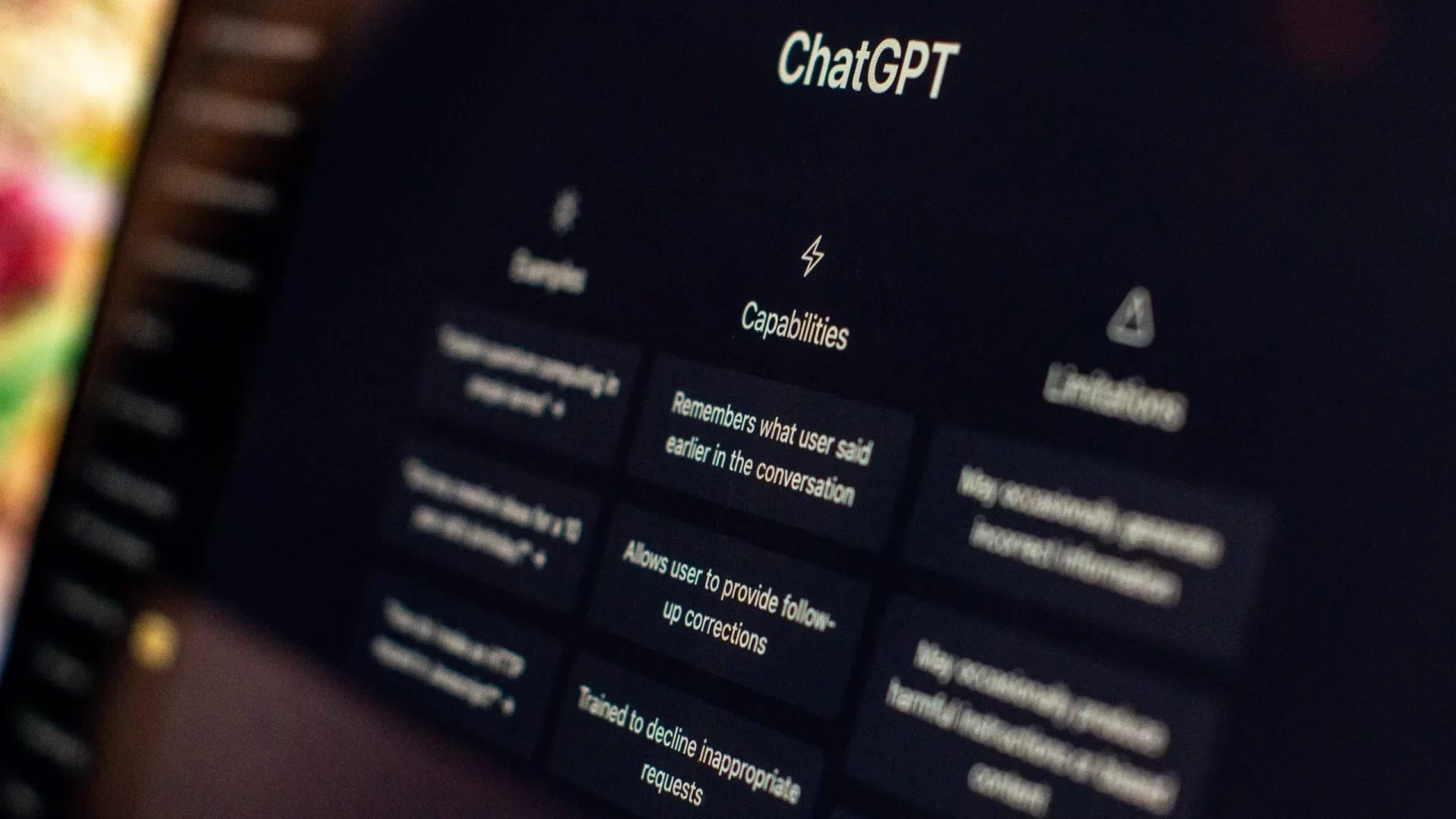
これらのプラグインの中には Webpilot と KeyMate.ai Search があり、どちらも ChatGPT が Web 検索との接続を確立できるようにし、この点でその機能を大幅に拡張します。
ChatGPT Web ブラウジングの代替手段
永続的な ChatGPT クリック失敗エラーを解決できない場合は、ニーズを満たすインターネット アクセスを提供する代替 AI チャットボットがいくつかあります。
Bing チャット
Microsoft の Bing Chat は、GPT-3 テクノロジーと GPT-4 テクノロジーを組み合わせた能力を活用しています。 このプラットフォームは、インターネットを調査し、質問に対する回答を提供し、コンテキスト情報を提供する機能を備えています。
グーグル吟遊詩人
Google Bard はまだ開発途中であり、その応答品質は ChatGPT の品質に匹敵しない可能性がありますが、迅速なパフォーマンスとインターネット接続によって補われています。
ただし、Bard の回答には事実に誤りがあることが判明しているため、慎重に対処することをお勧めします。
困惑
OpenAI の GPT テクノロジーを活用した Perplexity は、チャットボット検索エンジンとして機能します。 これにより、ユーザーは関連情報源や関連トピックに関する提案を伴う問い合わせへの回答を得ることができます。
ウェブチャットGPT
無料の Google Chrome 拡張機能である WebChatGPT は、Web から取得した適切な検索結果を提供することで ChatGPT プロンプトを強化します。 この拡張機能はブラウザ内でローカルに動作し、Web 検索または特定の URL から情報を抽出します。
さて、あなたは解決策を手に入れたので、おそらく元に戻って AI チャットボットの利点を享受することができます。あるいは、AI チャットボットに関する他の問題があり、その心配を正当化したい場合は、「ChatGPT のダークサイド」を見てください。 「AIの成功に伴う人的コスト」。
Source: ChatGPT クリック失敗: 修正方法は?




