

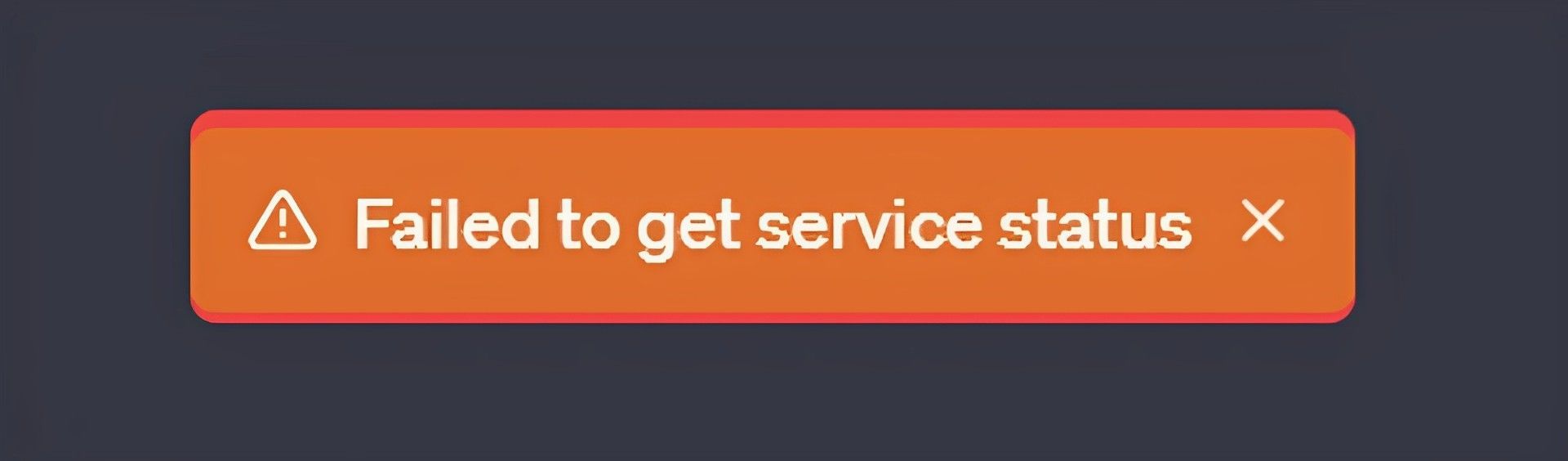
OpenAI の優れたチャットボットである ChatGPT は最近、ChatGPT が機能しないという問題が繰り返し発生し、多くのユーザーを悩ませています。 「サーバーステータスの取得に失敗しました」 エラー。 オンライン サービスの領域では、運用を維持するためにサーバーが必要になります。 ただし、サーバーが圧倒的なトラフィックの流入に直面すると、最先端のシステムでも限界に達する可能性があります。 ただし、心配する必要はありません。利用可能な代替手段があり、そのリストをすぐ下で確認できます。
- 忍耐力を発揮する
- ページを更新しています
- 再度ログインする
- VPNの使用
- シークレットモードの使用
- 複数の OpenAI アカウントの使用
- ブラウザのキャッシュをクリアする
- 他の OpenAI API を調べる
- オフピーク時間帯での ChatGPT の使用
- ChatGPT Plusの使用
- サーバーのステータスを監視する
- ChatGPT の代替手段の使用
この記事では、このエラーの背後にある原因と、それがユーザーに与える影響を詳しく調べ、その影響を軽減するための効果的な解決策を詳細に検討します。
ChatGPT が機能しない問題はなぜ発生しますか?
2022 年 11 月に OpenAI によって開始された ChatGPT は、チャットボットの分野に革命をもたらしました。 高度な機械学習技術を採用したこのチャットボットは、さまざまなクエリやリクエストに対して人間のような応答を生成できます。 ただし、他の人気サービスと同様に、 ChatGPT は需要が高まる時期に遭遇し、 につながる サーバーの過負荷 と その結果、イライラする「サーバーステータスの取得に失敗しました」エラーが発生します。


「サーバーステータスの取得に失敗しました」エラーの主な理由は、受信トラフィックの量が膨大であることです。 ChatGPT はサーバーに依存してユーザーのリクエストを処理します。 同時リクエストの数がシステムの容量を超えると、 新規ユーザーを受け入れることができません。 その結果、ユーザーはエラー コード 1020 やネットワークの問題など、チャットボットのサーバーへの負担を示すさまざまな問題に遭遇します。 エラーの背後にある理由の詳細については、ChatGPT の「サービス ステータスの取得に失敗しました」エラーの説明を確認することもできます。
ChatGPTが機能しない問題を解決するにはどうすればよいですか?
昨日以来、この問題により多くのユーザーの作業が中断され、多くの熱心なユーザーがイライラしています。 幸いなことに、広く報告されている「サーバーステータスの取得に失敗しました」エラーに対処し、解決するためにユーザーが実行できる簡単な手順がいくつかあります。
忍耐力を養う
多くの場合、短期間待つことで問題が軽減されます。 サーバーの過負荷が根本的な原因であることが多いため、安定するまでしばらく時間を置くことをお勧めします。 15 ~ 30 分待って ChatGPT に再度アクセスしようとすると、サーバーの負荷が軽減され、良い結果が得られる可能性があります。
ページを更新
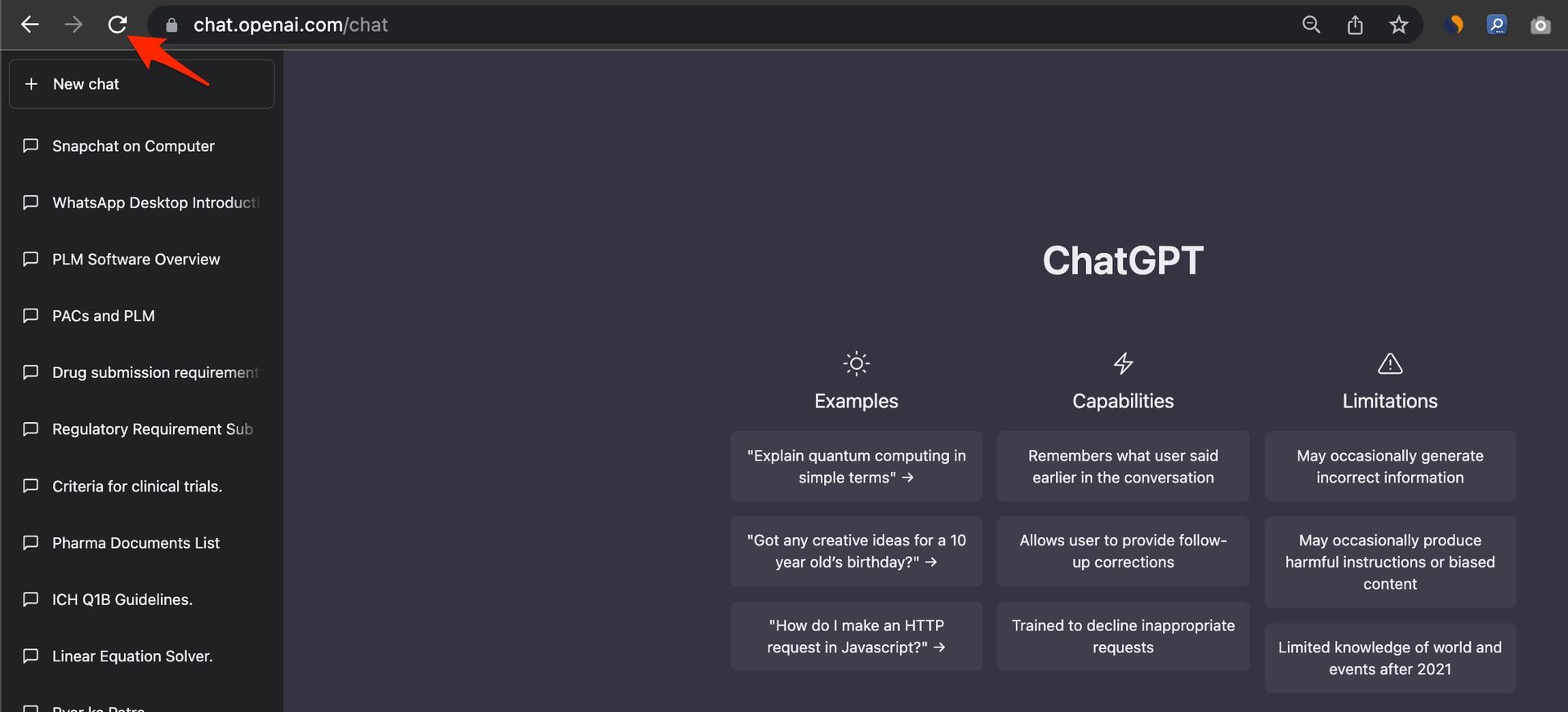
シンプルかつ効果的な解決策は、ブラウザ ページを更新することです。 このアクションにより、ブラウザーは、キャッシュされたデータに依存するのではなく、サーバーから直接ページをリロードするように求められます。 そうすることで、ユーザーは容量エラーを回避し、ChatGPT インターフェイスへのアクセスを取り戻すことができます。
再度ログインしてください
場合によっては、ユーザーの OpenAI アカウントの問題が原因でエラーが発生する場合があります。 ログアウトしてアカウントに再度ログインすると、アカウント関連の問題を解決できる可能性があります。
VPNを使用する
問題が解決しない場合は、ユーザーの位置情報が問題の原因となっている可能性があります。 このような場合、仮想プライベート ネットワーク (VPN) を使用すると、地理的制限を回避でき、ChatGPT へのアクセスが可能になる可能性があります。
シークレットモードを使用する
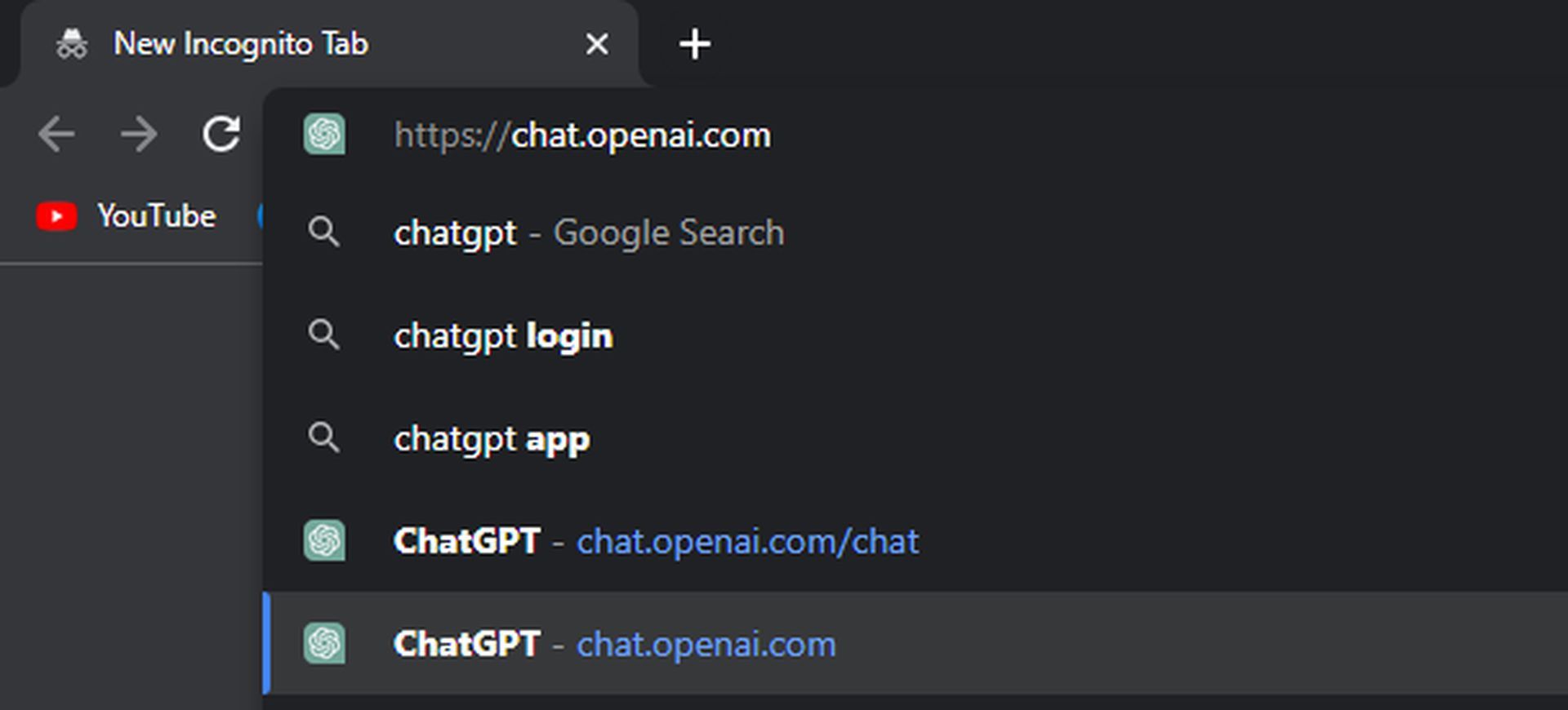
シークレット モードで ChatGPT にアクセスしようとすると、容量エラーが繰り返し発生するユーザーにとっては有益な場合があります。 このモードでは、ブラウザーがセッションに関連するデータを保存できないため、中断のないアクセスが可能になる可能性があります。
複数の OpenAI アカウントを使用する
場合によっては、同じ電話番号を使用して 2 つ目の OpenAI アカウントを作成すると、一時的に問題が軽減されることがあります。 OpenAI は、すべてのユーザーの公平なアクセスを確保するために、過度にアクティブなアカウントを一時的に無効にする場合があります。
ブラウザのキャッシュをクリアする
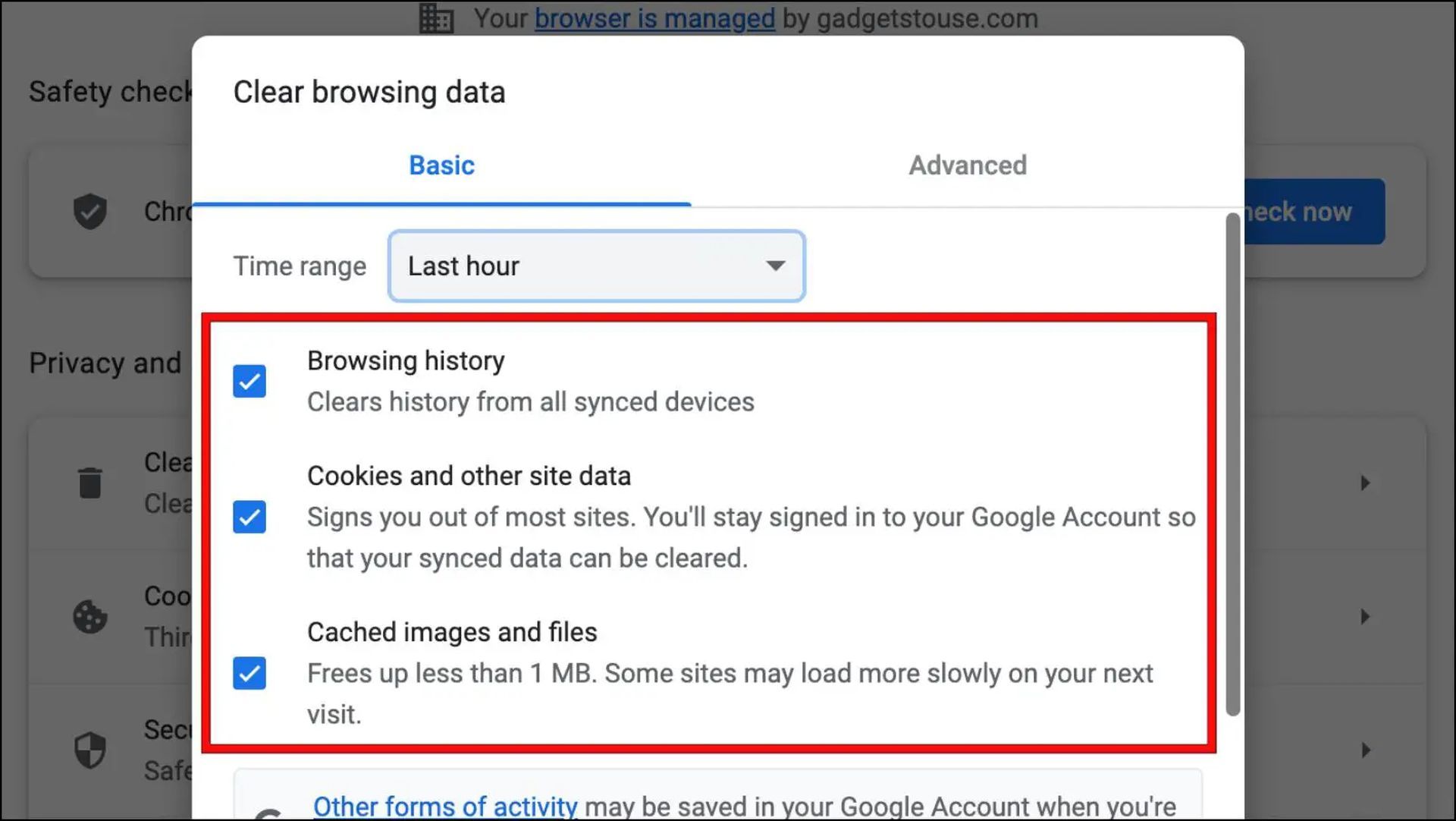
ブラウザのキャッシュをクリアすることは、貴重なトラブルシューティング手順です。 キャッシュされたファイルと Cookie を削除することで、ユーザーは容量エラーの原因となる潜在的な競合を排除できます。 キャッシュをクリアする具体的な手順は、使用しているブラウザによって異なる場合があります。 どのように進めればよいかわからない場合は、次のステップバイステップの手順を参照してください。
- Google Chromeを開く あなたのコンピュータ上で。
- クリックしてください “もっと” ブラウザウィンドウの右上隅にあるボタン。 それは 3 つの縦の点で表されます。
- ドロップダウン メニューからカーソルを合わせます 「その他のツール」 そして選択します “閲覧履歴データの消去” 展開されたサブメニューから。
- 新しいタブが開き、 “閲覧履歴データの消去” ダイアログボックス。
- ダイアログ ボックスの上部で、データをクリアする時間範囲を選択できます。 閲覧データをすべて削除したい場合は、 「いつも」
- の隣に 「Cookieおよびその他のサイトデータ」 と 「キャッシュされた画像とファイル」 それぞれのボックスにチェックを入れます。
- 希望のオプションが選択されていることを再確認し、 「データをクリア」 ボタン。
他の OpenAI API を探索する
OpenAI はさまざまな API を提供しており、それぞれに独自のレート制限と機能があります。 代替 API を検討すると、ニーズを満たすより高速で信頼性の高いソリューションがユーザーに提供される可能性があります。
ChatGPT をオフピーク時間に使用する
オフピーク時間に ChatGPT を使用することを選択すると、容量関連の問題を軽減できます。 需要が高い期間を避けることで、ユーザーはスムーズなエクスペリエンスとチャットボットへの中断のないアクセスの可能性を高めます。
ChatGPT Plusを使用する

ChatGPT の Plus サービスに登録すると、サーバーが過負荷になっている状況でも、有料の顧客が優先的にアクセスできるようになります。 このオプションにより、ユーザーが必要とするときはいつでも、信頼性の高い一貫したサービスが保証されます。
サーバーのステータスを監視する
前述の解決策のいずれでも ChatGPT が機能しない問題を解決する結果が得られない場合は、システム全体の問題を除外することが重要です。 Downdetector などのツールは、OpenAI や ChatGPT サービスの可用性に関する洞察を提供し、ユーザーが容量エラーが広範囲にわたるのか、それとも自分の状況に固有のものなのかを判断するのに役立ちます。
ChatGPT の代替手段を使用する
ChatGPT は依然として人気のある選択肢ですが、すぐに支援が必要なユーザーが利用できる他の代替手段もあります。 無料の執筆ツールやチャットボットがいくつか存在しており、それぞれが特定のニーズや課題に対応しています。
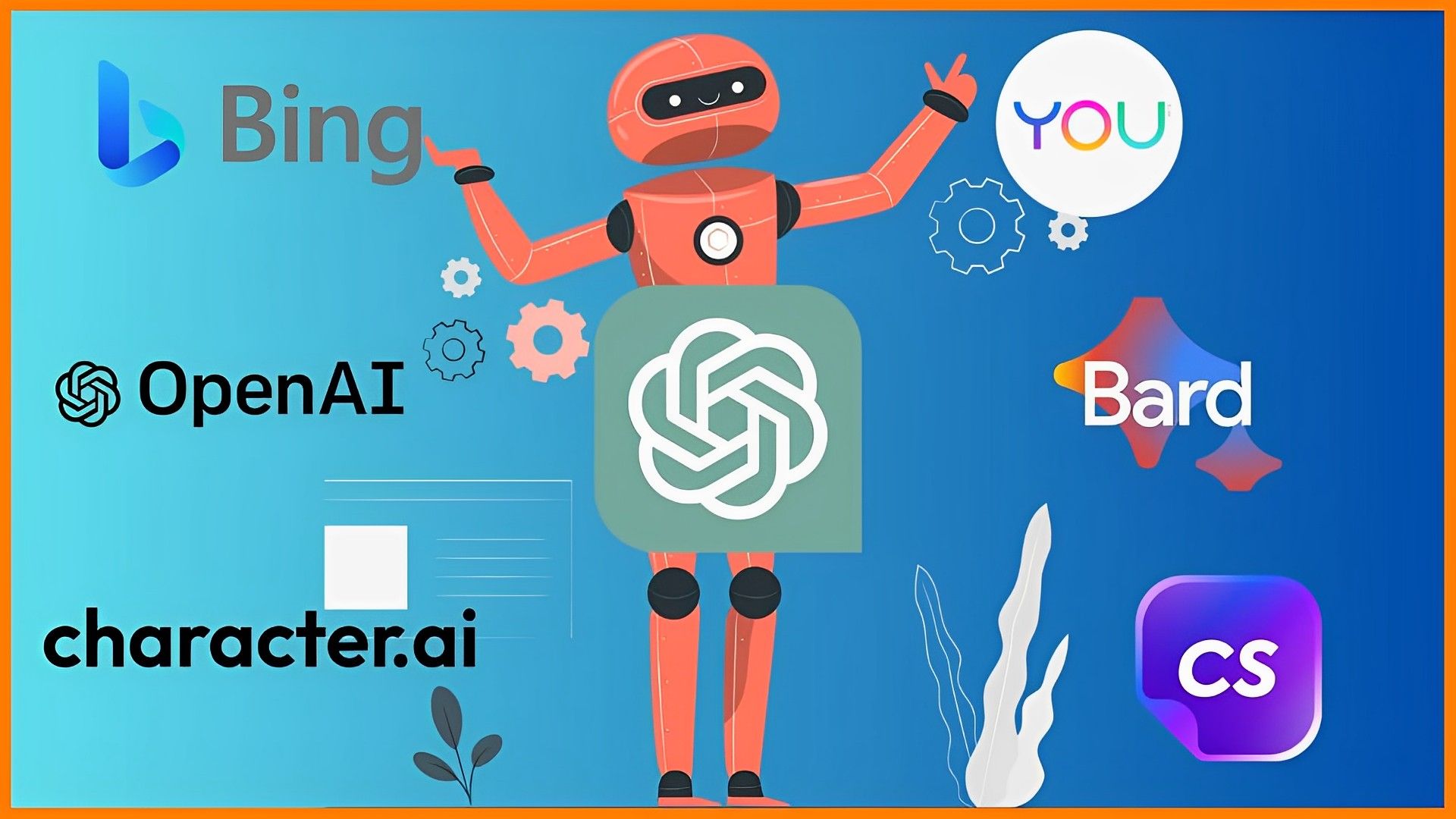
ChatGPT は広く普及し評判が高まっているにもかかわらず、その膨大なユーザー ベースと需要により、容量関連の課題に直面する可能性があります。 「サーバーステータスの取得に失敗しました」エラーの背後にある原因を理解し、前述の解決策を実装することで、ユーザーはエクスペリエンスを向上させ、中断を最小限に抑えることができます。
AI ツールの領域が拡大し続けるにつれて、次のような代替手段を検討することが重要です。
- Google 吟遊詩人 AI
- チンチラ
- 概念AI
- チャイ
- NovelAI
- カクタス AI
- AIダンジョン。
それぞれの選択肢には独自の機能が備わっており、ユーザーは特定の要件を満たすオプションを確実に利用できます。
ChatGPT が機能しないという問題はイライラするものですが、ユーザーはこの課題を克服するために自由に使える解決策を数多く持っています。 忍耐強く積極的なアプローチを採用することで、ユーザーは ChatGPT のエクスペリエンスを最大限に高め、目標を効率的に達成するための代替ツールを検討できます。 ChatGPT の継続的な成長と人気は、ChatGPT がさまざまな専門分野に大きな影響を与えていることを証明しており、スムーズなユーザー エクスペリエンスを確保するために容量の問題に対処することが不可欠となっています。
注目の画像: クレジット
Source: ChatGPT が機能しない: 修正方法




