


OpenAI のトレンド ツールのファンで、 ChatGPT 405 メソッドは許可されていませんエラー アカウントを切り替えようとするとき、あなたは一人ではありません。 しかし、心配する必要はありません。いくつかの解決策を試すことができ、プロジェクトの作業を続けることができます。
ChatGPT 405 メソッドはエラーを許可されていません: 修正方法?
まず、この ChatGPT 405 method not allowed エラーは、需要が高いために発生する可能性が最も高いことに注意してください。 私たちの調査によると、一部のユーザーは、次の方法を試すことで、ツールを再び使用することができました。
ChatGPT 405 method not allowed エラーを修正するには、次の手順に従います。



- 5分間待ちます
- ウェブサイトを更新する
- 別のブラウザを使用してみてください
- VPN を使用する
- ブラウザのシークレット モードを使用する
- ブラウザのキャッシュを削除する
- ChatGPT のサーバー ステータスを確認する
- お問い合わせ
- 当面は ChatGPT の代替手段を使用してください
解決策をさらに詳しく説明する前に、「405 メソッドは許可されていません」というエラーについて理解しましょう。 この問題は ChatGPT だけに関連するものではなく、他の Web サイトでも発生する可能性があります。
405 メソッドは許可されていませんエラーとは何ですか?
404 not found エラーと 405 method not allowed エラーを区別することが重要です。 404 エラー メッセージは、要求された URL が使用できないか、正しく入力されていないことを通知します。 一方、405 エラー通知は、要求されたページが実際に存在する (および URL が正しく入力されている) ことを確認しますが、最初の要求は不適切な HTTP メソッドを使用して行われました。
405 エラー メッセージは、さまざまな Web サーバー、オペレーティング システム、およびブラウザーによって、さまざまな方法で表示される可能性があります。 サーバーごとに、最初に問題を引き起こした原因に応じて、エラーが異なる形で現れる場合があります。

これらは、最も一般的な 405 メソッドが許可されていないエラーの一部です。
- 405 許可されていません
- メソッドは許可されていません
- HTTP 405 エラー
- HTTP エラー 405 – メソッドは許可されていません
- HTTP 405 メソッドは許可されていません
外観がどうであれ、405 エラーは修正が難しいため問題があります。 これは、彼らが何かが間違っていることを知らせている間、問題の根本的な原因を差し控えているという事実によるものです. ほとんどの場合、根本的な問題を特定し、可能であれば修正するのはユーザー次第です。 そのため、ChatGPT に関しては、根本原因を特定するためにさまざまな解決策を試しています。
修正: ChatGPT 405 メソッドはエラーを許可されていません
ChatGPT 405メソッドは許可されていませんエラーを修正するために試すことができる可能な解決策を提供しました.
次の手順に従ってください。
- ログアウトしてみてください:
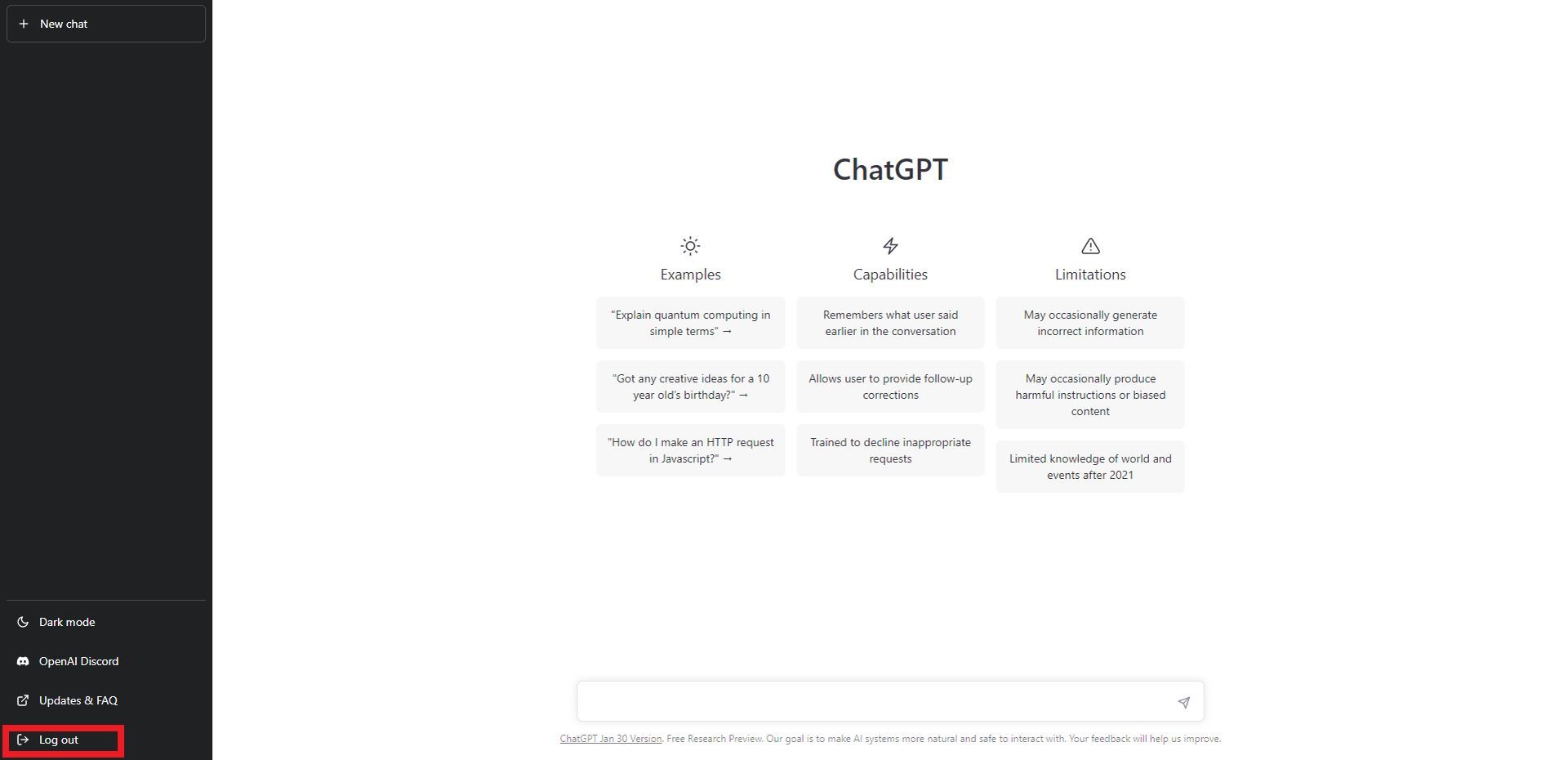
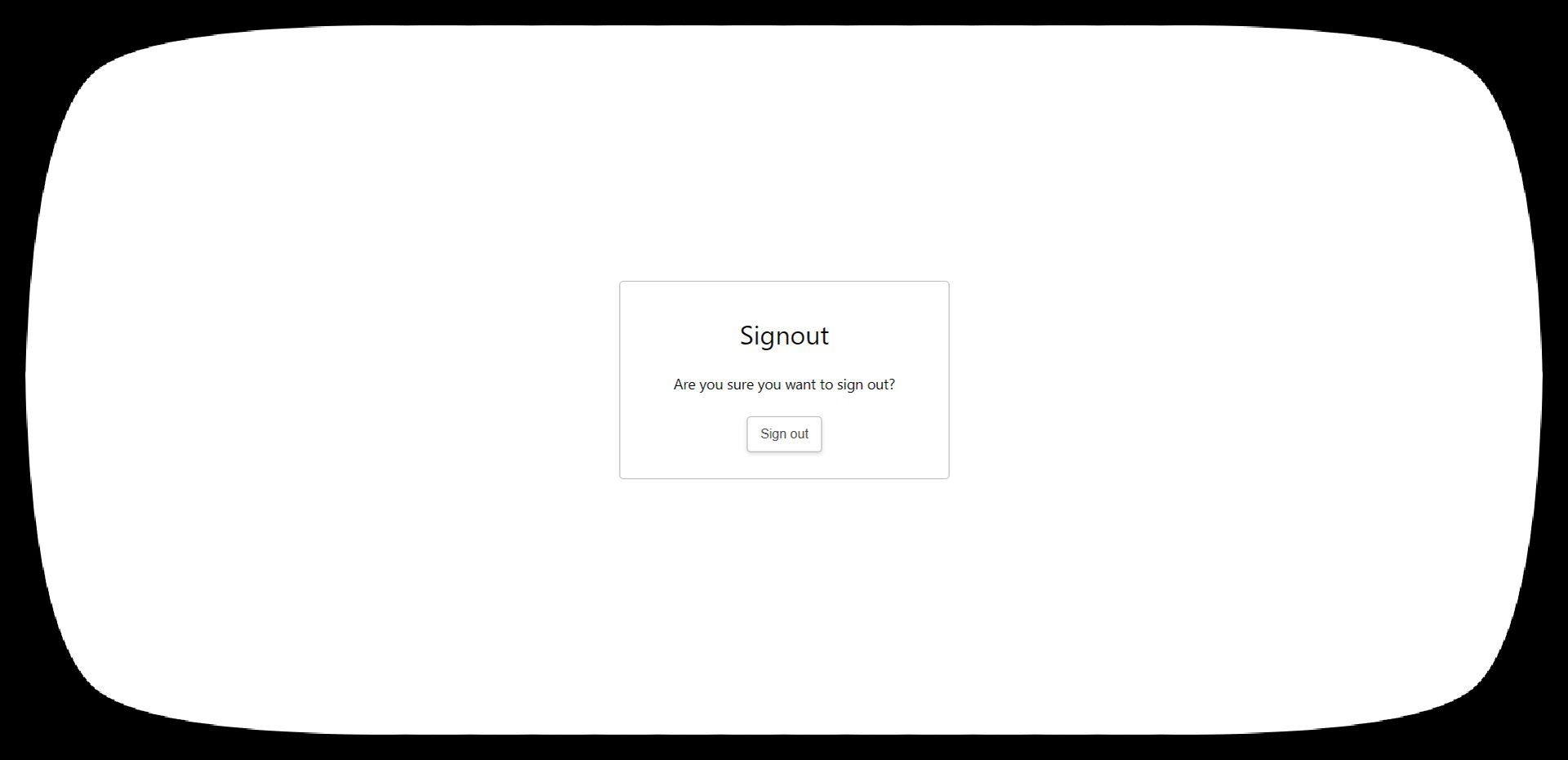
- 「サインアウト」をクリックします。
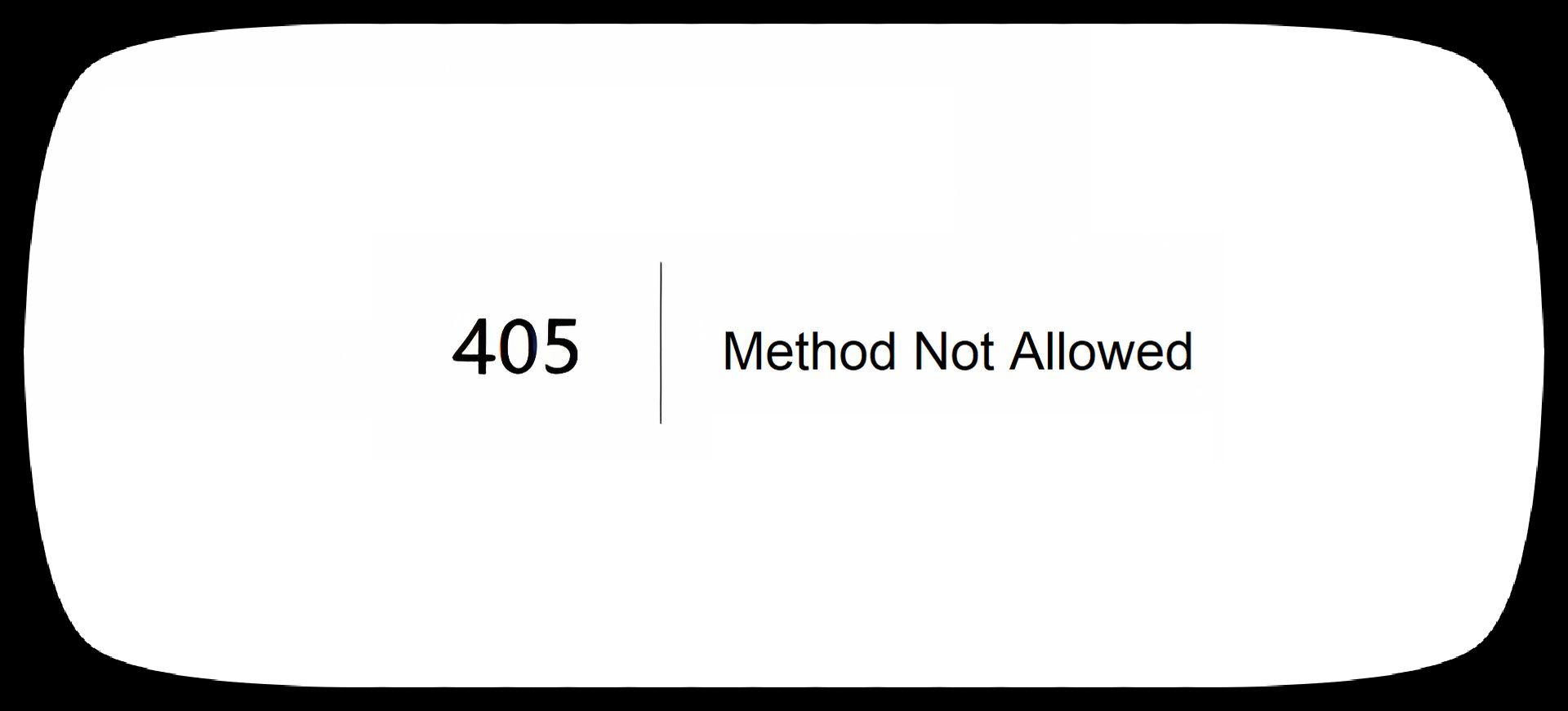
- ただし、次のエラーに直面します。
ステップ 1: 5 分間待ちます
ChatGPT 405 method not allowed エラー メッセージは通常、リクエストで使用される HTTP メソッドに問題がある場合に表示されます。 このエラーが発生した場合は、5 分間待ってから再試行することをお勧めします。 これは、サーバーの一時的な過負荷または一時的なネットワークの問題が原因である可能性があるためです。
短時間待機することで、サーバーが回復し、要求を正しく処理できるようになります。 5 分間待ってもエラーが発生する場合は、サーバーで行われている更新やメンテナンスを確認するか、要求を完了するための代替方法を探す必要があります。
ステップ 2: ウェブサイトを更新する
Web サイトを更新することは、ChatGPT 405 メソッドが許可されていないというエラーを解決するのに役立つもう 1 つの簡単な解決策です。 Web サイトを更新すると、ブラウザーはサーバーに新しい要求を送信します。これにより、エラーの原因となった一時的な問題が解決される場合があります。 ウェブサイトを更新するには、更新ボタンをクリックするか、キーボードの「F5」を押します。 Web サイトを更新してもエラーが解決しない場合は、他の解決策を試す必要がある場合があります。
ステップ 3: 別のブラウザを使用してみる
別のブラウザーを使用することは、ChatGPT 405 メソッドが許可されていないというエラーを解決するのに役立つ別のソリューションです。 ブラウザーが異なれば構成や設定も異なる可能性があり、別のブラウザーに切り替えると、エラーの原因となっているブラウザー固有の問題を解決できる場合があります。
たとえば、Google Chrome を使用していてエラーが発生した場合は、Mozilla Firefox または Microsoft Edge を使用して同じ Web サイトにアクセスしてみてください。 別のブラウザーを使用してエラーが解決する場合は、元のブラウザーの設定と構成を確認して、変更が必要かどうかを確認する必要があります。 別のブラウザーに切り替えてもエラーが解決しない場合は、他の解決策に進んでください。
ステップ 4: VPN を使用する
VPN、または仮想プライベート ネットワークを使用することは、ChatGPT 405 メソッドが許可されていないエラーを解決するのに役立つ別のソリューションです。 VPN はインターネット接続を暗号化し、別のサーバーを介してトラフィックをルーティングするため、エラーの原因となっている可能性のある制限やフィルターをバイパスできます. ネットワークまたはファイアウォールが制限されているためにエラーが発生する場合は、VPN を使用すると、これらの制限を回避してエラーを解決できる場合があります。 ただし、エラーの原因がサーバーまたはネットワークの問題である場合、VPN を使用しても問題が解決しない場合があります。 その場合、他の解決策を試す必要があるかもしれません。
ステップ 5: ブラウザのシークレット モードを使用する
ブラウザーのシークレット モードを使用することは、ChatGPT 405 メソッドが許可されていないというエラーを解決するのに役立つ別の解決策です。 シークレット モードは、Cookie、閲覧履歴、または一時ファイルを保存しないプライベート ブラウジング モードです。 エラーの原因がブラウザのキャッシュまたは Cookie の問題である場合は、シークレット モードを使用すると問題を解決できます。
たとえば、Google Chrome でシークレット モードを使用するには、ブラウザの右上隅にある 3 つのドットをクリックし、ドロップダウン メニューから[新しいシークレット ウィンドウ]を選択して、Web サイトへのアクセスを再試行します。 シークレット モードを使用してエラーが解決した場合、問題を完全に解決するには、ブラウザのキャッシュと Cookie をクリアする必要がある場合があります。 シークレット モードでエラーが解決しない場合は、5 分間待ってから再試行するか、サーバーの更新やメンテナンスを確認するなどの他の解決策が必要になる場合があります。
ステップ 6: ブラウザのキャッシュを削除する
ブラウザーのキャッシュを削除することは、ChatGPT 405 メソッドが許可されていないというエラーを解決するのに役立つ別の解決策です。 キャッシュは、訪問した Web サイトからブラウザがダウンロードした情報を一時的に保存する場所です。 場合によっては、キャッシュが破損したり古くなったりして、Web サイトにアクセスするときにエラーが発生することがあります。 ブラウザのキャッシュを削除するには、次の手順に従います。
- ブラウザを開き、右上隅にある 3 つのドットをクリックします。
- ドロップダウンメニューから「設定」または「オプション」を選択します。
- 「プライバシーとセキュリティ」または「履歴」セクションを探し、「閲覧データを消去」または「キャッシュを消去」をクリックします。
- クリアする時間範囲を選択し、[キャッシュされた画像とファイル]オプションがオンになっていることを確認します。
- 「データを消去」または「キャッシュを消去」をクリックします。
ブラウザのキャッシュをクリアした後、再度 Web サイトにアクセスしてみてください。 キャッシュを削除するとエラーが解決する場合は、今後同様の問題が発生しないように、ブラウザのキャッシュを定期的にクリアする必要がある場合があります。 キャッシュを削除してもエラーが解決しない場合は、5 分間待ってから再試行するか、サーバーの更新やメンテナンスを確認するなど、他の解決策が必要になる場合があります。
ステップ 7: ChatGPT のサーバー ステータスを確認する
ChatGPT のサーバーのステータスを確認することは、ChatGPT 405 メソッドが許可されていないというエラーを解決するのに役立つ別の解決策です。 エラーの原因が ChatGPT のサーバーの問題である場合は、サーバーの状態を確認することで、エラーの原因となっている可能性のある現在の問題や機能停止に関する情報を得ることができます。 OpenAI の Web サイトまたは OpenAI の Twitter アカウントにアクセスすると、ChatGPT のサーバーのステータスを確認できます。これにより、現在発生している問題やメンテナンスに関する最新情報が提供される場合があります。
ステップ 8: OpenAI に連絡する
OpenAI に連絡することは、ChatGPT 405 メソッドが許可されていないというエラーを解決するのに役立つ別の解決策です。 他の解決策を試してもエラーを解決できない場合は、OpenAI のサポート チームに連絡すると、問題を解決するための追加情報と支援が得られる場合があります。
Web サイト、電子メール、またはソーシャル メディア チャネルを通じて OpenAI に連絡できます。 OpenAI サポート チームは、エラーに関する詳細情報を提供し、解決策を見つけるお手伝いをします。 OpenAI に連絡してエラーが解決した場合は、同様の問題が発生した場合に備えて、連絡先情報を手元に保管しておく必要があります。
ステップ 9: 当面は ChatGPT の代替手段を使用する
ChatGPT 405 method not allowed エラーを解決できない場合は、ChatGPT の代替手段を使用することも別の解決策です。 ChatGPT の問題が解決されるのを待つ間、一時的な解決策として使用できる言語モデルや AI チャットボットが他にも多数あります。 いくつかの一般的な代替手段は次のとおりです。
- チンチラ AI
- 概念 AI
- 小説AI
- カクタス AI
- Canva マジック ライト

結論
問題を解決できたことを願っています。 ツールのプロフェッショナル バージョンの入手について混乱していて、私たちのように決定できない場合は、ChatGPT Professional と ChatGPT の無料比較をチェックして、その価値があるかどうかを確認してください。




