

この記事では、ChromeとFirefoxでフルページのスクリーンショットを撮る方法を段階的に説明し、組み込みのプラグインを使用したくない場合に利用できるサードパーティのプラグインをいくつか提案します。ツール。
スクリーンショットをキャプチャすることになると、それについて難しいことは何もないはずです。 ただし、関連情報をすべて含めるために、フォトエディタを使用して複数の写真を組み合わせる以外に選択肢がない場合があります。 幸いなことに、無料のChromeまたはFirefoxアドオン、あるいは組み込みツールを使用することで、この問題を防ぐことができます。
Chromeでフルページのスクリーンショットを撮る方法は?
デフォルトのブラウザがGoogleChromeの場合、組み込みのツール以外にも、ページ全体のスクリーンショットを撮るために使用できる拡張機能がたくさんあります。 私たちが提案できるものは次のとおりです:スクリーンキャプチャ、Scrnliスクリーンショット&スクリーンビデオレコーダー、GoFullPage、スクリーンショットマスター:フルページキャプチャ。 これらは、提供されているリンクからダウンロードできます。

拡張機能なしでChromeでフルページのスクリーンショットを撮る方法は?
すでにインストールされている拡張機能が多すぎると思われる場合は、Chromeのデベロッパーツールを使用してスクリーンショットを撮ります。 この方法は、Webアプリよりもテキストベースのコンテンツを含むWebサイトに適していることに注意してください。 フルページのスクリーンショットをキャプチャするには、次の手順に従います。
- Chromeのメニューを開く
- [その他のツール]>[開発者ツール]をクリックします
- 右上隅にある3つのドットのアイコンをクリックします
- [コマンドの実行]を選択します
- 検索ボックスにスクリーンショットを入力します
- [フルサイズのスクリーンショットをキャプチャする]を選択します
Chromeがスクリーンショットを撮った後、ダウンロードフォルダに保存する必要があります。
Firefoxでフルページのスクリーンショットを撮る方法は?
Firefoxを使用したい場合は、サードパーティのプラグインとして利用できるいくつかの選択肢があります。ニンバス、フルWebページのスクリーンショット、素晴らしいスクリーンショットとスクリーンレコーダー、EvernoteWebクリッパーです。
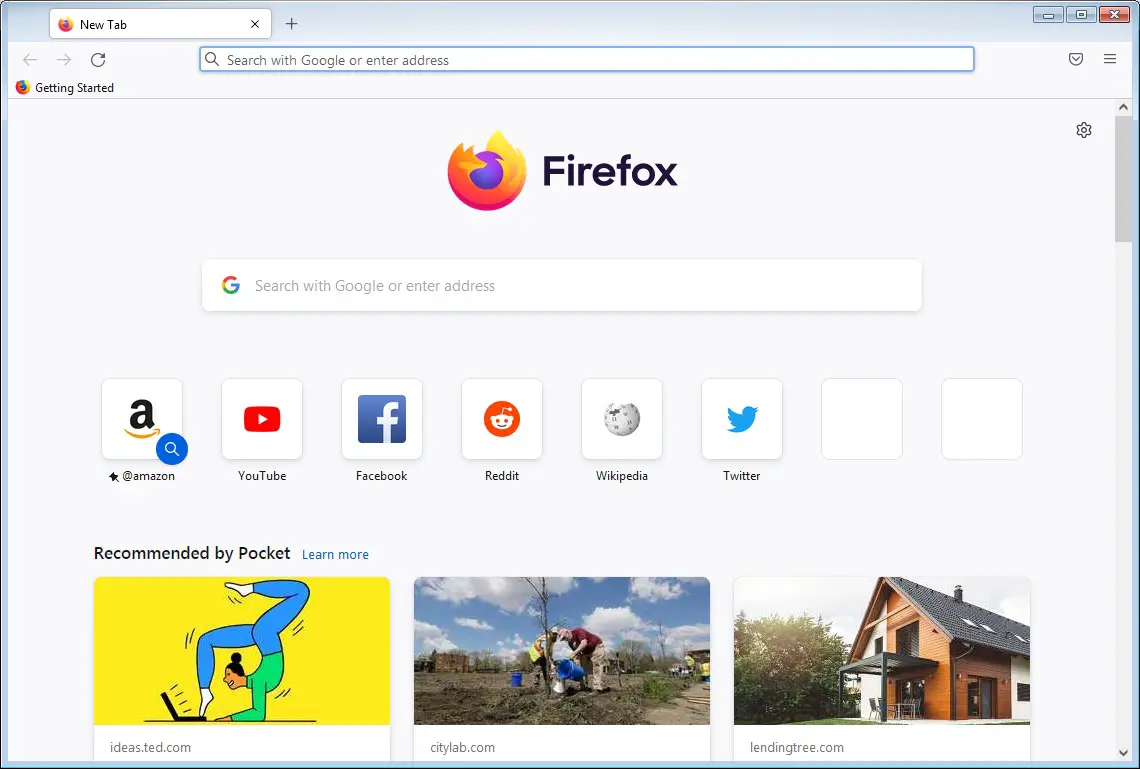
拡張機能なしでFirefoxでフルページのスクリーンショットを撮る方法は?
Mozillaの組み込みツールを使用して、スクロールするスクリーンショットをキャプチャできます。 次の簡単な手順に従って、電源を入れて使用してください。
- ブラウザのツールバーを右クリックします
- [ツールバーのカスタマイズ]を選択します
- スクリーンショットツールをクリックしてツールバーにドラッグします
- Webサイトにアクセスし、スクリーンショットツールをクリックします。
- [全ページを保存]をクリックします
ChromeとFirefoxの両方でフルページのスクリーンショットを撮る方法がわかりました。 このガイドがお役に立てば幸いです。また、Webページでスクリーンショットを撮る必要があるときはいつでもこのガイドを活用してください。




