

Chromeのシークレットモードで拡張機能を有効にする方法は? 拡張機能は、多くのユーザーにとって基本的な補完物になっています。 グーグルクロームは何年も前にそれらをファッショナブルにしたブラウザであり、それ以来、それらは機能の向上を止めていません。 この記事では、Chromeのシークレットモードで拡張機能を有効にする方法について説明します。
Chromeのシークレットモードで拡張機能を有効にする
Chrome拡張機能は、ブラウザの機能を非常に簡単かつ迅速に改善するのに役立ちます。 多くの異なるタイプがあるので、あなたがウェブマスターであろうとより一般的なユーザーであろうと、あなたは常にあなたのニーズに合ったものを見つけるでしょう。
- VirtualBoxまたはVMwareからUSBディスクを起動する方法は?
- メッセンジャーストーリーで質問する方法は?
- Word文書のページに番号を付ける方法は?
それらが提示するいくつかの欠点の1つは、最も使用されているブラウザのシークレットモードではデフォルトで使用できないことです。 Chromeのシークレットモードで拡張機能を有効にする方法を見てみましょう。



Chromeのシークレットモードは、ネットサーフィン中のプライバシー保護に関して多くの重要な長所があるため、広く使用されています。 多くのユーザーが、このモードでは拡張機能が利用できないと不満を漏らしています。Chromeのシークレットモードで拡張機能を有効にする方法を説明します。
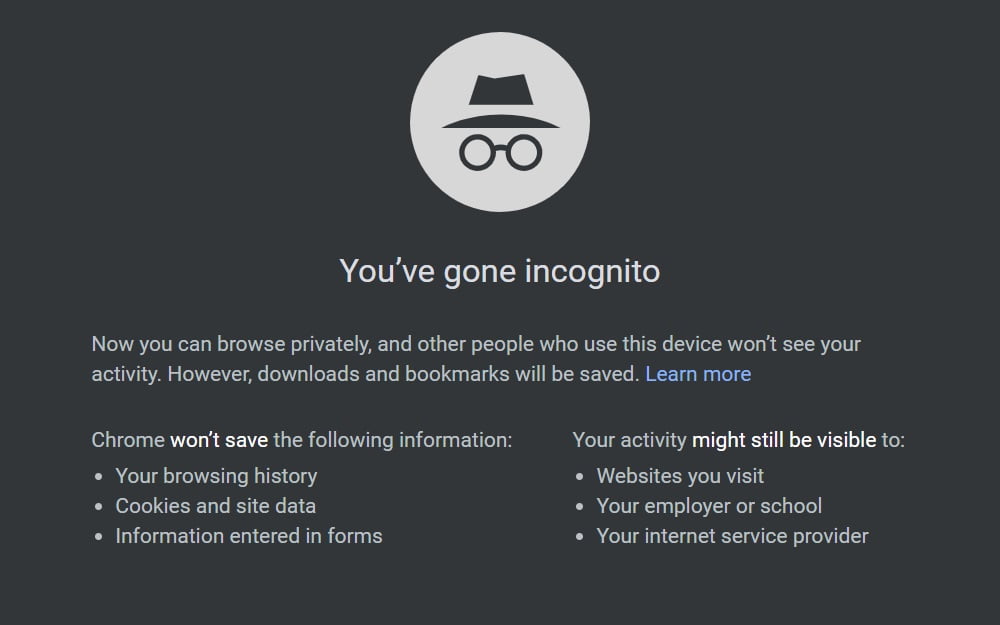
Chromeのシークレットモードで拡張機能を有効にするには、一連の非常に簡単な手順に従う必要があります。
まず、Chromeメニューに移動します。 ブラウザウィンドウの右上隅に3つのドットの形で表示されているので、クリックします。
オプション「その他のツール」にポインタを置くと、オプション「拡張機能」が表示され、それをクリックします。
GoogleChromeブラウザにインストールしたすべての拡張機能のリストが開きます。 シークレットモードでのアクティブ化は非常に簡単です。有効にする拡張機能の[詳細]をクリックすると、新しいウィンドウが開きます。
[シークレットモードで許可する]オプションまで下にスクロールして、アクティブにします。 これにより、シークレットモードで拡張機能を利用できるようになります。必要な拡張機能をすべてアクティブ化するだけで、それだけです。
次回GoogleChromeのシークレットモードに入ると、アクティブにした拡張機能がすでに利用可能になります。 これで、Chromeのシークレットモードで拡張機能をアクティブ化する方法に関するチュートリアルは終了です。




