
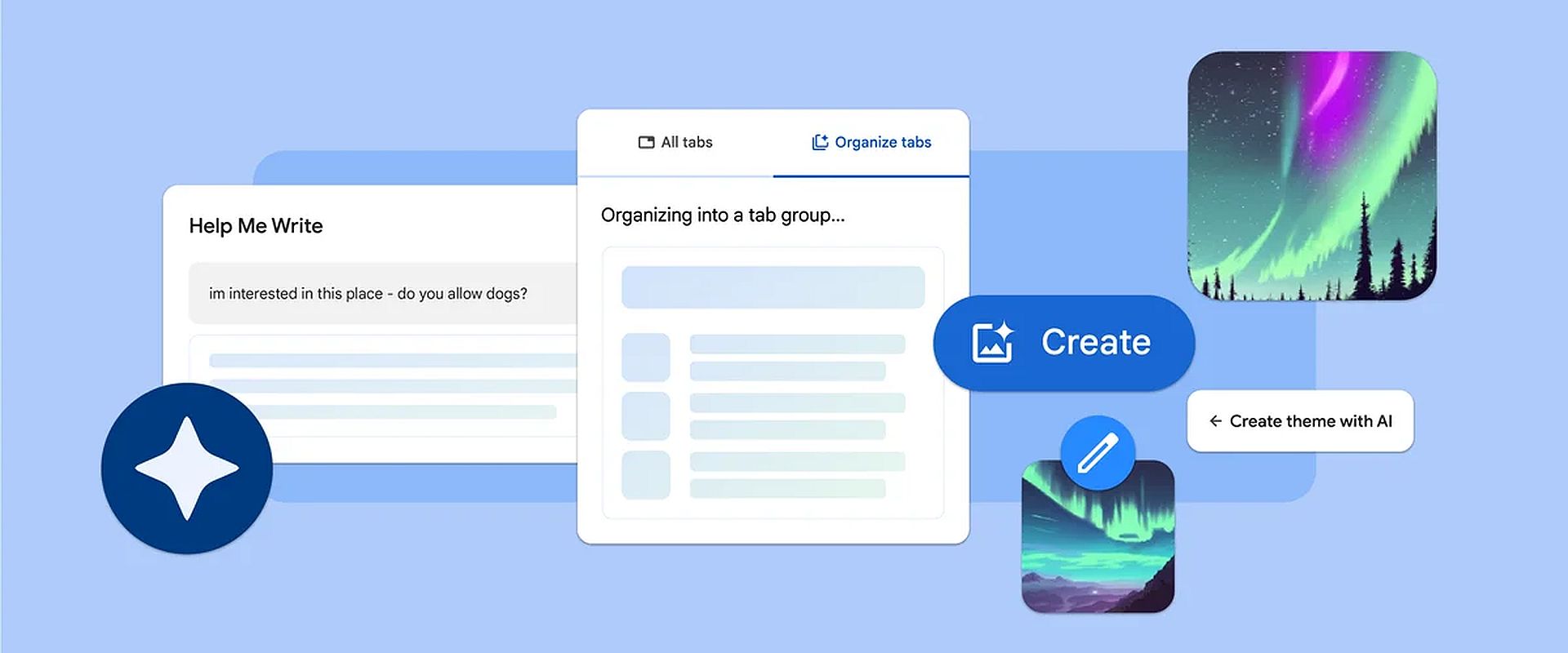

Chrome M121 アップデートでは、3 つの新しい Chrome AI 機能が導入されました。 イノベーションを満載し、デジタル領域との対話方法を再定義するように設計されたこのアップデートでは、3 つの画期的な AI 機能が導入されています。 タブが自動的に整理され、ブラウザのテーマがユーザーの独自のスタイルを反映し、AI を活用したライティング アシスタントがデジタル表現を強化するブラウジング エクスペリエンスを想像してみてください。 バックルを締めて、Chrome の M121 アップデートのエキサイティングな領域への旅にご案内します。ブラウジングの未来は、よりスマートで、よりパーソナライズされ、魅力的なものになります。
イノベーションに向けた急速な進歩の中で、Microsoft Edge は人工知能を Bing 検索エンジンにシームレスに統合し、ブラウザーの競争環境における復活の準備を整えました。 このダイナミックな分野で Chrome が後れを取っている中、Microsoft Edge はその積極性を取り戻すことを目指しています。 Statcounter のデータによると、AI が登場する以前の時代には、Chrome の使用率が世界的に優勢で、90% 近くに達していました。 しかし、約 11 か月前に Bing が導入されてからは、この数字は 81% まで減少しました。 11 か月という短期間での 9 ポイントの驚くべき変化により、Google は迅速な行動をとらざるを得なくなり、人工知能の導入によるブラウザの活性化を促しました。 ブラウザーの覇権をめぐる競争は新たな段階に入り、その戦場は最先端の AI テクノロジーの統合によって決まりました。
Chrome M121 アップデートでは 3 つの新しい Chrome AI 機能が追加されます
Chrome M121 アップデートは、日常のブラウジングへの AI の統合における大きな進歩を示しています。 これらの機能が今後も展開されるにつれて、ユーザーはより合理化され、パーソナライズされた、楽しい Chrome エクスペリエンスを期待できるようになります。


- タブオーガナイザー
- AIが生成したカスタムテーマ
- AIを活用したライティングアシスタント
Web ブラウジングの未来がここにあり、これまで以上にスマートでユーザー中心になっているようです。 もっと詳しく知りたいですか? 読み続けて、これらの新しい Chrome AI 機能を探索してください。
タブ オーガナイザー: ブラウジング エクスペリエンスの合理化
Chrome M121 アップデートの際立った機能の 1 つはタブ オーガナイザーです。これは、ブラウジング中に複数のタブを操作する人にとって画期的な機能です。 多数のタブを開いたときに生じる混乱にうんざりしていませんか? タブ オーガナイザーが解決策として介入します。
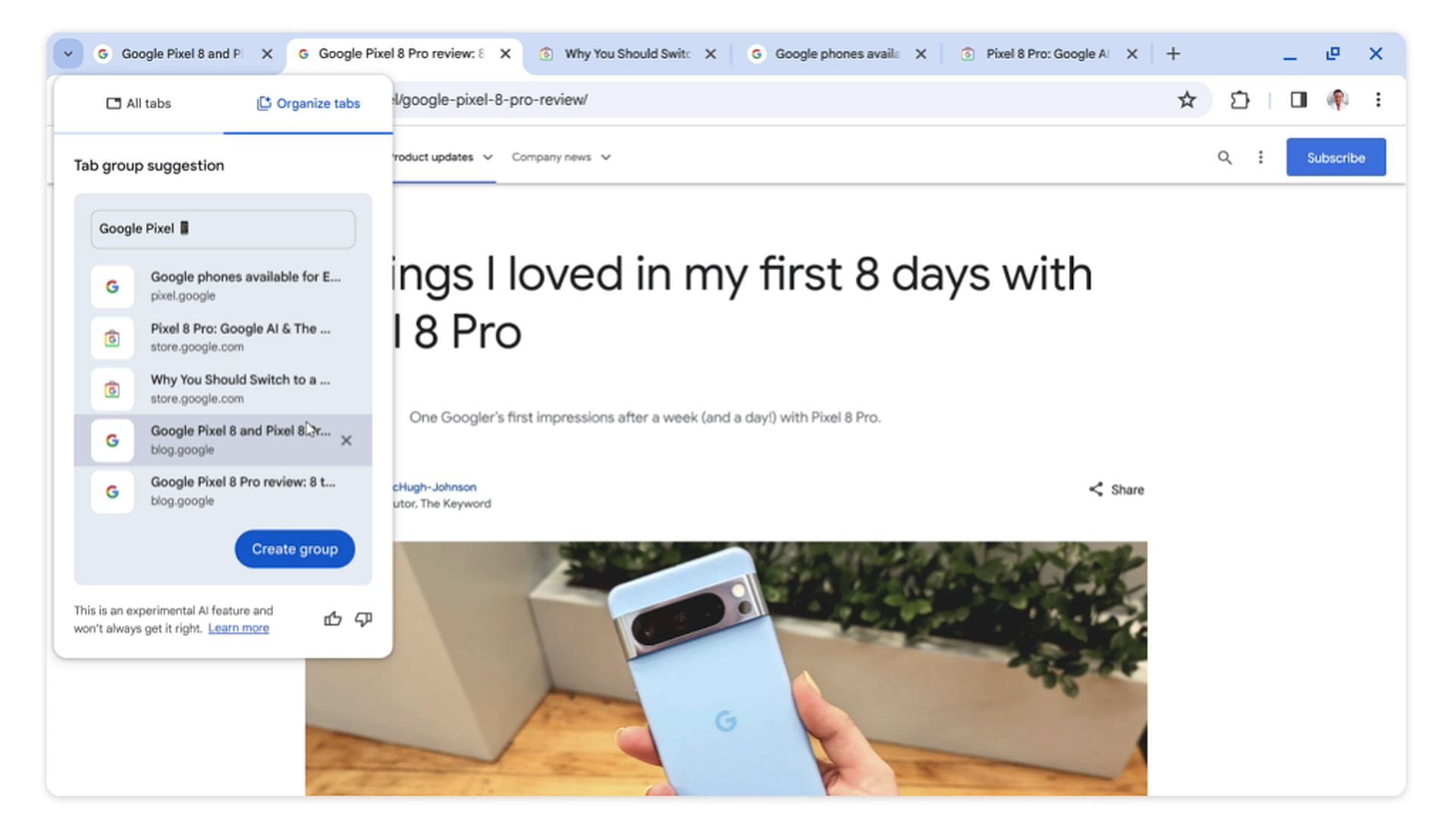
この機能を利用するには、タブを右クリックして「類似したタブを整理」を選択するか、ドロップダウン矢印を使用します。 Chrome は直感的な AI を備えており、現在開いているタブに基づいてタブ グループを提案します。 つまり、複数のプロジェクトに取り組んでいる場合、またはさまざまなトピックを同時に調査している場合、Chrome はタブをスマートに分類およびグループ化して、乱雑さを減らし、ナビゲーションを簡単にします。 追加のタッチとして、Chrome はこれらのタブ グループの名前と絵文字を提案し、整理プロセスにちょっとした楽しみを加えます。
AI 生成のカスタム テーマ: ブラウザーの美しさをパーソナライズ
自分の個性や好みを真に反映するブラウザが欲しいと思ったことがあるなら、Chrome の AI 生成カスタム テーマがその願いを叶えてくれます。 生成 AI 壁紙の成功に基づいて構築されたこの機能により、ユーザーはパーソナライズされたブラウザー テーマを簡単に作成できるようになります。
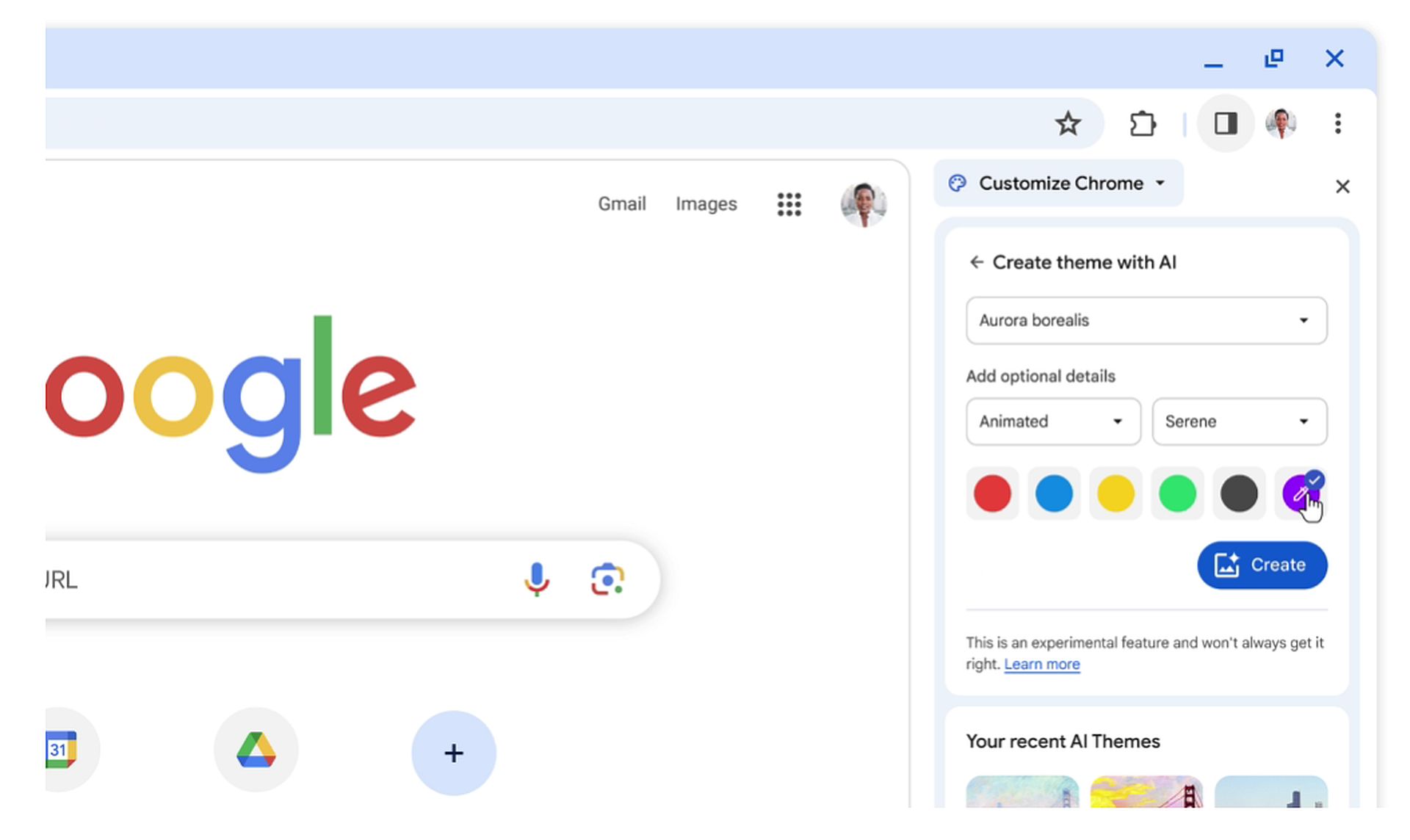
[Chrome のカスタマイズ]サイド パネルに移動し、[テーマの変更]をクリックして、[AI を使用して作成]を選択します。 これにより、好みの主題、雰囲気、またはビジュアル スタイルを指定できるカスタマイズの世界に入ります。 たとえば、「オーロラ」に魅了され、「穏やかな」雰囲気を持つ「アニメーション」スタイルを望む場合、Chrome はあなたのビジョンを独自のブラウザ テーマに変換できます。 さらに、Chrome ウェブストアでは、さまざまなアーティストが厳選したテーマが多数提供されており、カスタマイズのオプションが広がります。
AI を活用したライティング アシスタント: 自信のある Web コンテンツを作成する
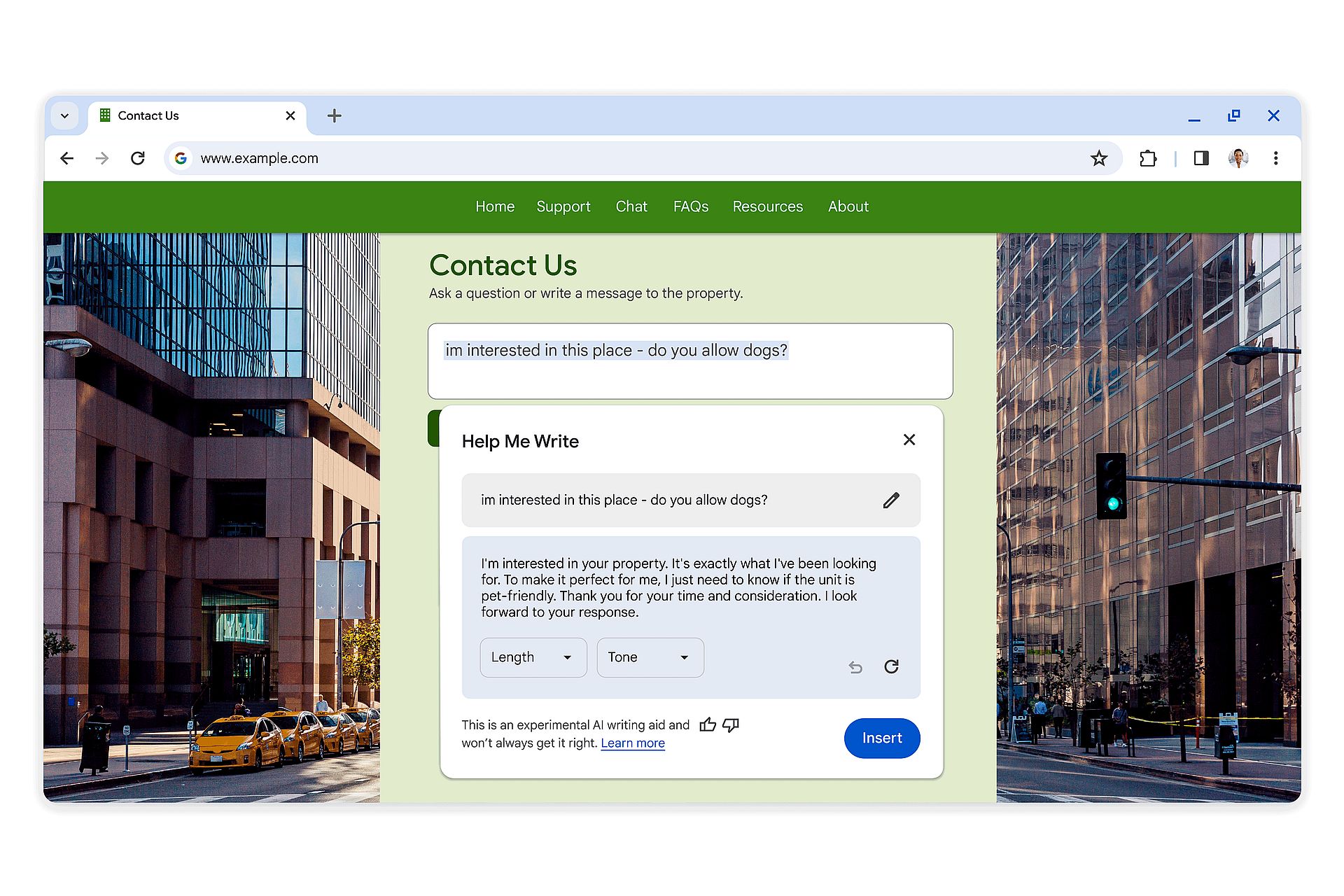
Chrome の AI を活用したライティング アシスタントを使用すると、ウェブ上での執筆に自信がつきます。 レストランのレビューを作成する場合でも、パーティーの招待状に返信する場合でも、アパートの賃貸について問い合わせる場合でも、このツールは執筆プロセスをよりスムーズにするように設計されています。
Chrome 内のサイト上のテキスト ボックスを右クリックし、[書き込みを手伝ってください]を選択するだけです。 AI が介入して執筆プロセスをガイドし、必要に応じて提案や修正を提供します。 この機能により、ユーザーは Web 上でより効果的かつ自信を持って自分自身を表現できるようになります。
Chrome AI 機能を有効にする方法: クイックガイド
これらの AI 機能を活用するには、次の簡単な手順に従います。
- Google アカウントにログインしていることを確認してください。
- Chrome で 3 点メニューをクリックします。
- 「設定」を選択します。
- 「実験用 AI」ページに移動します。
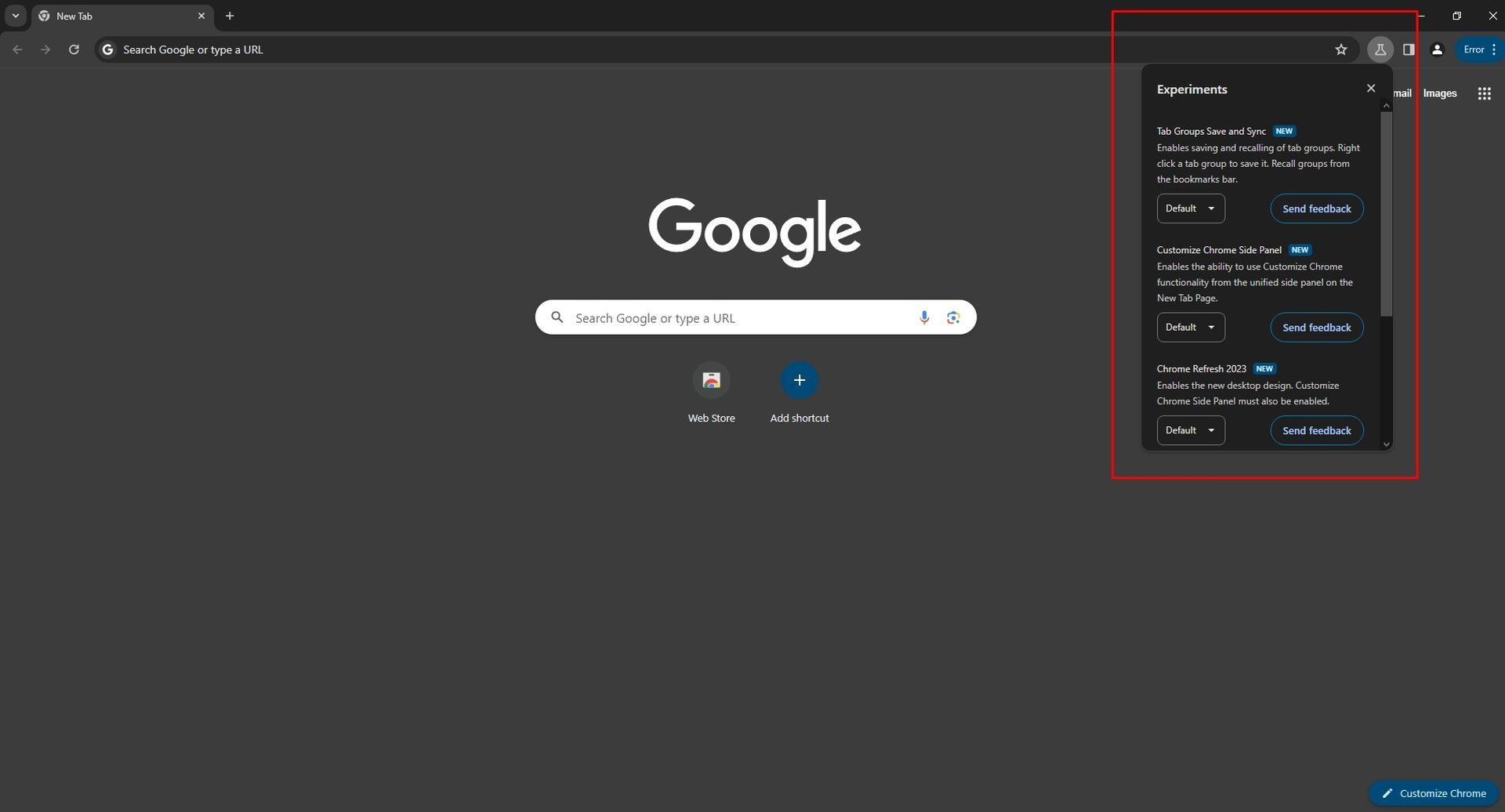
そこに到達すると、これらの新しい AI 機能を探索してアクティブ化し、ブラウジング エクスペリエンスを新たな高みに引き上げることができます。 これらの機能は、最初は Google Chrome ベータ アプリケーションで利用可能であり、ユーザーに Web ブラウジングの未来を垣間見ることができることに注意してください。
Source: ChromeはEdgeのAIの成功を掴もうとしている




