

今日は、Chromeブラウザで直接画像サイズを縮小する方法を説明します。 今日、フォームと詳細をオンラインで共有することは非常に退屈な作業になる可能性があります。 特に、複数のドキュメントや画像をアップロードする必要がある場合。
重い画像ファイルは、教育機関、政府機関、求人検索、またはその他の組織に接続されているWebサイトの大部分では受け入れられません。
写真と署名をアップロードする必要のあるオンライン申請フォームを受け取った場合、提出するファイルが申請のWebサイトで確認されていないと、イライラすることがよくあります。 代わりに、Webサイトでは、ファイルサイズだけでなく、各写真の高さと幅も定義する写真の制限を設定しています。 ペイントまたはその他の別の画像エディタソフトウェアを使用して、ファイルを要件に合わせてカスタマイズするか、これを実行できるオンラインWebサイトにアクセスすることができます。 しかし、Google Chromeでは別のサイトに行かなくても写真を変更できることをご存知ですか? 1回限りの拡張機能をインストールすると、オフラインのときでも写真を変更できます。

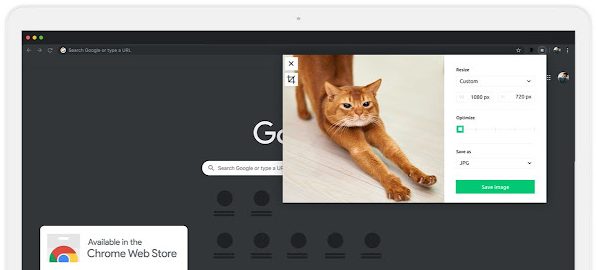
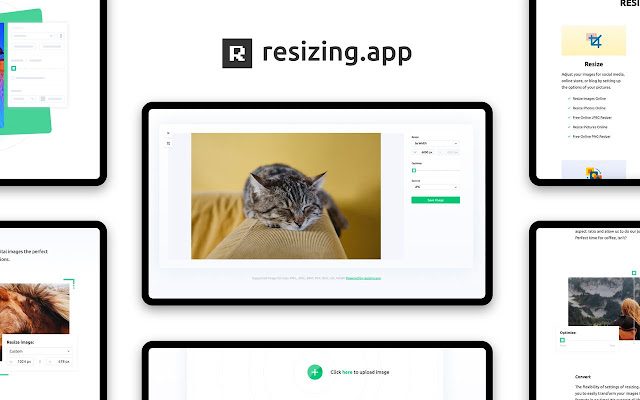 拡張機能は非常に簡単に使用できます。 ワンクリックでサイズを縮小するオプションがあり、カスタムサイズに縮小するように変更できます。 画像のサイズを小さくする代わりに、色を削除したりピクセルのサイズを変更したりして画像の品質を下げる設定が他にもあります。
ピクセルは、画像のコンポーネントを説明するために使用される用語です。 画像が巨大な場合、数百万ピクセルになる可能性があります。つまり、画像を保存するとサーバー上で数百万バイトが消費されます。 その結果、多くのWebサイトは低サイズの画像を選択します。
Chromeブラウザで画像サイズを小さくするにはどうすればよいですか?
写真のサイズを縮小するためのさまざまな戦略がありますが、最も簡単な方法の1つはChrome拡張機能を使用することです。 次の手順に従って、GoogleChromeのファイルサイズを小さくすることができます。
- PCまたはMacでGoogleChromeブラウザを開きます。
- Chromeウェブストアにアクセスします。
- 検索バーで「アプリのサイズ変更」を探します。
- 結果リストで[アプリのサイズ変更]をタップします。
- 右側にある[Chromeに追加]ボタンをクリックします。 ツールをダウンロードすると、拡張機能に表示されます。 アイコンをタップして、いつでも拡張機能を使用できます。 このツールは、コンピューターがオフラインの場合にも機能することを忘れないでください。
- 拡張子をクリックしてから、小さなポップアップウィンドウの「+」記号をクリックします。
- サイズを変更する画像をファイルエクスプローラーから選択します。
- [サイズ変更]の下のボックスをクリックして、パーセンテージで選択します。
- 画像のサイズを縮小するパーセンテージを入力します。
- [画像を保存]をクリックすると、サイズ変更された画像がダウンロードフォルダに保存されます。
Chromeで画像サイズを確認するにはどうすればよいですか?
Chromeを使用して画像のサイズを確認するには:
- Chromeを開き、関連するページに移動します。
- サイズを確認する画像を右クリックして、[検査]を選択します。
- Chrome DevToolsは、画像の幅と高さを表示します。 (最初の数字は常に幅です)。 画像がデフォルトで強調表示されていない場合は、[要素の検査]ボタンをクリックして画像を有効にします。[要素の検査]ボタンで画像にカーソルを合わせます。




