TechBriefly JP
  • Tech
  • Business
  • Geek
  • How to
  • about
    • About Tech Briefly
    • Terms and Conditions
    • Privacy Policy
    • Contact Us
No Result
View All Result
TechBriefly JP
No Result
View All Result
Home Articles
Chromeでピクチャーインピクチャーを有効にするにはどうすればよいですか?

Chromeでピクチャーインピクチャーを有効にするにはどうすればよいですか?

byÖnder Erdine
14/03/2022
in Articles, guide, How to, step by step
Reading Time: 1 min read
Share on FacebookShare on Twitter

Chromeでピクチャーインピクチャーを有効にする方法がわからない場合は、サポートさせていただきます。 Google ChromeのPicture-in-Pictureアドオンを使用すると、すべてのプラットフォームでPicture-in-Pictureモードで任意のビデオを再生できます。

Chromeでピクチャーインピクチャーを有効にするにはどうすればよいですか?

PiPは、他のアプリケーションの上に配置される、フローティングの常時オントップビデオプレーヤーです。 インターネットを閲覧し続けている間、画面の端に沿って移動することもできます。

PiPが組み込まれているのに、なぜ拡張機能を使用する必要があるのですか?

Chrome 70は、右クリックするだけで、使用できる組み込みのPiP機能を追加しました。 プラグインをインストールしなくてもこの機能にアクセスできる場合もありますが、多少不便な場合があります。 このオプションにアクセスするには、ビデオを右クリックしてから、YouTubeなどの特定のWebサイトでもう一度右クリックする必要があります。 組み込みのPiPモードは、ほとんどのWebサイトでは有効ですが、DailyMotionやTwitterなどの他のWebサイトでは機能しません。

Chrome拡張機能をインストールする場合、ピクチャーインピクチャーモードを有効にするために必要なのは、ツールバーのアイコンをクリックすることだけです。 アイコンをクリックするとすぐに小さなプレーヤーが表示されます。 また、組み込みオプションを使用できないWebサイトでこの機能を利用することもできます。 PiP拡張機能もオープンソースであるため、いじくり回している場合は、気を付けてください。 Chromeでピクチャーインピクチャーを有効にする方法を学びましょう。

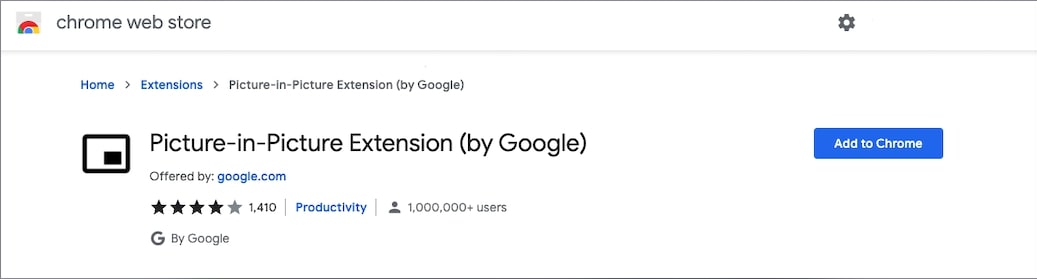
Picture-in-Picture拡張機能をインストールするにはどうすればよいですか?

拡張機能のインストールは非常に簡単で、次の簡単な手順に従って実行できます。

  1. 拡張機能についてはChromeウェブストアにアクセスし、ピクチャーインピクチャーを検索してください。
  2. 次に、[Chromeに追加]をクリックします。
  3. [Chromeに追加]をクリックします。
  4. 次に、「拡張機能の追加」をクリックします。
  5. 拡張機能がインストールされると、Chromeに追加されたことを通知する確認が表示されます。
Chromeでピクチャーインピクチャーを有効にするにはどうすればよいですか?

Picture-in-Picture拡張機能の使用方法は?

PiP拡張機能は、YouTubeやFacebookなど、ビデオがあるすべてのWebサイトで使用できます。 PiP拡張機能アイコンをクリックするか、Alt + P(Macの場合はOption + P)を押すだけで、ビデオをポップアウトして他のウィンドウに配置できます。

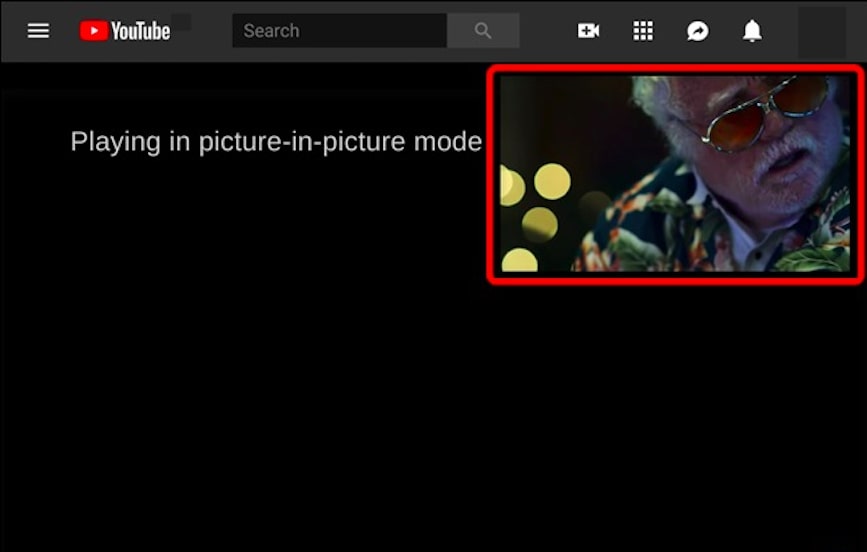
ビデオをピクチャーインピクチャーモードに切り替えると、ビデオが再生される領域が黒くなり、「ピクチャーインピクチャーモードで再生中」と表示されます。 小さなビデオプレーヤーがウィンドウの上に浮かんでいます。 プレーヤーのサイズを変更するには、左上隅の記号をクリックしてドラッグします。 画面の約4分の1にサイズ変更できます。

プレーヤーを画面上でドラッグすることもできます。これは、プレーヤーを別の場所に配置する場合に便利です。 残念ながら、画面の中央にプレーヤーを再配置しようとすると、ディスプレイの端に向かって自動的に再配置されます。
Chromeでピクチャーインピクチャーを有効にするにはどうすればよいですか?

ビデオが完成したら、右下の「X」アイコンをクリックしてビデオを閉じるか、再生中のタブに戻ります。 PiPは一度に1つのビデオのみで機能することに注意することが重要です。 最初のビデオの再生中に2番目のビデオでPiPを有効にすると、PiPが置き換えられます。

したがって、これからビデオを見ながらインターネットをサーフィンしたい場合は、このボタンを押すだけで表示されます。 この記事がお役に立てば幸いです。また、Webサーフィンをしながら、お気に入りのビデオを楽しんでください。 このようにして、Chromeでピクチャーインピクチャーを有効にする方法を学びました。

  NetflixはそのビデオゲームサービスでAppleArcadeを引き受けることができます

Related Posts

【循環型の未来を創造する】電子機器産業での持続可能な革新を支えるコベストロの高性能ポリカーボネート技術

【循環型の未来を創造する】電子機器産業での持続可能な革新を支えるコベストロの高性能ポリカーボネート技術

手巻き式時計と自動巻き式時計の見分け方

手巻き式時計と自動巻き式時計の見分け方

腕時計は何種類?

腕時計は何種類?

3つの最高の無料AIストーリージェネレータツール(すべて試してみました!)

3つの最高の無料AIストーリージェネレータツール(すべて試してみました!)

コマンドプロンプトを使用してウイルスを削除する方法
Tech

コマンドプロンプトを使用してウイルスを削除する方法

トラブルシューティングのために PC をコマンド プロンプトで起動する方法
Tech

トラブルシューティングのために PC をコマンド プロンプトで起動する方法

Windows での Python ファイルの実行とパス エラーの修正
Tech

Windows での Python ファイルの実行とパス エラーの修正

The Sims 2 に MOD とカスタム コンテンツをインストールする方法
Tech

The Sims 2 に MOD とカスタム コンテンツをインストールする方法

OpenAI が Codex でスキルを開始
Tech

OpenAI が Codex でスキルを開始

TechBriefly JP

© 2021 TechBriefly is a Linkmedya brand.

  • About
  • About Tech Briefly
  • Blog
  • Contact
  • Contact Us
  • Cover Page
  • Privacy Policy
  • TechBriefly
  • Terms and Conditions

Follow Us

No Result
View All Result
  • Tech
  • Business
  • Geek
  • How to
  • about
    • About Tech Briefly
    • Terms and Conditions
    • Privacy Policy
    • Contact Us

This website uses cookies. By continuing to use this website you are giving consent to cookies being used. Visit our Privacy and Cookie Policy.