
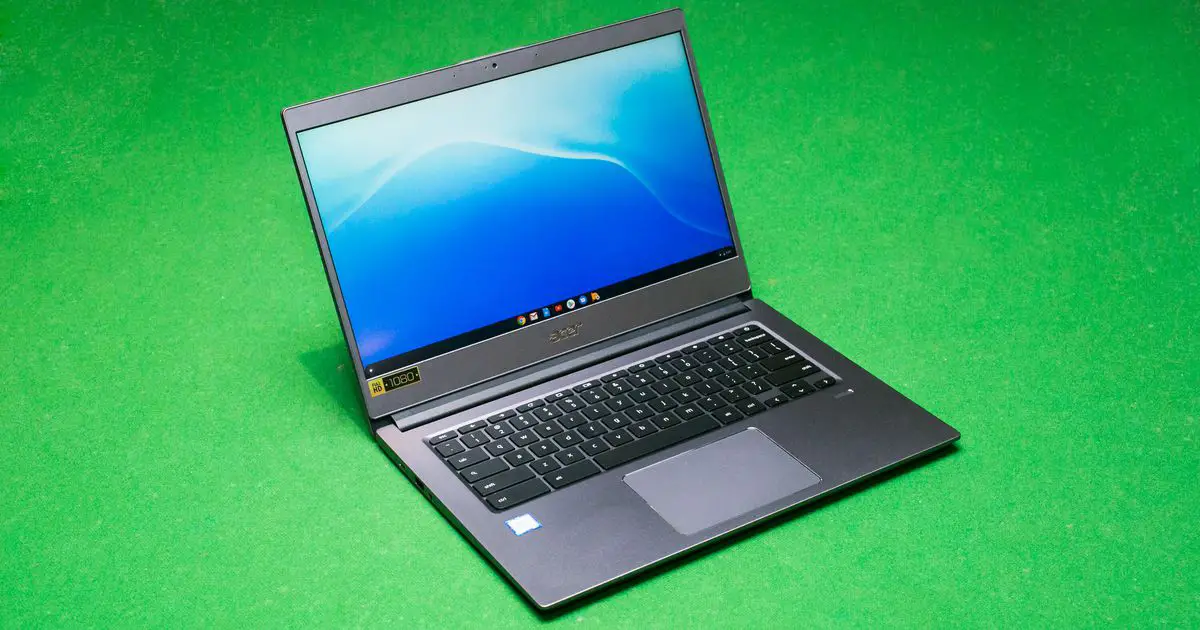

Chromebookでパスワードを変更する方法がわからない場合は、サポートさせていただきます。 今日のラップトップとコンピューターのパスワードは、セキュリティとプライバシーの理由から非常に重要です。 それらがなければ、あなたが持っているすべての情報は、画面の前に座っている人なら誰でも利用できます。
Chromebookでパスワードを変更するにはどうすればよいですか?
パスワードを変更するには、理論的には同じ2つの方法があることを知っておく必要があります。 これらの最初の方法は、Chromebook内のパスワードを変更することです。これを実現するには、GoogleChromeなどのインターネットに接続されているすべてのブラウザにアクセスする必要があります。
次に、Google.comにアクセスし、[Googleアカウント]、[ログインとセキュリティ]の順に選択します。そのセクションで、[Googleにログイン]ボタンが見つかるまで下にスクロールします。




そこで、「パスワード」オプションをクリックすると、現在使用しているパスワードを入力するように求められます。 次に、「次へ」をクリックします。 続行するには、2要素認証コードを入力するように求められます。
これで、新しいパスワードを選択できます(確立されたルールに準拠している場合)。 終了したら、「パスワードの変更」ボタンをクリックして、行ったすべての変更を確認します。
これで、GoogleパスワードとChromebookパスワードを同時に変更できました。これは、このデバイスが常にGoogleに接続されているため、文字通り同じものであり、後者では1つのパスワードしか管理できないためです。すべての。
別のデバイスを使用してChromebookのパスワードを変更するにはどうすればよいですか?

別のデバイスからパスワードを変更したい場合は、これが可能です。 Googleのパスワードを変更する限り、Chromebookのパスワードも一緒に変更されるので、使用しているブラウザや使用しているデバイスは文字通り関係ありません。




