
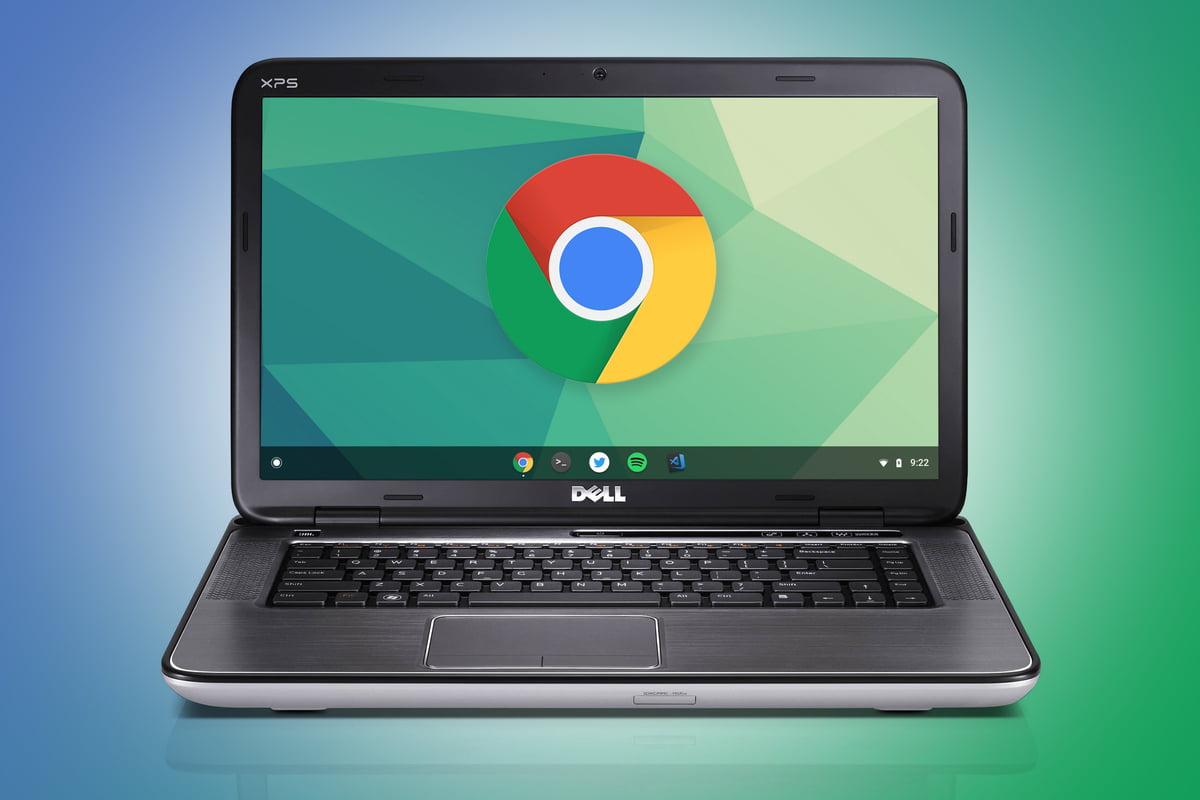

Chromebookをワイヤレスプリンタに接続する方法がわからない場合でも、それほど難しい作業ではないことを保証します。 Chrome拡張機能またはGoogleサービスを使用するか、Chromebookがプリンタを直接認識できるようにすることができます。 その方法を説明します。
複数のデバイスやプラットフォームにまたがるすべてのオンラインアクセスがある場合でも、特定のドキュメントや情報のハードコピーがあれば十分な場合があります。 プリンタをデバイスに正しく接続すれば、Chromebookからの印刷は簡単です。 Chromebookはほとんどのブランドのプリンタと互換性がありますが、選択した方法によっては、追加の機能が必要なプリンタもあります。
Chromebookをワイヤレスプリンタに接続するにはどうすればよいですか?
- プリンタの電源を入れます。
- プリンタをインターネットネットワークに接続します。 モデルによって構成が異なります。
- Chromebookの電源を入れて、同じネットワークに接続します(これがデフォルトで行われていない場合)。
- 次に、Chromebookとプリンタ間の接続を設定するいくつかの異なる方法を見ていきます。
WiFiプリンタードライバー拡張機能を使用する
Chromebook用のWiFiプリンタードライバー拡張機能は、Chromeウェブストアから見つけることができます。 これは、インストールすると自動的にプリンタを認識する拡張機能です。

他のプログラムをインストールする必要はありません。 拡張機能の唯一の欠点は、どのプリンターとも互換性がないことです。開発者に連絡して、特定のプリンターモデルを追加するように指示する必要があります。
Googleクラウドプリントシステムを使用する
- Chromeブラウザを開きます。
- アドレスバーにchrome:// devicesと入力し、Enterキーを押します。
- [新しいデバイス]で、プリンタを見つけ、[管理]をクリックします。
- 表示される[登録の確認]ボックスで、[登録]をクリックします。
- 手順に従って登録を完了します。
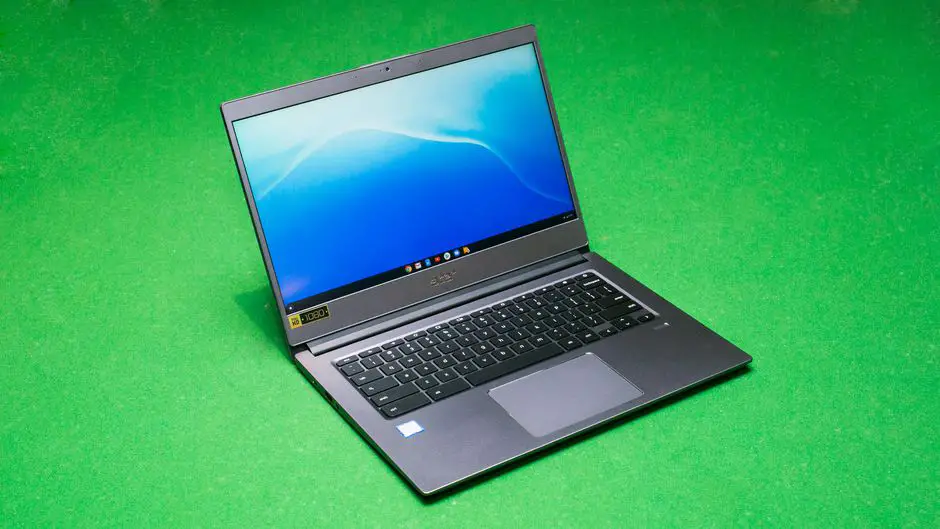
Googleクラウドプリントは、プリンタをウェブに接続するために利用できるサービスです。 前の方法と同様に、プリンタと同じネットワークに接続している間は、任意のドキュメントを表示および印刷できるはずです。
プリンタがワイヤレスの場合は、最初にインターネットに接続する必要があります。 次に、Chromebookで、WiFiまたはGoogleクラウドプリントのプリンタドライバ拡張機能を使用してデバイスを接続します。[設定]メニューからプリンタを追加することもオプションです。




