


このガイドに従って、Chromebookで写真を撮る方法をご覧ください。 Chromebookには、写真を撮って投稿するために使用できるカメラが内蔵されています。 このようにして、お気に入りの瞬間を友達や家族と共有することができます。
Chromebookで写真を撮る方法は?
Googleは最近、Chrome OS 76の安定バージョンをリリースしました。これには、仮想デスクトップやカメラアプリの再設計バージョンなどの多数の新機能が付属しています。 Googleはシャッターボタンの位置を移動し、新しいカメラモードと横向きモードを追加しました。
このチュートリアルでは、標準のChromebookカメラアプリを使用しますが、お好みのPlayストアカメラアプリを使用できます。

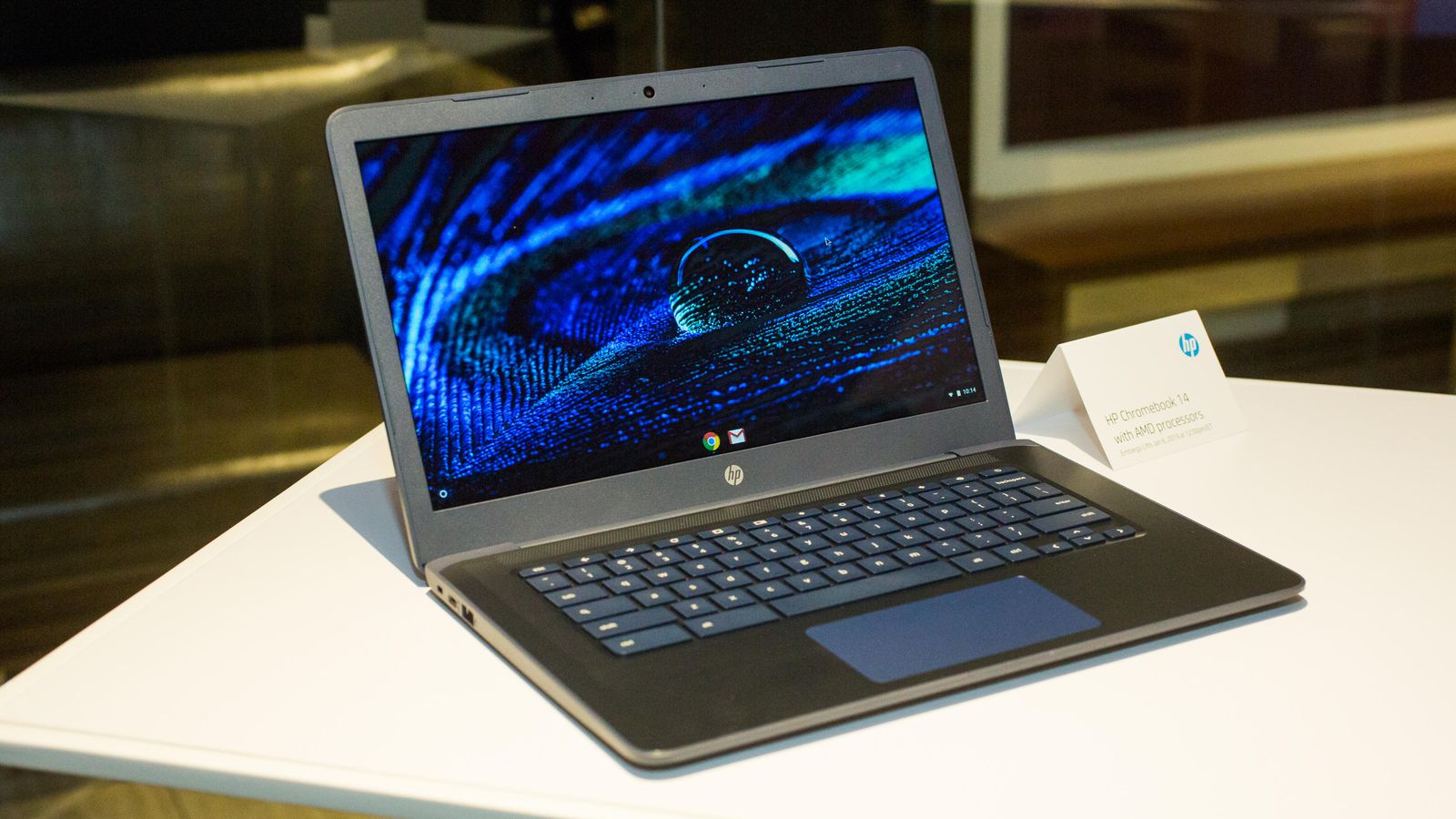
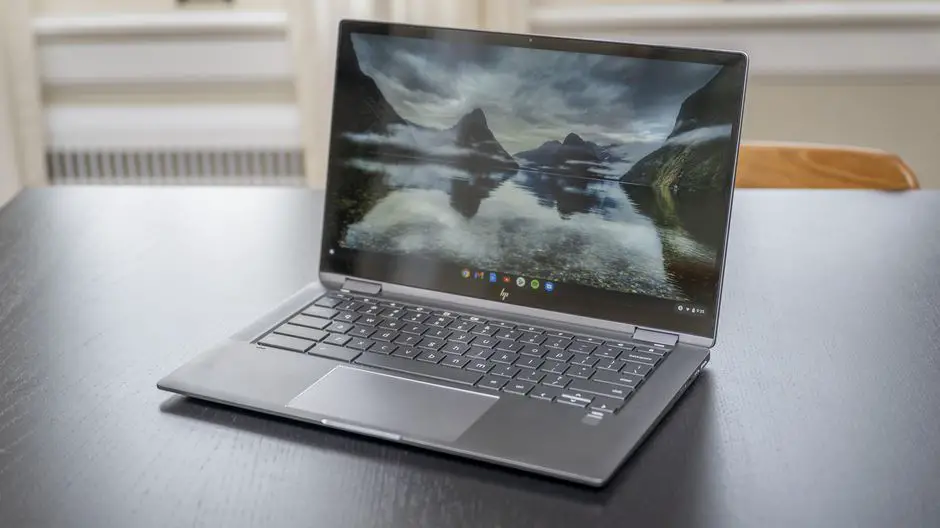
まず、Chromebookでカメラアプリを開きます。 ランチャーメニューにあります。 キーボードの「検索」ボタンをタップして、「カメラ」を検索します。 または、[すべてのアプリ]ボタンをクリックして、カメラアイコンを探します。
アプリが開いたら、右側にあるシャッターボタンをクリックして写真を撮ります。
デフォルトでは、写真は横向きで撮影されます。 ただし、シャッターボタンの前にある「正方形」をクリックすると、写真は縦横の寸法が同じ正方形になります。
シャッターボタンを押すとすぐに、最新の画像のサムネイルが右下隅に表示されます。 シャッターボタンを押すと、さらに多くの写真を撮ることができます。
左側に3つの追加アイコンがあります。
- 鏡像: カメラの視点を左から右に反転します。
- グリッドを使用する:グリッドを追加します。
- タイマー: タイマーを遅らせて写真を撮ります。
歯車のアイコンをクリックすると、カメラのグリッドサイズまたはタイマーの長さをカスタマイズできます。 これにより、[設定]メニューに移動します。
「グリッドタイプ」または「タイマー期間」をクリックして、好みに変更します。
Chromebookで写真を見つける方法は?
画像の撮影が終了したら、Chromebookで写真を見つけて表示、編集し、友だちや家族と共有する必要があります。 これは、カメラアプリまたはファイルアプリから直接実行できます。 これがその方法です。
前述のように、写真を撮るとすぐに、最新の画像のサムネイルがシャッターアイコンの下の右下隅に表示されます。 サムネイルをクリックして、ギャラリーアプリで写真を表示します。
ギャラリーアプリケーションが開くと、ウィンドウの下部にすべての写真が表示されます。 いずれかをクリックすると、表示領域に表示されます。
写真が不要になった場合は、写真を選択して、ウィンドウの上部にあるゴミ箱アイコンをクリックします。 「削除」をクリックしてファイルを削除します。
このようにして、Chromebookで写真を撮る方法を学びました。今すぐ試してみませんか?




