


WindowsまたはMacPCからChromebookへの交換は、最初は難しい場合があります。[検索]または[ランチャー]ボタンは、[すべてのボタン]とも呼ばれ、ChromebookCapsLockです。 これは、慣れるまでに時間がかかる機能の1つです。 このボタンはChromebookCapsLockになるため、多くの初心者を混乱させます。
この記事では、ChromebookでCapsLockキーをオンまたはオフにする2つの簡単な方法を紹介します。
Chromebook Caps Lockがないのはなぜですか?
コンピューターとそのオペレーティングシステムはインターネットブラウジングとオンライン調査用に設計されているため、ChromebookCapsLockがありません。 URLを入力したり、検索しやすいキーワードを入力したり、フォーラムのディスカッションに参加したりするために、CapsLockを使用する必要はありません。 インターネット時代では、ユーザー名とパスワードのみが大文字と小文字を区別するため、ユーザーは大文字で入力する必要がないため、多くの文字や単語を入力する必要はありません。



Caps Lockの機能は、主にオンラインで他の人に「叫ぶ」ことに限定されています。これは、GoogleがChromebookの開発中に強調したかった重要な機能ではありません。 Shiftキーは、CapsLockキーと同じ目標を達成します。
Chromebookの携帯性は、その最も魅力的な側面の1つです。 軽量でコンパクトなデバイスで、簡単に移動できます。 これを実現するには、より小さなキーボードが必要でした。 キーボードのキーの多くが削除される可能性があります。または、不要なスペースを占める特定のキーを失うことを選択する場合があります。 それらのキーの1つはCapsLockでした。 物理キーが消えても、機能はバックグラウンドのままです。 ChromeOSで検索するだけです。
Chromebook Caps Lockをオンまたはオフにする方法は?
ChromebookのCapsLockキーは、同じ機能を実行するデフォルトのキーボードショートカットに置き換えられています。
- Alt + Searchを押し続けると、CapsLockがオンになります。 CapsLockがオンになっていることを確認するメッセージがポップアップ表示されます。

- Caps Lockをオフにするには、Alt+Searchを押すだけです。 または、Shiftボタンを押すこともできます。
Google Chromeオペレーティングシステムは、よりユーザーフレンドリーになるように設計されています。 ユーザーエクスペリエンスの向上を目的とした特殊なキーボードショートカットと機能が用意されているため、Chromebookのヒントとコツのリストで役立つヒントを確認してください。
検索ボタンをChromebookCapsLockに再バインドします
Caps Lockを頻繁に使用する必要がある場合は、キーボードショートカットを使用してオンまたはオフにするのが不便な場合があります。 幸い、Chromebookではさまざまな目的でキーを再バインドできます。 検索ボタンをCapsLockに変換するには、次のようにします。
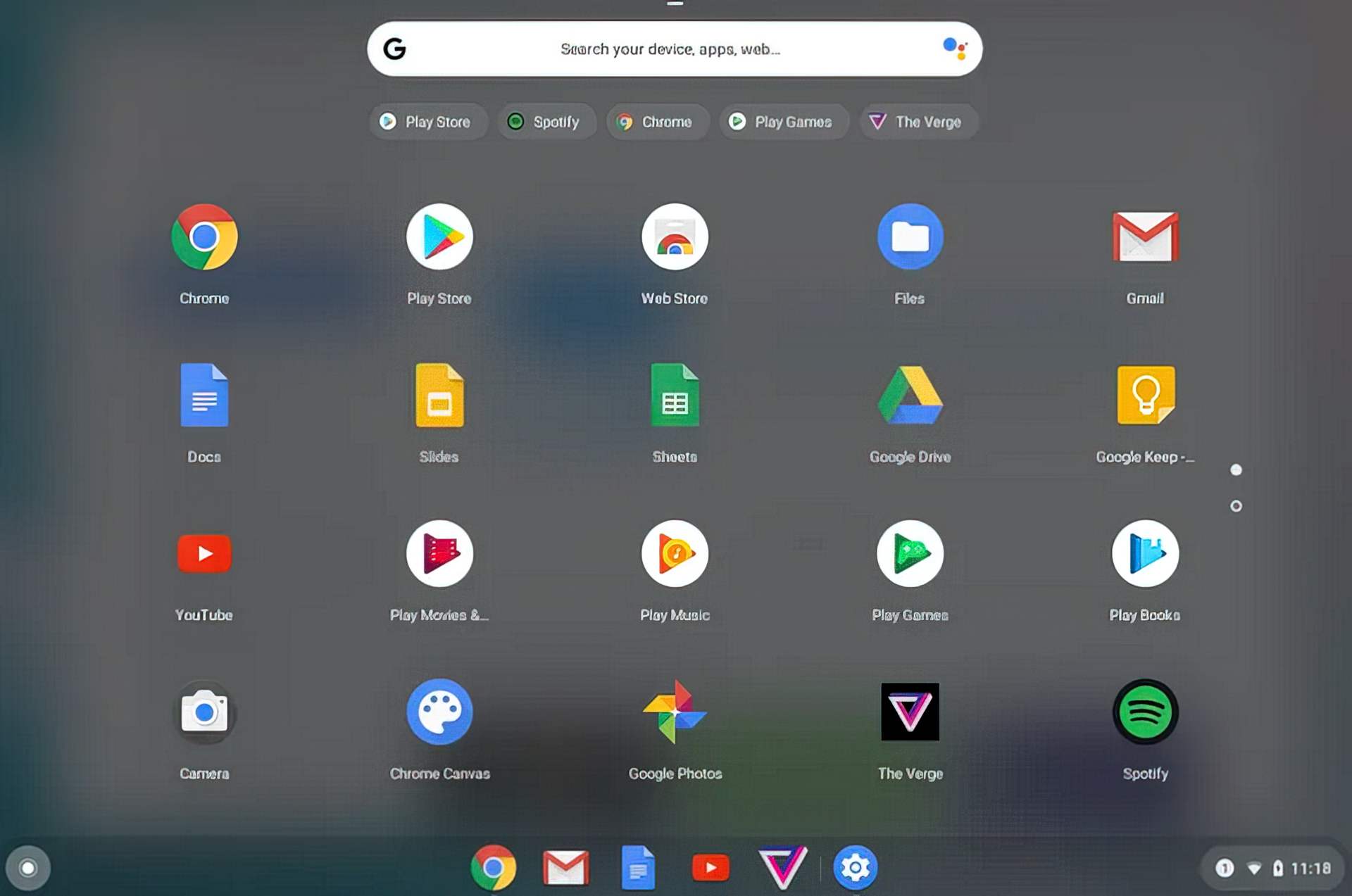
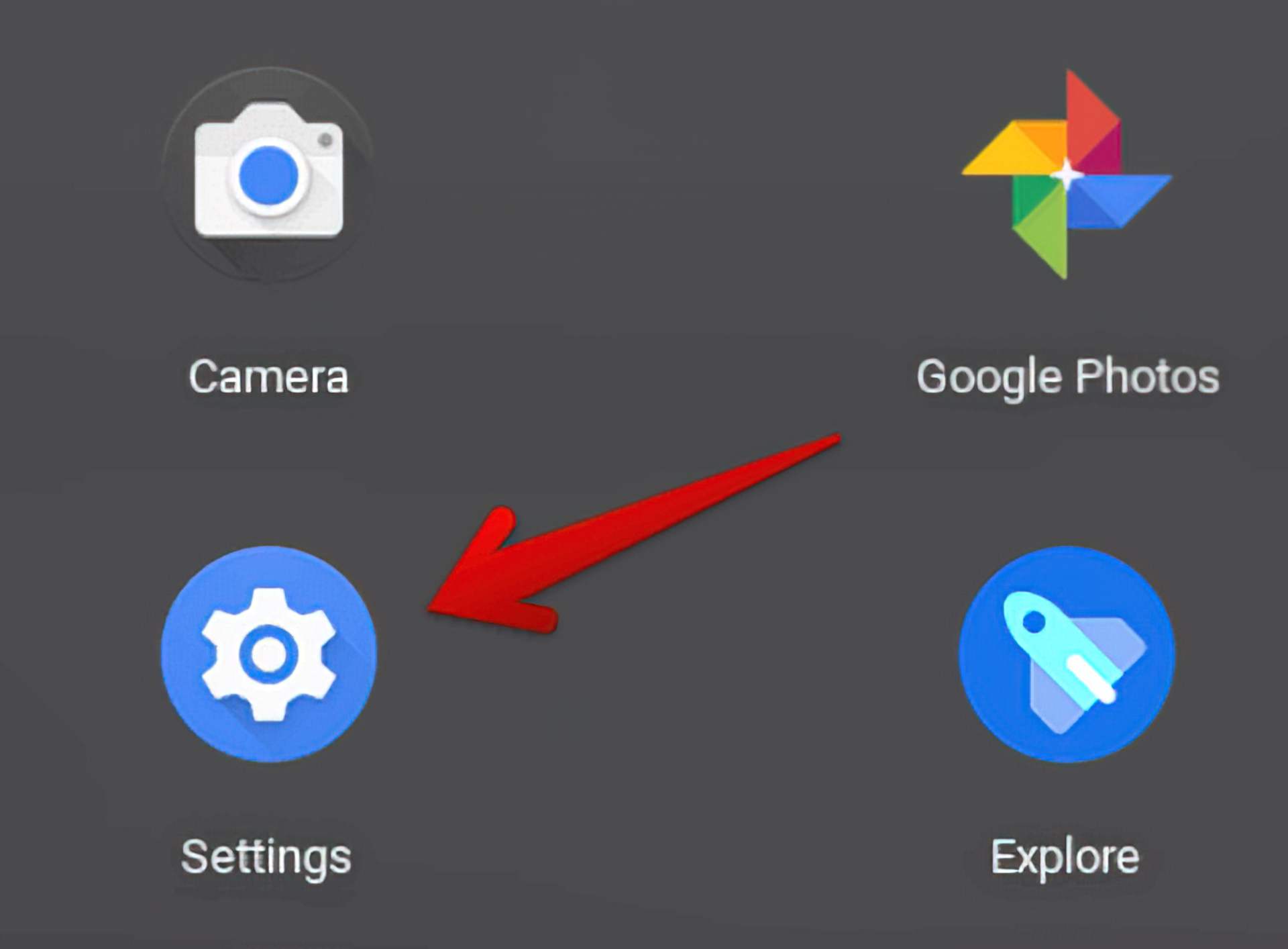
- アプリドロワーに移動し、[設定]をクリックします。
- または、検索バーを使用して設定アプリを検索することもできます。
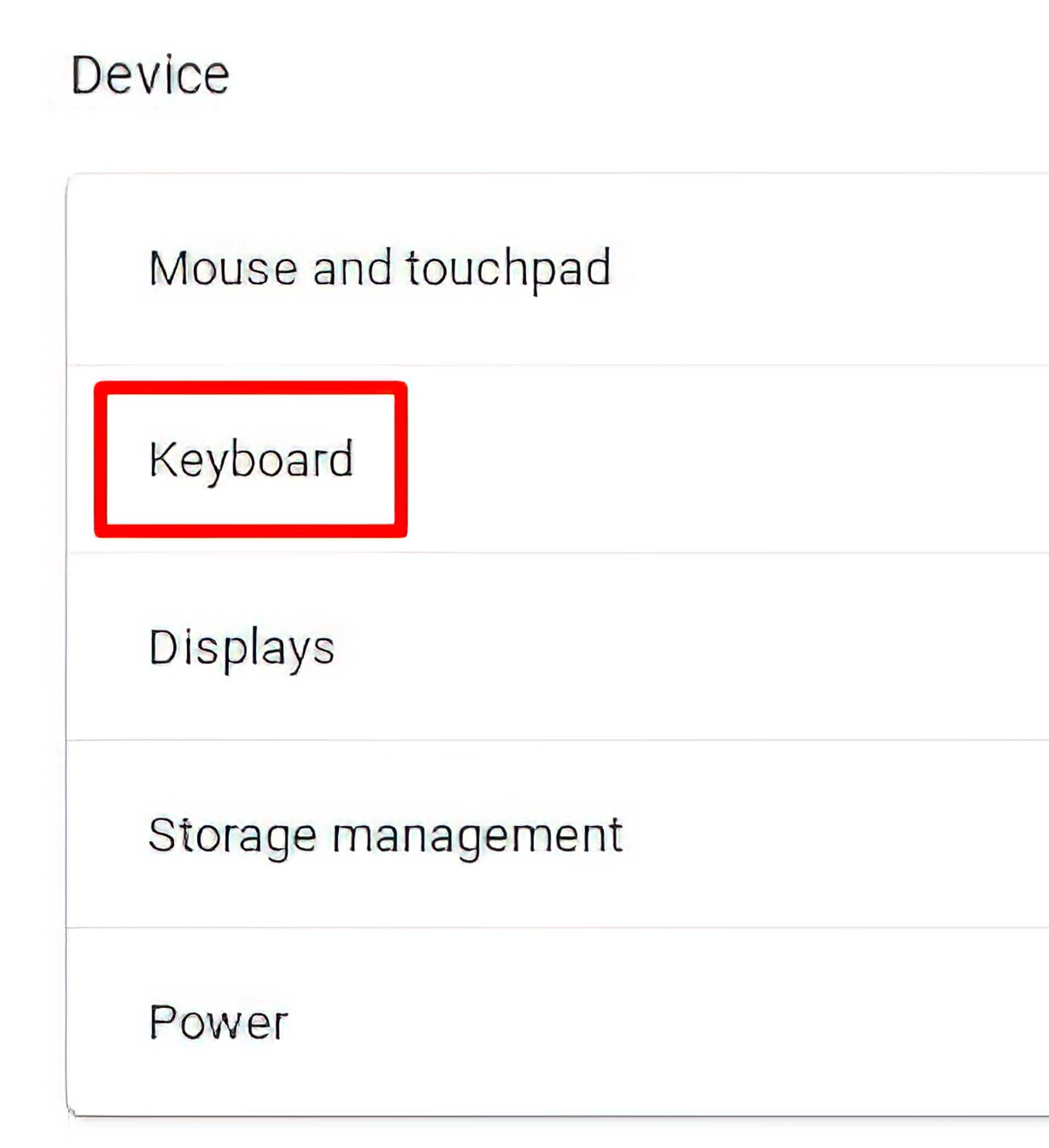
- [デバイス]セクションまで下にスクロールします。

- 再構成できるキーのリストを取得するには、[キーボード]オプションを選択します。
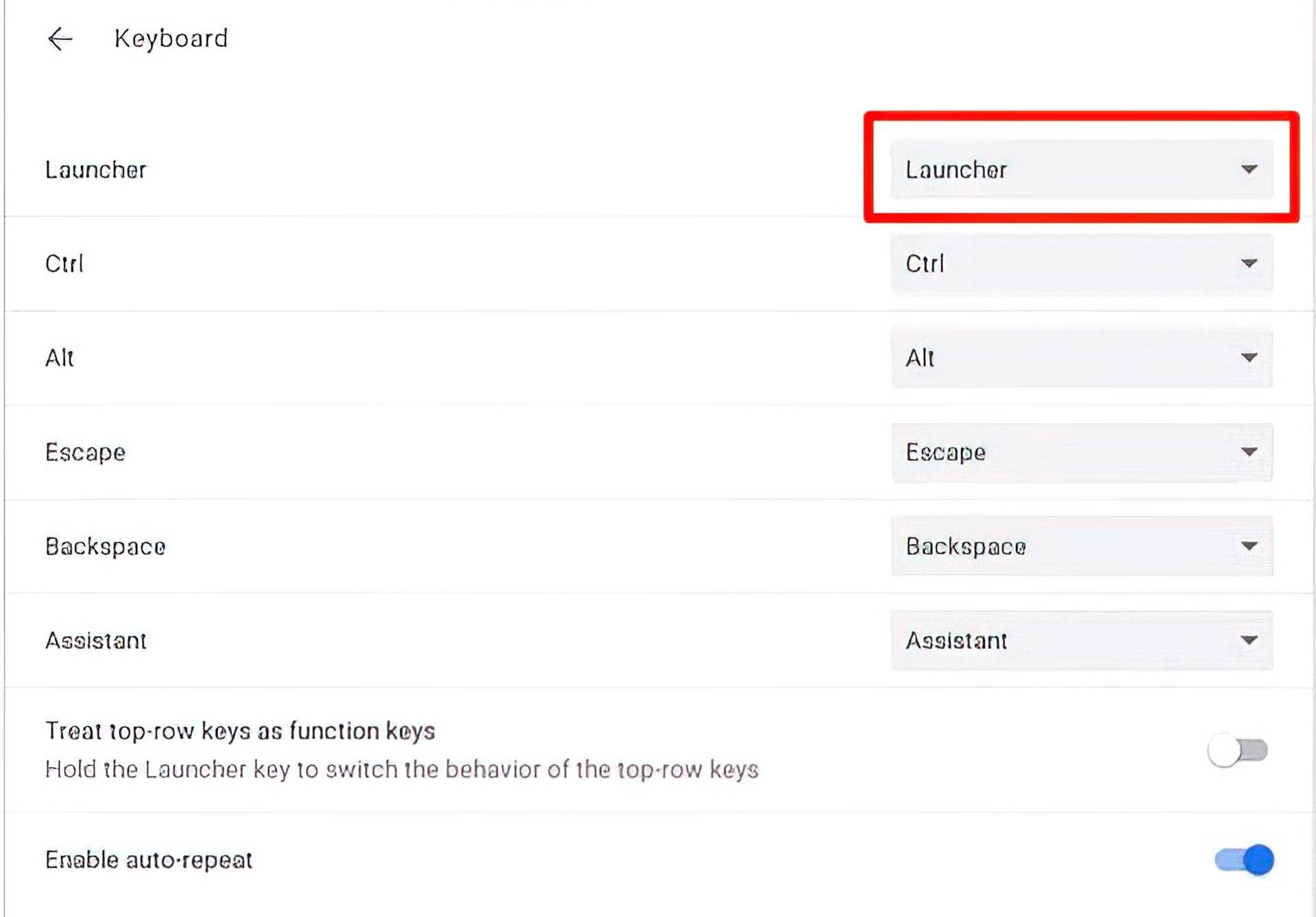
- ランチャーまたは検索キーを選択します。 ドロップダウンメニューをクリックして、CapsLockオプションを選択します。 Chromebookの検索キーがCapsLockとして機能するようになります。

- キーを押すとCapsLockがオンになり、もう一度押すとオフになります。
- 検索機能またはランチャー機能にアクセスするには、別のキーを再マッピングするか、Chromebookのシェルフに移動してそこから使用する必要があります。

ChromebookでCapsLockを慎重に使用する
これらのヒントを使用すると、昔のCapsLockの感覚を再び得ることができます。 時々オフにすることを忘れないでください。そうしないと、間違った印象を与える可能性があります。 このガイドが役に立った場合は、Chromebookを右クリックする方法、またはChromebookの記事でVPNを取得する方法をご覧ください。 または両方、多分?




