


どこからでもPCを制御したい場合は、それが可能です。Chromeリモートデスクトップを使用してこのタスクを実行する方法を説明します。 Chromeリモートデスクトップは、インターネットを介して世界中のどこからでもPCを制御できるリモートアクセスソリューションです。 または、サードパーティのPCにアクセスして、技術的なヘルプを提供(または受信)します。
業界は多くのリモートアクセスソリューションを提供しており、すべての主要なオペレーティングシステムには、Windowsリモートデスクトップなどのコンピューター接続オプションが含まれています。 Appleはリモートアクセスソフトウェアも提供しています。 ただし、これらのタイプのツールは一般的な管理タスクに重点を置いているため、実装にはある程度の知識が必要です。 Chromeリモートデスクトップは本当に使いやすく、幅広い機能を提供します。
Chromeリモートデスクトップをインストールするにはどうすればよいですか?
このアプリは、Windows、Mac、Linux、Chrome OSで動作し、iOSとAndroidのバージョンもあります。 その名前にもかかわらず、会社は最良の結果を得るためにChromeを使用することを推奨していますが、実際にはGoogleのWebブラウザを使用することは必須ではありません。


- Chromeリモートデスクトップremotedesktop.google.comにアクセスし、Googleアカウントでログインします。
- リモートアクセスとリモートサポートという、それ自体を定義する2つの異なる部分があります。 拡張機能「chromeremotedesktophost.msi」をダウンロードしてインストールし、拡張機能を追加して権限を承認します。
- コンピュータを識別するための名前を選択します。
- リモート接続に使用される6桁以上のPINコードを選択してください。
以上です。 ここから、現在のコンピュータがリモートアクセスの準備ができている「オンライン」としてどのようにリストされているかがわかります。
macOSでのプロセスは、Windowsと非常によく似ており、拡張機能とアプリケーション(この場合は.PKG)をインストールし、「ユーザー補助設定」、「画面記録」、または「ログイン監視」でChromeRemoteDesktopHostサービスに対応する権限を初めて付与します。接続しようとします。 Linuxでも同じように、パッケージ(および必要な追加のもの)と拡張機能をダウンロードします。
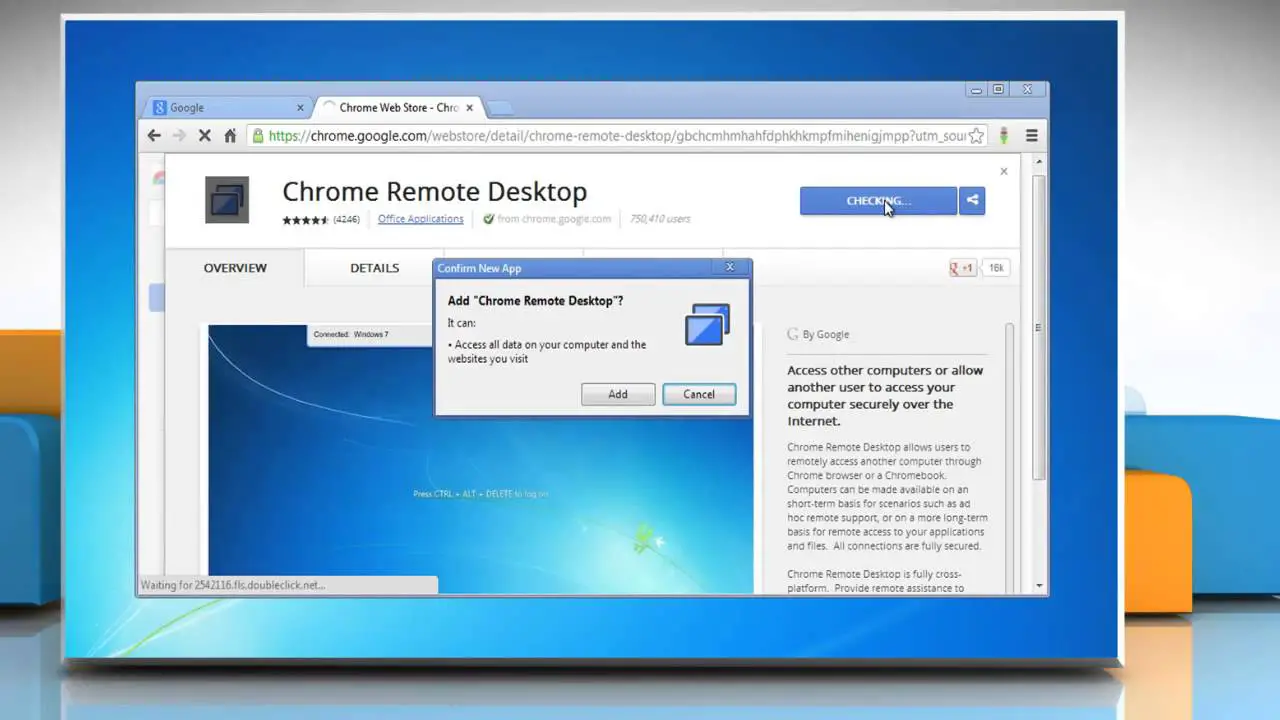
Chromeリモートデスクトップを使用してどこからでもPCを制御するにはどうすればよいですか?
- Chromeリモートデスクトップページにアクセスし、アプリケーションのインストールを承認します。
- アクセスできるリモートデバイスが表示されます。または、ラップトップでリモートアクセスを構成してアクセスできるようにすることもできます。
- 選択したアクセスピンを入力して、デスクトップマシンへのアクセスを選択します。
ここから、PCにリモートアクセスできるため、無限の可能性が広がります。 同じローカルWi-Fiネットワークを使用すると、パフォーマンスは確実に向上します。
マウス、キーボード、またはその他の周辺機器を使用して、他のコンピュータを自由に制御できます。 構成可能なキーボードショートカットにアクセスする必要がある場合はフルスクリーンオプションを有効にし、デバイス間でコピーアンドペーストする場合はクリップボードの同期を有効にすることができます。 パフォーマンスは接続に依存すると思いますが、実際には、一方のコンピューターでのアクションはほぼ瞬時にもう一方のコンピューターに送信されます。
iOSおよびAndroid用のChromeリモートデスクトップをインストールできます。 モバイル版は、以下に示す2番目のリモートサポート機能では機能しませんが、「マイコンピューター」に追加したマシンにはアクセスできます。 デスクトップソリューションほど強力ではありませんが、基本的な管理には非常に役立ちます。
リモートアシスタンス
Chromeリモートデスクトップの2番目の主要な機能は、リモートアシスタンスです。 これにより、コンピューターの問題を解決したり、サードパーティのコンピューターとリモートで共同作業または接続したりするためのヘルプを受信または提供できます。
この機能の使用を開始するには、アプリケーションを開き、リモートアシスタンスをクリックします。 他のユーザーが自分のコンピューターにアクセスするための画面共有、またはその逆、サードパーティのコンピューターへの接続という2つの機能が表示されます。
どちらの場合も、送信する12桁のコードを発行するか、サードパーティから送信するだけで済みます。 このプロセスが完了すると、アクセス許可を要求するボックスが表示されます。
Chromeリモートデスクトップは安全ですか?
グーグルは「すべてのリモートデスクトップセッションは完全に暗号化されている」と言っており、グーグルさえも誰もアクセスできない。 リモートデバイスに接続するにはPINが必要であるという事実と相まって、合理的に保護することができます。 保護を強化するには、可能であれば、最も長く、最も安全なPINキーを使用します。 サードパーティのコンピュータに接続するときに生成される一意のコードは5分後に期限切れになり、これにより古いPINが将来使用されなくなることに注意してください。




