


このガイドでは、Circle to Searchの使い方を詳しく説明します。 準備ができたら、始めましょう!
Circle to Search は、単語を入力せずに Android デバイス上の情報を検索できる優れた機能です。 数回タップするだけで、探しているものをすばやく簡単に見つけることができます。 これは、Circle to Search を使用するための優れたガイドです。
Circle to Search の概要とその使用方法
丸で検索は、画面上のテキストや画像を丸で囲んで情報を検索できる機能です。 Samsung Galaxy S24 や Google Pixel 8 シリーズなど、一部の Android デバイスで利用できます。 何かを丸で囲むと、Circle to Search は AI を使用してユーザーが探しているものを理解し、関連する検索結果を提供します。



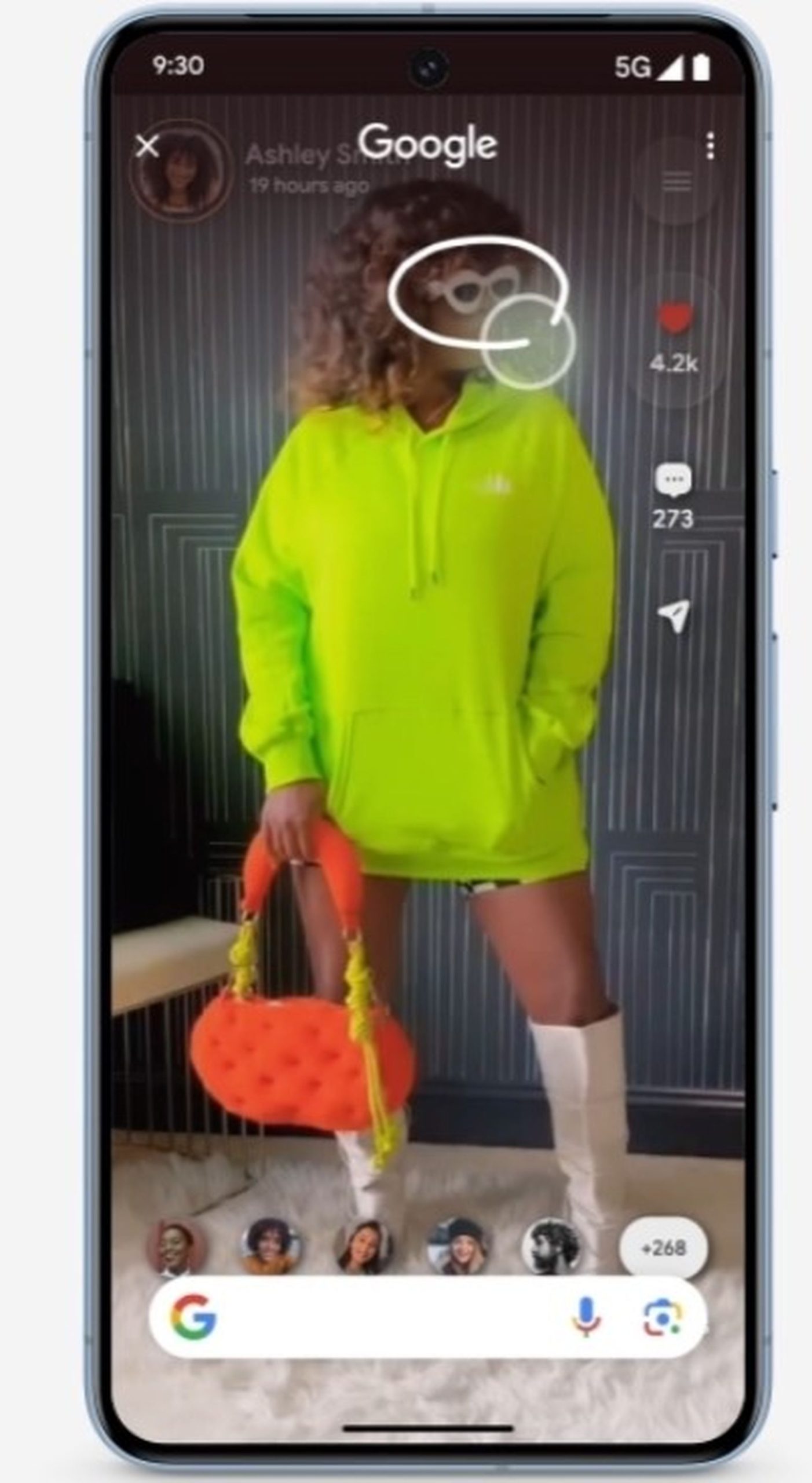
Circle を使用して検索するのは簡単です。 その方法は次のとおりです:
- ホームボタン (またはジェスチャー バー) を長押しして、[サークルで検索]メニューを開きます。
- 検索したいテキストまたは画像の上に描画します。 さらに詳しく知りたい項目を丸で囲む、ハイライトする、落書きする、またはタップすることができます。
- 上にスワイプすると、さらに結果が表示されます。
- 検索結果を絞り込むには、「検索に追加」というラベルの付いたテキスト ボックスをタップし、知りたい内容の詳細を入力します。
Circle to Search の使用方法
Circle to Search は、さまざまな方法で情報を見つけるのに役立つ多用途の機能です。 Circle to Search を使用する 5 つの方法を次に示します。
- 表示されたアイテムを購入する: ビデオやオンラインで気に入った商品を見つけた場合は、Circle to Search を使用して同様の商品を見つけて購入することができます。
- 単語やフレーズを調べる: 理解できない単語やフレーズに遭遇した場合は、Circle to Search を使用して調べて定義を得ることができます。
- 旅行のインスピレーションを得る: ビデオやソーシャル メディアの投稿で建物やランドマークを見つけた場合は、Circle to Search を使用して特定し、旅行のインスピレーションを得ることができます。
- オプションを比較する: レストランのおすすめなど、2 つの異なるオプションを比較している場合は、Circle to Search を使用して、画面を離れることなく各オプションに関する情報を検索できます。
- 複雑な質問をする: Circle to Search は、簡単な情報を提供するだけでなく、より複雑なトピックを理解するのに役立つ AI を活用した概要 (一部の国で利用可能) も提供します。
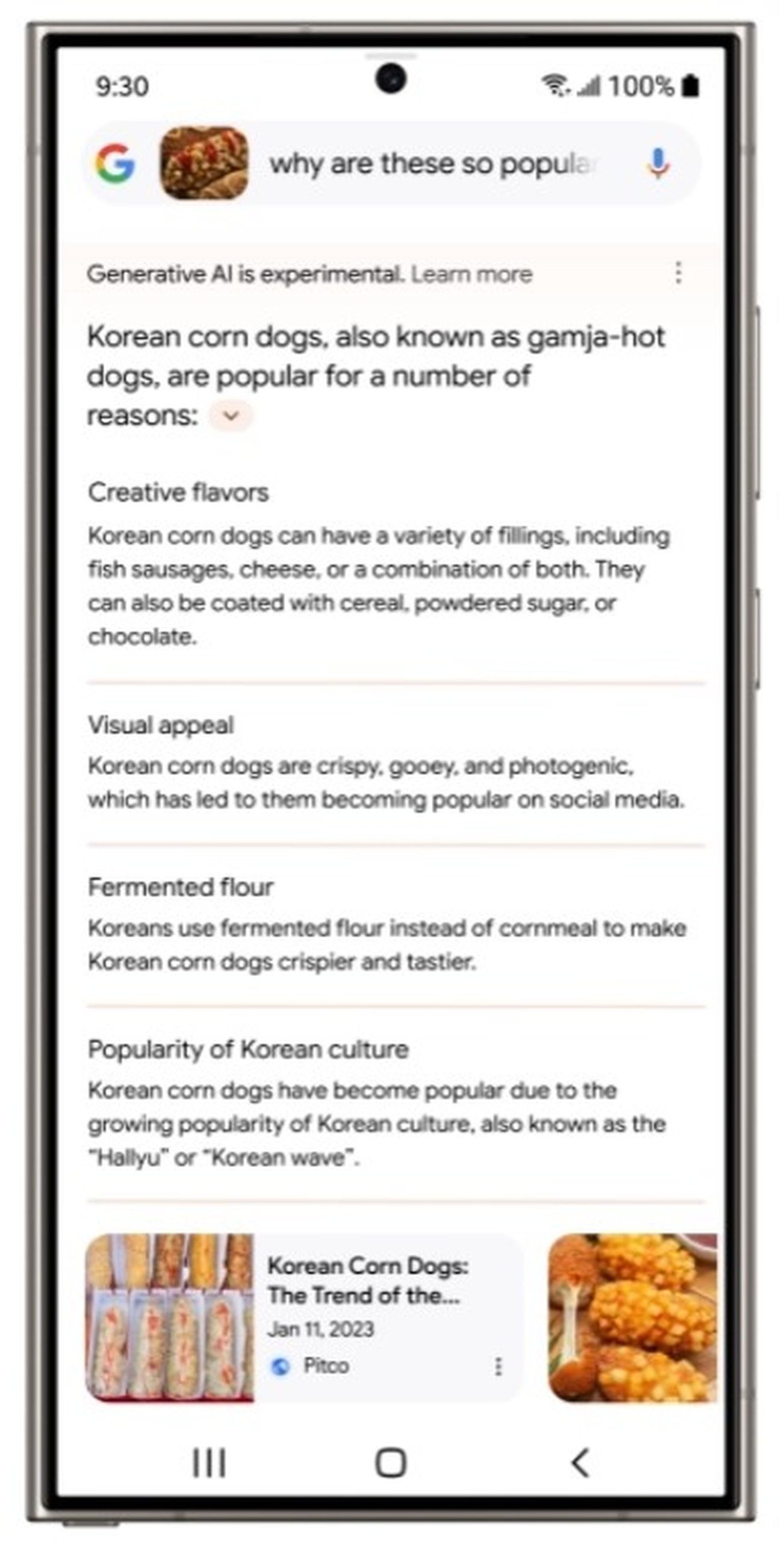
Circle to Search を使用するためのヒントとテクニック
Circle to Search を最大限に活用するためのヒントとコツをいくつか紹介します。
- どこでも使えます: Circle to Search は、Web サイト、ソーシャル メディア、ビデオなど、携帯電話のほぼどこからでも利用できます。
- 正確に: テキストや画像を丸で囲む場合は、最も正確な検索結果を得るために、できるだけ正確に行うようにしてください。
- 検索に「追加」を使用します: 検索結果を絞り込みたい場合は、[検索に追加]機能を使用して、探している内容に関する詳細情報を追加します。
- スワイプして離れます: 検索結果が終了したら、スワイプして検索結果を閉じ、元の操作に戻ります。
最終的な考え
Circle to Search は、情報をすばやく簡単に見つけるのに役立つ強力な機能です。 単語を 1 つも入力せずに、数回タップして丸くするだけで、画面に表示されているものを検索できます。 ショッピング、単語の検索、旅行のインスピレーションの取得、オプションの比較、複雑な質問など、Circle to Search がお手伝いします。 今すぐ試して、検索エクスペリエンスがどのように向上するかを確認してください。
注目の画像クレジット: Google
Source: Circle to Search の使い方: 初心者向けガイド




