
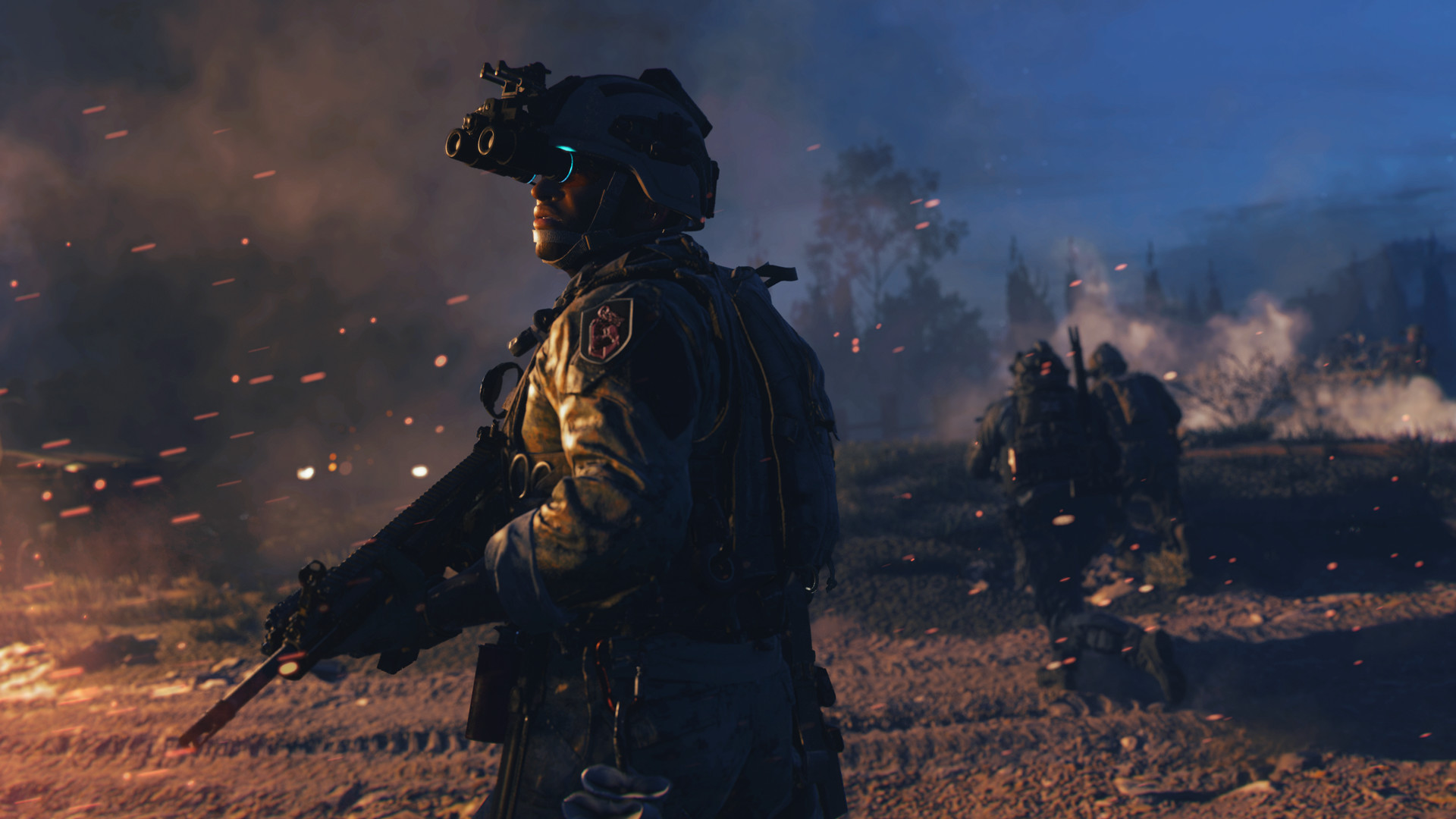

今日は、CoD MW2 FPS ドロップを修正する方法を説明します。 最新のゲーム、Modern Warfare 2 はいつものように完璧ではありません。 プレイヤーは、入力の遅延、FPS の低下、遅れを頻繁に経験します。 この記事では、この問題に対処するために行うことができるいくつかの変更について説明します。
毎年、Call of Duty は最も待ち望まれているゲームであり、世界中のプレイヤーがそのリリースを待ち望んでいます。 正直なところ、最後の 2 つの Call of Duty ゲームを楽しんだとは言えません。 Cold War と Vanguard を担当するスタジオのパフォーマンスは低調でした。 これまでで最高の Call of Duty ゲームは Modern Warfare 2 です。マーケティングも高く評価しました。
MW2 でハードコアをプレイする方法をチェックしてください。
何年も前から、AAA タイトルは発売日の問題を頻繁に経験しています。 Call of Duty が大規模な開発スタジオによって開発されたことを考えると、これらの問題は存在しないはずです。 一方、開発者はすぐに気づき、修正します。 COD のようなタイトルのベータ テストで問題が発生する理由について、私はまだ困惑しています。
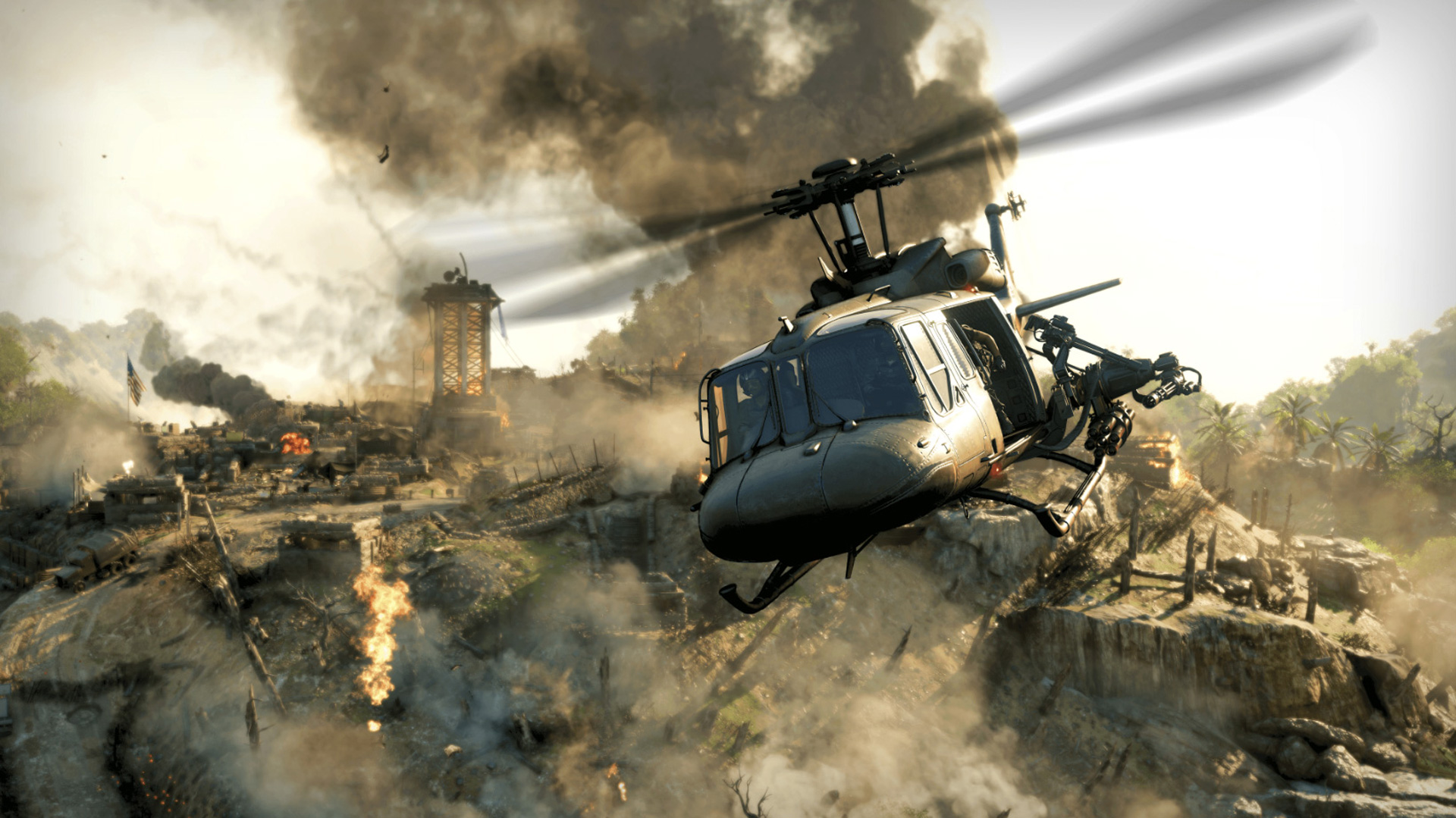
CoD MW2 FPS ドロップ: ラグ エラーを修正するには?
ドロップが突然発生したり、数秒しか続かない場合は、簡単に修正できるボトルネックが原因である可能性があります。 ただし、FPS が一貫して低い場合は、記事の次のセクションで説明する調整を行う必要がある場合があります。
最も典型的なボトルネックは次のとおりです。
- バックグラウンドでは、GPU が他のタスクに取り組んでいます。 デスクトップ Windows マネージャーでさえ必要な CPU の量は驚くかもしれません (ハードウェア アクセラレーションを有効にして Windows のグラフィカル UI をレンダリングするモジュール)。
- CPU を集中的に使用するプロセスがバックグラウンドでアクティブになっています。
- 5400RPM の HDD を使用している: 低速のハード ドライブが、不安定な FPS の低下と吃音の原因です。 2022 年です。 SSDへの交換をお勧めします。 SSD と HDD を比較すると、多くの機能が利用できます。
- お使いのハードウェアではゲームを正しく実行できません。 この場合、グラフィックの妥協をしなければなりません。
- GPU または CPU の高温: 温度が特定のしきい値に達すると、ハードウェアが過熱して燃焼するのを防ぐために、ハードウェアは自動的にアンダークロックを開始します。 CoreTemp とタスク マネージャーを使用して、CPU と GPU の温度を確認できます。
タスク マネージャーを使用して、これらのバックグラウンド タスクを検出できます。 用途別に並べ替えて、これらのアプリが役立つかどうかを判断します。 重要なアプリが大量のリソースを消費している場合でも、それらを終了することはできないことに注意してください。
キャンペーンには、最初に起動したときに、ぼやけたグラフィック、ゲーム起動のバグ、シェーダーの最適化のバグなど、いくつかの小さな欠陥もありました. しかし、マルチプレイヤーが登場した今、新たな一連の問題が浮上しています。
動作環境を少しでも満たしていればプレイ可能です。
ゲームのグラフィック設定を変更する
多くのゲーマーがまだ 30 シリーズのカードを入手できないことを認識しています。 Steam ハードウェア調査によると、最も人気のある GPU は依然として GTX 1060 です。
このゲームでは、Minimum、Basic、Balanced、Ultra、Extreme の 5 つのプリセットを使用できます。
画面
- 表示モード: フルスクリーン
- ディスプレイ モニター: プライマリ モニター
- ディスプレイ アダプター: GPU
- 画面のリフレッシュ レート: モニターのリフレッシュ レート。 私のマシンは240を連続してキープできないので、180を上限にしたいと思っています。
- 解像度: ネイティブ
- アスペクト比: 自動
- V-Sync (ゲームプレイとメニュー): オフ
- カスタム フレームレート制限: モニターによって異なります。
- 集中モード: オン
- HDR: オフ
品質
グローバル品質
- 品質プリセット: カスタム
- レンダリング解像度: 100 – その他の設定では、ゲームがぼやけて表示されます。
- アップスケーリング/シャープニング: シャープネス 60 の DLSS 品質。
- アンチエイリアシング: DLSS または FSR が有効になっている場合、グレー表示されます。
- ビデオ メモリ スケール: 85
詳細とテクスチャ
- テクスチャ解像度: 中
- テクスチャ フィルタの異方性: 高
- 付近の詳細レベル: 低
- 遠方の詳細レベル: 低
- クラッター描画距離: 短い
- 粒子の質: 低
- 粒子品質レベル: 高
- 弾丸の衝撃とスプレー: オフ
- シェーダーの品質: 高
- テッセレーション: すべて
- 地形メモリ: 最小
- オンデマンド テクスチャ ストリーミング: オフ (インターネット速度が高い場合はオンにできます)
- ストリーミング品質: 通常
- ボリューム品質: 低
- Deferred Physics の品質: 低
- 水コースティクス: オフ
ボリューム品質設定を下げると、マップの可視性が向上します。
影と照明
これらのオプションはすべて、非常に要求が厳しく、GPU に大きな負担をかけるシャドウに関係しています。 それらをオフにします。
- シャドウ マップの解像度: 通常
- スクリーン スペース シャドウ: オフ
- スポット シャドウ: 低
- スポット キャッシュ: 中
- パーティクル ライティング: 通常
- アンビエント オクルージョン: オフ
- スクリーン スペースの反射: オフ
- 静的反射品質: 低
- ウェザー グリッド ボリューム: 低
- NVIDIA Reflex 低レイテンシ: オン + ブースト
- 被写界深度: オフ
- ワールド モーション ブラー: オフ
- 武器のモーション ブラー: オフ
- フィルム粒子: 0.05
意見
- 視野 (FOV): 個人的な好み
- ADS 視野: 影響を受ける
- 武器の視野: デフォルト
- 車両視野: デフォルト
- 一人称カメラの動き: デフォルト
- 三人称カメラの動き: デフォルト
これらの設定により、FPS が大幅に向上するはずです。 さらに改善が必要な場合は、記事を読み続けてください。
グラフィック コントロール パネルの設定を変更する
NVIDIA ユーザー向け:
- NVIDIA のコントロール パネルを起動します。 デスクトップの右クリック > NVIDIA コントロール パネル
- 3D 設定の管理に移動します。 プログラミング オプション
「MW2」がリストにない場合は、手動でゲームを追加できます。
ここで次の調整を行います。
- モニター技術: G-Sync (利用可能な場合)
- 最大事前レンダリング フレーム: 2
- スレッド最適化: オン
- 電源管理: 最大のパフォーマンスを優先
- テクスチャ フィルタリング – 品質: パフォーマンス
- 低遅延モード: ウルトラ (高またはウルトラは、PvP ゲームでのみ意味があります)
AMD ユーザー向け:
- アンチエイリアシング モード: アプリケーション設定を使用
- アンチエイリアシング方法: マルチサンプリング
- 形態学的フィルタリング: オフ
- 異方性フィルタリング モード: アプリケーション設定を使用
- テクスチャ フィルタリングの品質: パフォーマンス
- サーフェス フォーマットの最適化: オン
- 垂直同期を待つ: オフ
- OpenGL トリプル バッファリング: オフ
- シェーダーキャッシュ: AMD 最適化
- テッセレーション モード: アプリケーション設定をオーバーライド
- 最大テッセレーション レベル: オフ
- GPU ワークロード: グラフィックス
- チル: オフ
- フレーム レート ターゲット コントロール: 無効
デバイス ドライバーと Windows の更新
NVIDIA および AMD ドライバーはこちらにあります。
ただし、Windows を更新すると、すべてのパフォーマンスの改善が確実に得られます。 Microsoft は、後続の各バージョンでオペレーティング システムの速度と有効性を向上させます。 たとえば、Windows 11 がリリースされたとき、Microsoft は、起動時間の短縮やグラフィック処理の向上など、速度を向上させるために多くの変更を加えました。
Modern Warfare 2 のハイパフォーマンス モードを有効にする
ほとんどの人は、この設定をデフォルトで高パフォーマンスに設定しています。 ただし、設定が[Windows に決定させる]に設定されている場合、Windows は時折、省電力に切り替えることがあります。 Reddit フォーラムでは、主にゲーム用ラップトップに関連して、このような事例がいくつか報告されています。
- [グラフィック設定]>[Windows サーチ]で[グラフィック設定を検索]に移動します。
- 結果をクリック
- 新しく開いたウィンドウから、グラフィックスパフォーマンスの設定を見つけました
- MW2を検索
- アプリ > オプションをクリックします。
- 「高パフォーマンス」を選択し、「自動 HDR を使用しない」にチェックを入れます (HDR モニターに適用可能)。
Windows 11 での MW2 の遅れを修正
これらの手順は、Windows 11 ユーザーに固有のものです。
Windows 11: コア分離を無効にする
Core Isolation は、Microsoft が Windows 11 に組み込んだ新機能で、信頼性の低いドライバーやソフトウェアからコンピューターを保護します。 パフォーマンスはトレードオフです。 ただし、疑わしいソースから何もダウンロードしない人にとっては、これは問題にはなりません。
無効にする方法は次のとおりです。
- スタートメニューボタンをクリックし、設定を選択します
- [プライバシーとセキュリティ]>[Windows セキュリティ]>[デバイス セキュリティ]をクリックします。
- ここにコア分離があります。 コア分離の詳細をクリックします
- 次の画面で、「メモリの整合性」のラジオボタンが表示されるので、オフにします。
Windows 11 で VBS を効果的にオフにしました。これは、多数の Reddit ユーザーによって、さまざまなゲームのパフォーマンスが劇的に向上したとされています。 すぐに、毎秒 20 ~ 30 フレームの向上について話しています。
ゲームモードを有効にする
私たちの意見では、Windows 11 のゲーム モードは大幅に強化されています。 このオプションは Windows 11 では有効にする必要がありますが、Windows 10 ではゲーム モードとゲーム バーの両方を無効にすることをお勧めします。
有効にするには: 「ゲームモード」を検索してオンにします。
Source: CoD MW2 FPS ドロップ: ラグ エラーを修正するには?




