

iPhone で「com.apple.mobilephone error 1035」というメッセージが表示される場合は、次のことが考えられます。 イライラする、 特にアクセスが妨げられる場合 ビジュアルボイスメール。 このエラーには、多くの場合、「ビジュアルボイスメールは現在利用できません: iPhone「」は、ネットワークまたはボイスメール設定に潜在的な問題があることを示しています。
ただし、慌てる必要はありませんので、 いくつかの効果的な解決策 この問題を解決し、ボイスメールへのアクセスを取り戻すのに役立ちます。 この記事では、エラーの背後にある原因を調査し、次のことを提供します。 段階的な説明 それを修正するために。
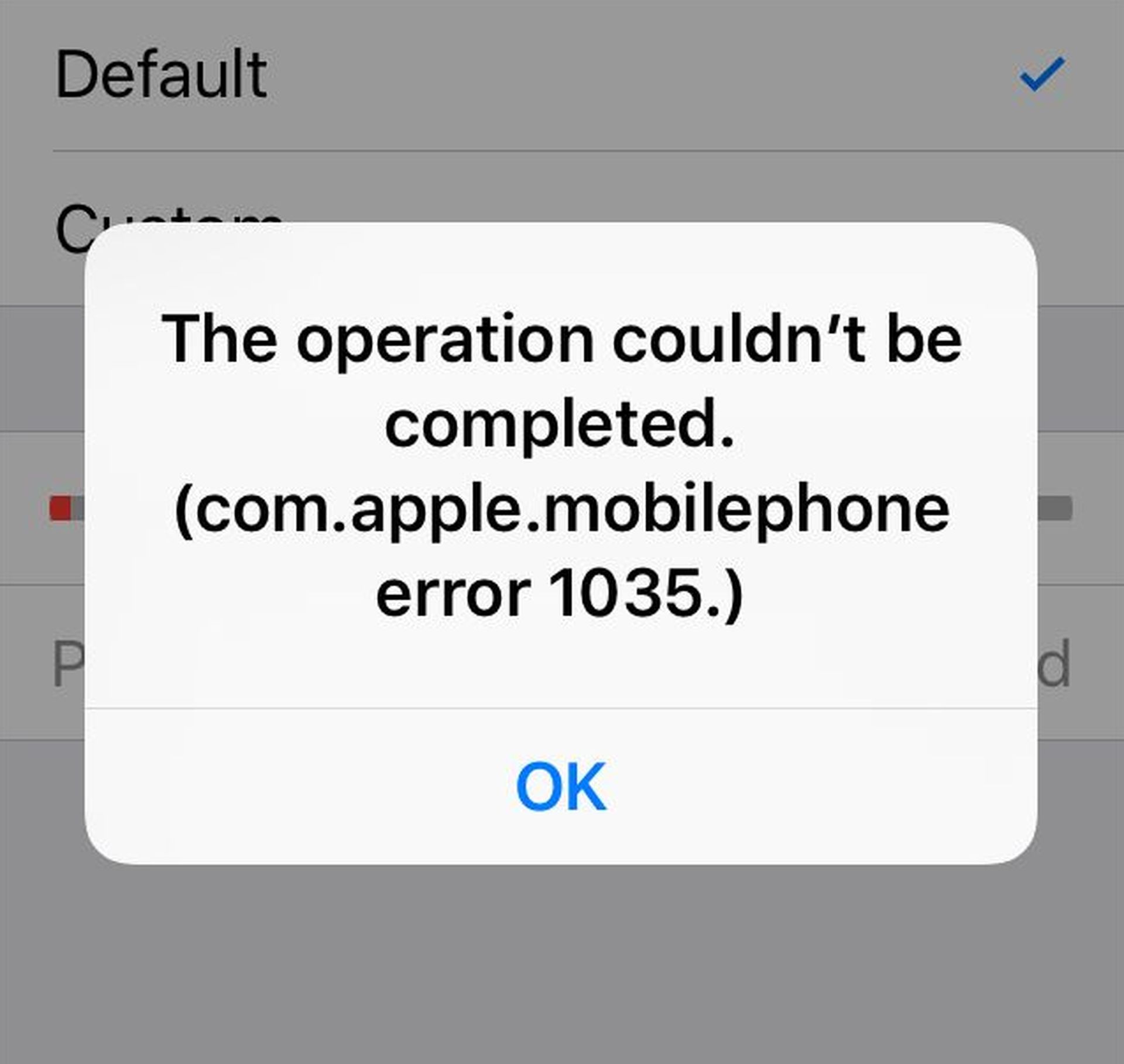
com.apple.mobilephone エラー 1035 の原因は何ですか?
「com.apple.mobilephone error 1035」は次のような原因で発生する可能性があります。 さまざまな要因。 これらの原因を理解すると、ビジュアル ボイスメールに影響を与える根本的な問題を特定して対処するのに役立ちます。 一般的な理由には次のようなものがあります。



- インターネット接続の失敗: ボイスメールにアクセスしようとしたときに Wi-Fi を使用していた場合、エラーは接続の問題が原因である可能性があります。 このような場合、モバイルデータに切り替えると問題を解決できる可能性があります。
- ネットワーク設定の不具合: ネットワーク設定が正しくないと、ボイスメールが適切に機能しなくなる可能性があります。 多くの場合、iPhone のネットワーク設定をリセットすることが、この障害を克服する効果的な解決策となります。
- 携帯電話サービスの中断: モバイル デバイスと携帯通信会社の間の接続に問題があると、ボイスメールにアクセスできなくなる場合があります。 機内モードを一時的に有効にしてから無効にすると、接続を再確立できる可能性があります。
- 未設定のボイスメール: ボイスメールをまだ設定していない場合は、ボイスメールにアクセスできません。 携帯電話の設定を使用してボイスメールを設定できない場合は、通信事業者に連絡するか、通信事業者サービスを通じてボイスメールを設定することが現実的な選択肢です。
com.apple.mobilephone エラー 1035 を修正する 5 つの方法
エラーの潜在的な原因を特定したので、解決策とそれを解決するための段階的な手順を詳しく見てみましょう。
iPhone デバイスを再起動する
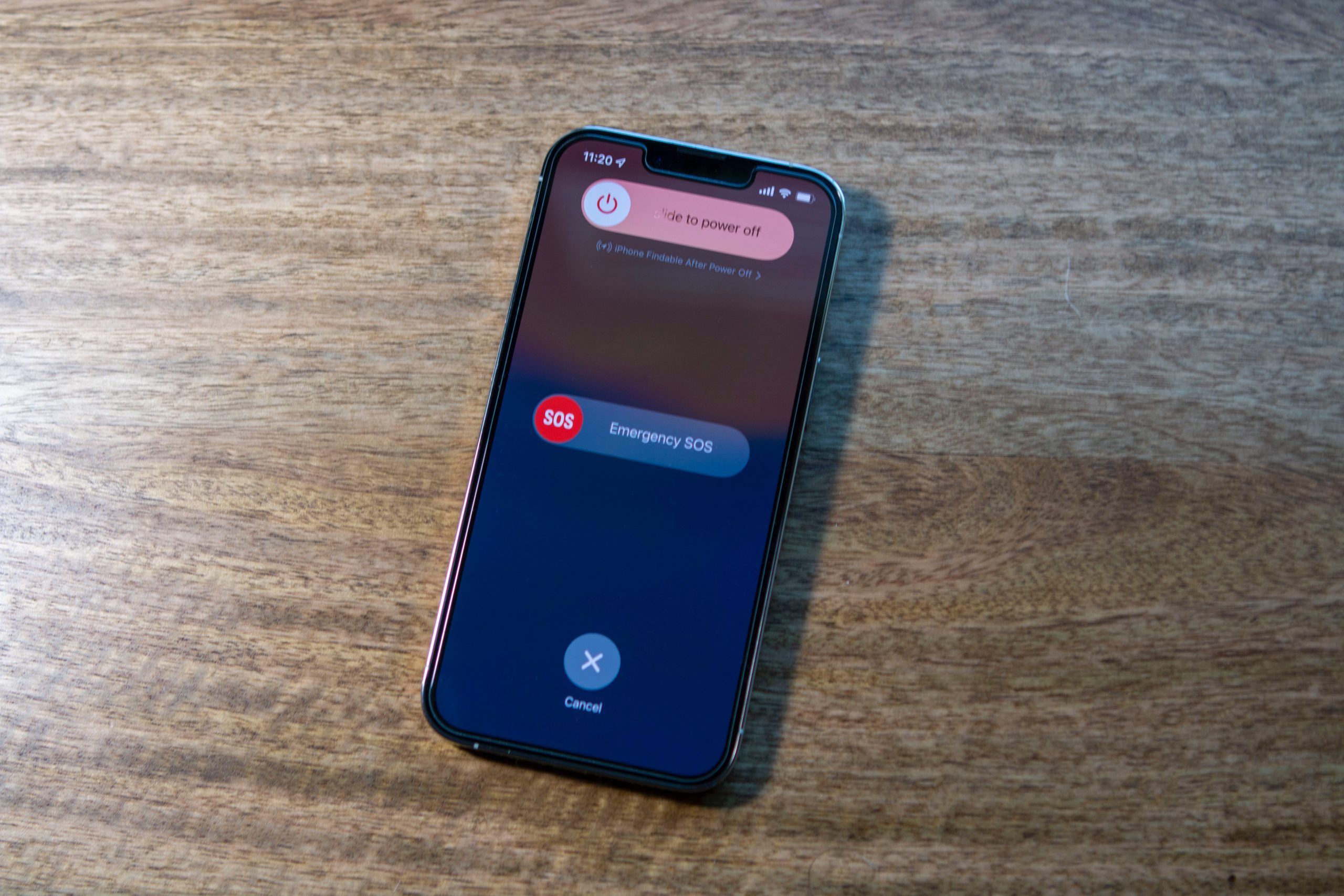
多くの場合、デバイスを単純に再起動するだけで不具合が解消され、問題が解決されます。 iPhone のモデルに基づいて次の手順に従います。
- iPhone 6s 以前のバージョンの場合: Apple ロゴが画面に表示されるまで、ホームボタンと音量小ボタンを同時に押し続けます。 ボタンを放し、デバイスが再起動するまで待ちます。
- iPhone 7 および iPhone 7 Plus の場合: デバイスが再起動するまで、電源ボタンと音量小ボタンを同時に押し続けます。
- iPhone 8 以降のバージョンの場合: 音量を上げるボタンと音量を下げるボタンを同時に押し続けます。 その後、Apple ロゴが表示されるまでサイドボタンを押し続けます。
Wi-Fi からモバイルデータ通信への変更
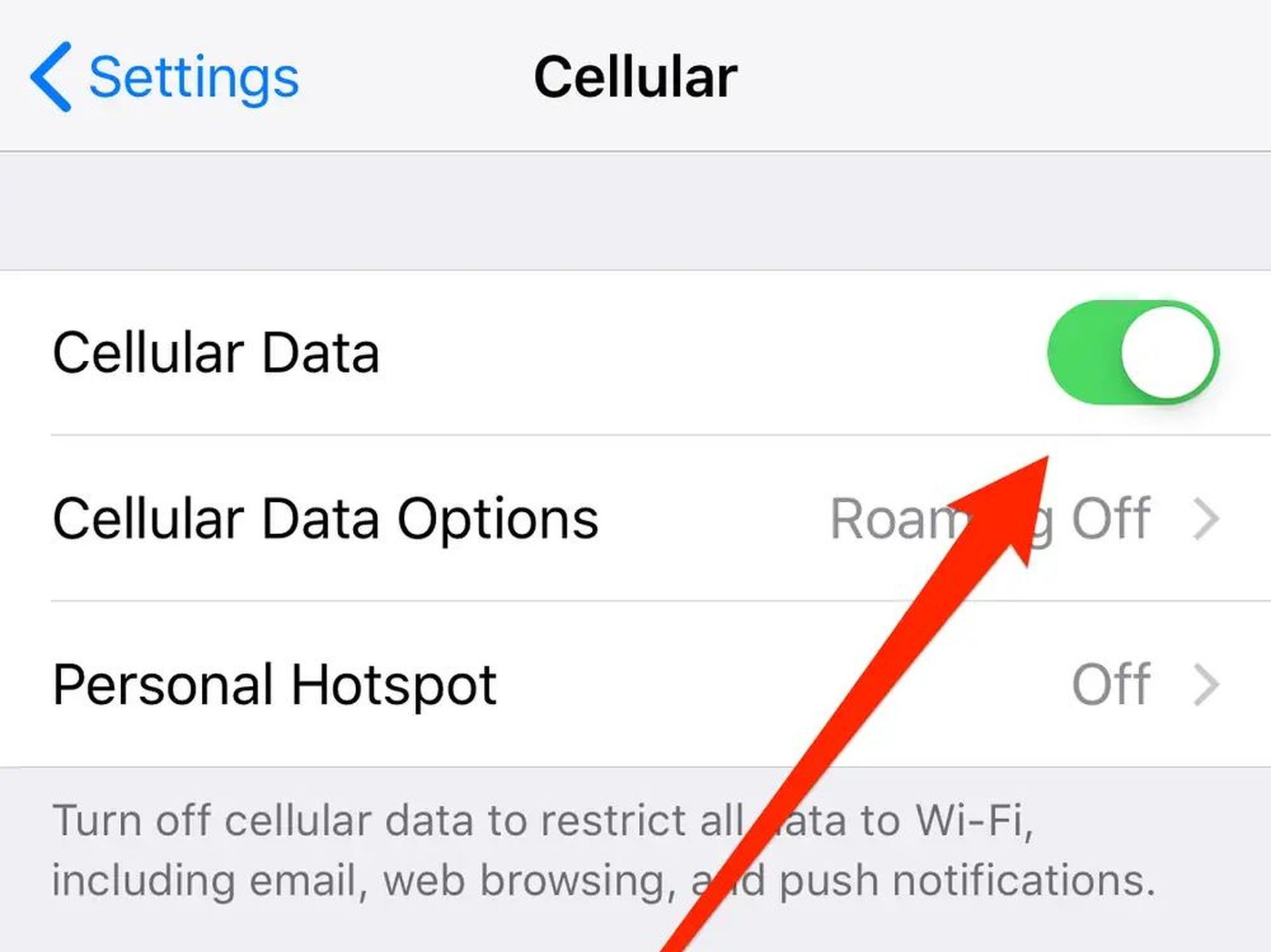
Wi-Fi 接続の潜在的な問題に対処するには、代わりに携帯電話データに切り替えてください。 その方法は次のとおりです。
- を開きます 設定アプリ iPhoneで。
- 消す Wi-Fi。
- にアクセスしてください 携帯電話の設定。
- 有効 セルラーデータ スイッチを切り替えます。
- もう一度ボイスメールにアクセスしてみます。
iPhoneの機内モードを利用する
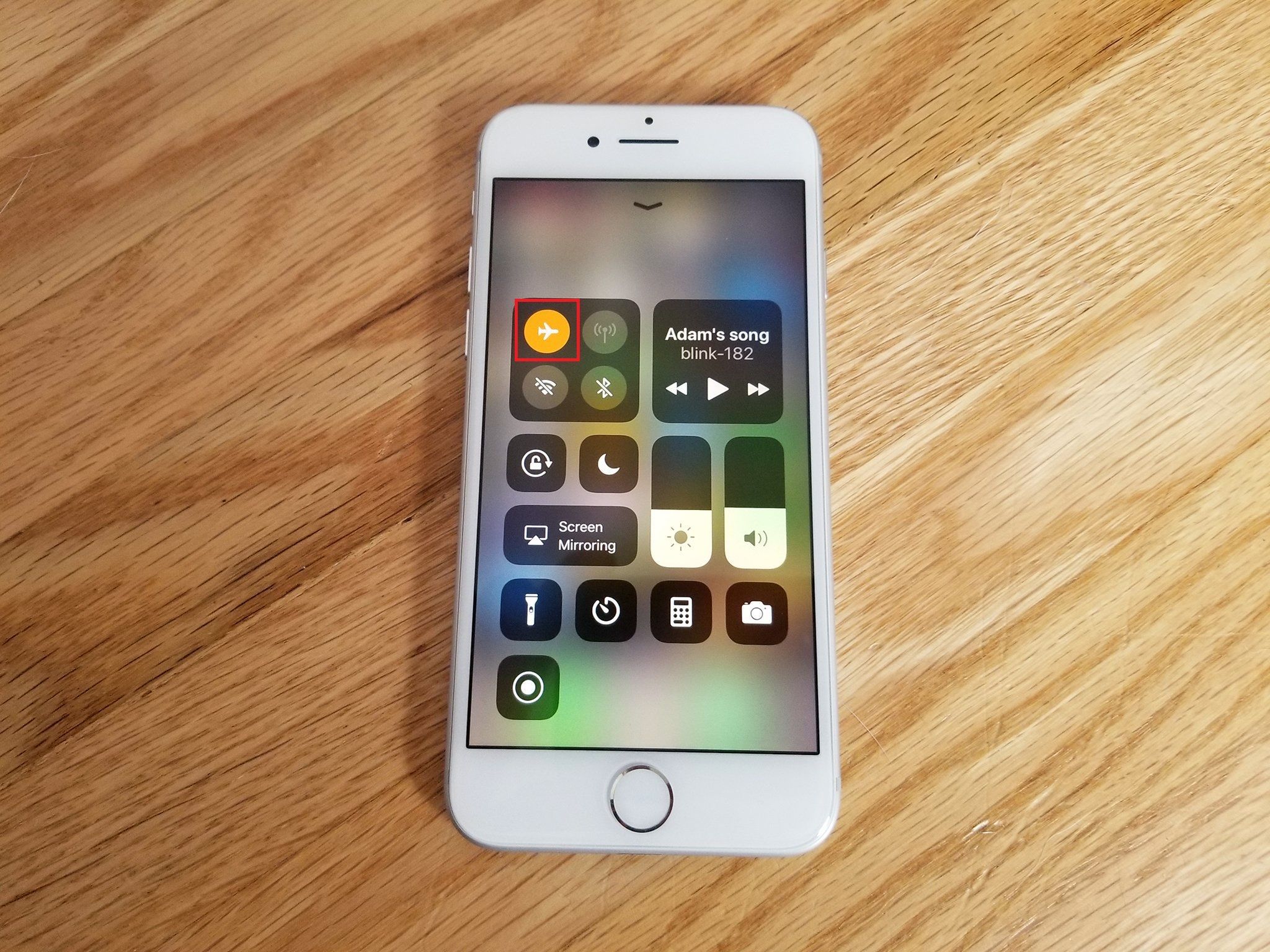
機内モードを一時的に使用すると、ボイスメールに影響を与えるネットワーク関連の問題を解決できる場合があります。 次の手順を実行します:
- 上にスワイプする 画面下からアクセスしてください コントロールセンター と 機内モードアイコンをタップします それをアクティブ化します。 30 秒待ってから、機内モードを無効にします。
代替方法:
- を起動します。 設定 iPhone 上のアプリ。
- 有効 機内モード そして30秒待ちます。
- 無効にする 機内モード。
ボイスメールにアクセスして、エラーが継続するかどうかを確認してください。 機内モードが有効になっている間は、SMS や電話を受信できないことに注意してください。
ネットワーク設定をリセットする
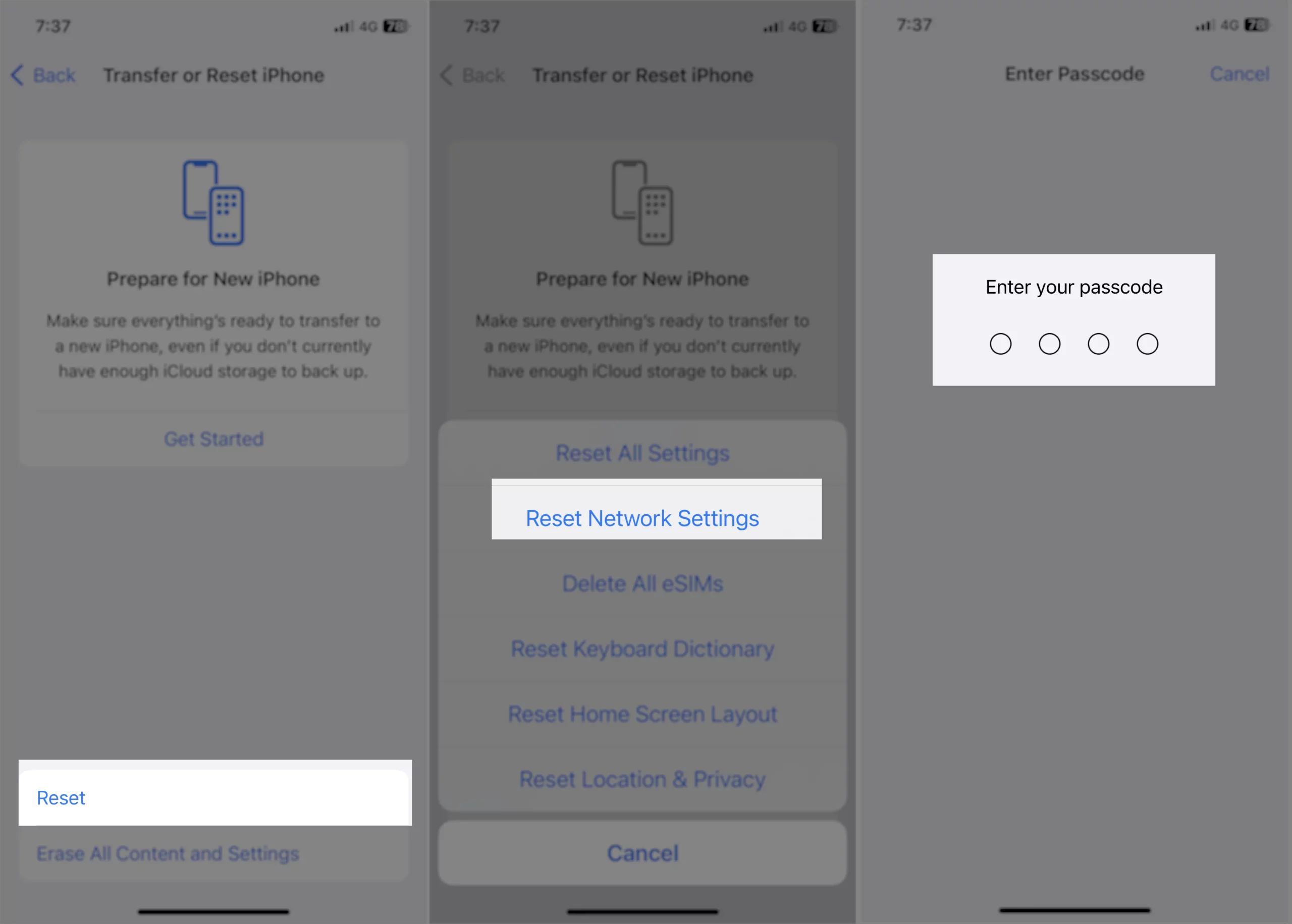
ネットワーク設定をリセットすると、エラーの原因となっている設定ミスを解決できます。 次の手順を実行します:
- を開きます 設定アプリ iPhoneで。
- 案内する 全般的。
- 下にスクロールしてタップします リセットします。
- 選択する ネットワーク設定をリセットします。
- パスワードを入力してください プロンプトが表示されたら。
- タップする ネットワーク設定をリセットする 赤で。
完了すると、ネットワーク設定がリセットされ、com.apple.mobilephone エラー 1035 が解決される可能性があります。 ボイスメールをテストして確認します。
ボイスメールが正しく設定されていることを確認する
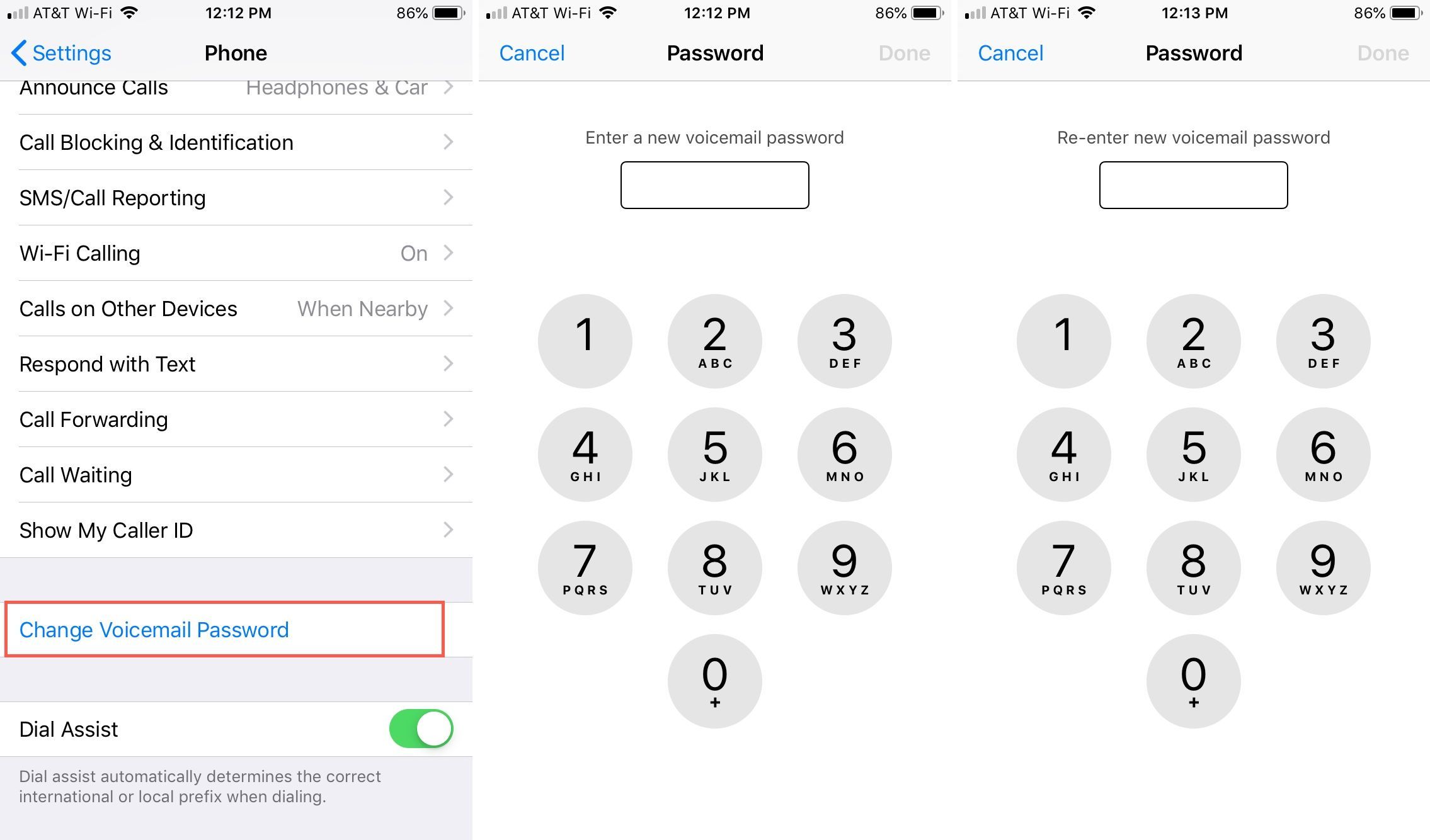
ボイスメールをまだ設定していない場合、またはそのプロセス中に問題が発生した場合は、通信事業者を通じて設定することが現実的な解決策となる可能性があります。 次の手順を実行します:
- 無効にする Wi-Fi 電話で コントロールパネル また 設定。
- ダイヤルパッドを起動する と を押します 数字の1を保持する ボタン。
- パスワードを入力してボイスメールにアクセスします。
- アスタリスクを押してください 鍵
- ダイヤルパッドで を押してメインメニューにアクセスします。 パスワードを再度入力し、挨拶オプション (番号 3)
- 。 ボイスメールの応答メッセージとパスワードを設定してから、
iPhoneを再起動します。
注: ボイスメールのパスワードを忘れた場合は、サービス プロバイダーに問い合わせて、パスワードをリセットしてください。
- ボイスメールのパスワードをリセットする方法は次のとおりです。 サービスプロバイダーにログインします Webサイト また
- サポートに連絡してください。 にアクセスしてください ボイスメール機能iPhoneの場合は「」を選択してくださいボイスメールのパスワードを変更する
- ”。 画面上の指示に従ってください
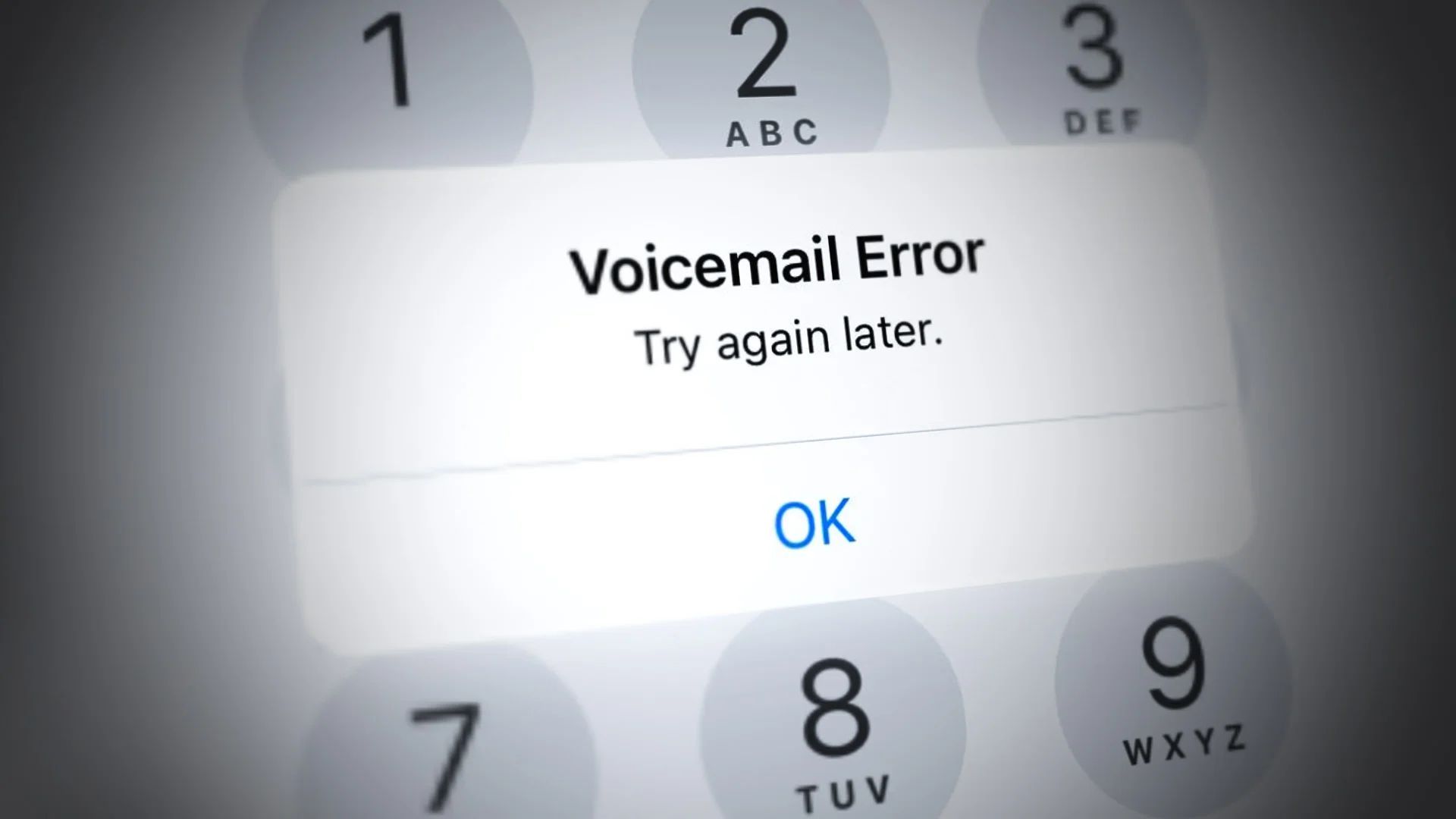
com.apple.mobilephone エラー 1035 を修正する方法を理解すると、スムーズなボイスメール エクスペリエンスが得られます。
ボイスメールは、不在着信や緊急メッセージを管理するために不可欠な機能です。 「com.apple.mobilephone error 1035」に遭遇すると、最初は心配になるかもしれませんが、このガイドで提供される解決策を使用すると、問題の解決は簡単かつ達成可能です。 上記で説明した段階的な手順に従うことで、ボイスメールへのアクセスを取り戻し、iPhone での通信が中断されないようにすることができます。
「com.apple.mobilephone エラー 1035」を特定して解決したら、iOS 17 の最高の機能を必ず確認してください。 注目の画像:
クレジット
Source: com.apple.mobilephone エラー 1035 を修正するにはどうすればよいですか? • TechBrifly




