

残念ながら、Destiny 2 のカラブレーゼ エラー コードにより、プレイヤーはこの素晴らしいシューティング ゲームをプレイできません。 問題の潜在的な原因とその修正方法について説明します。
Destiny 2 は、Bungie が開発した人気のオンライン マルチプレイヤー ファーストパーソン シューティング ゲームです。 このゲームには膨大なプレイヤー ベースがあり、世界中のプレイヤーが楽しんでいます。 しかし、プレイヤーは最近Destiny 2 Calabreseエラーコードに遭遇したと報告しており、多くの人を苛立たせています.
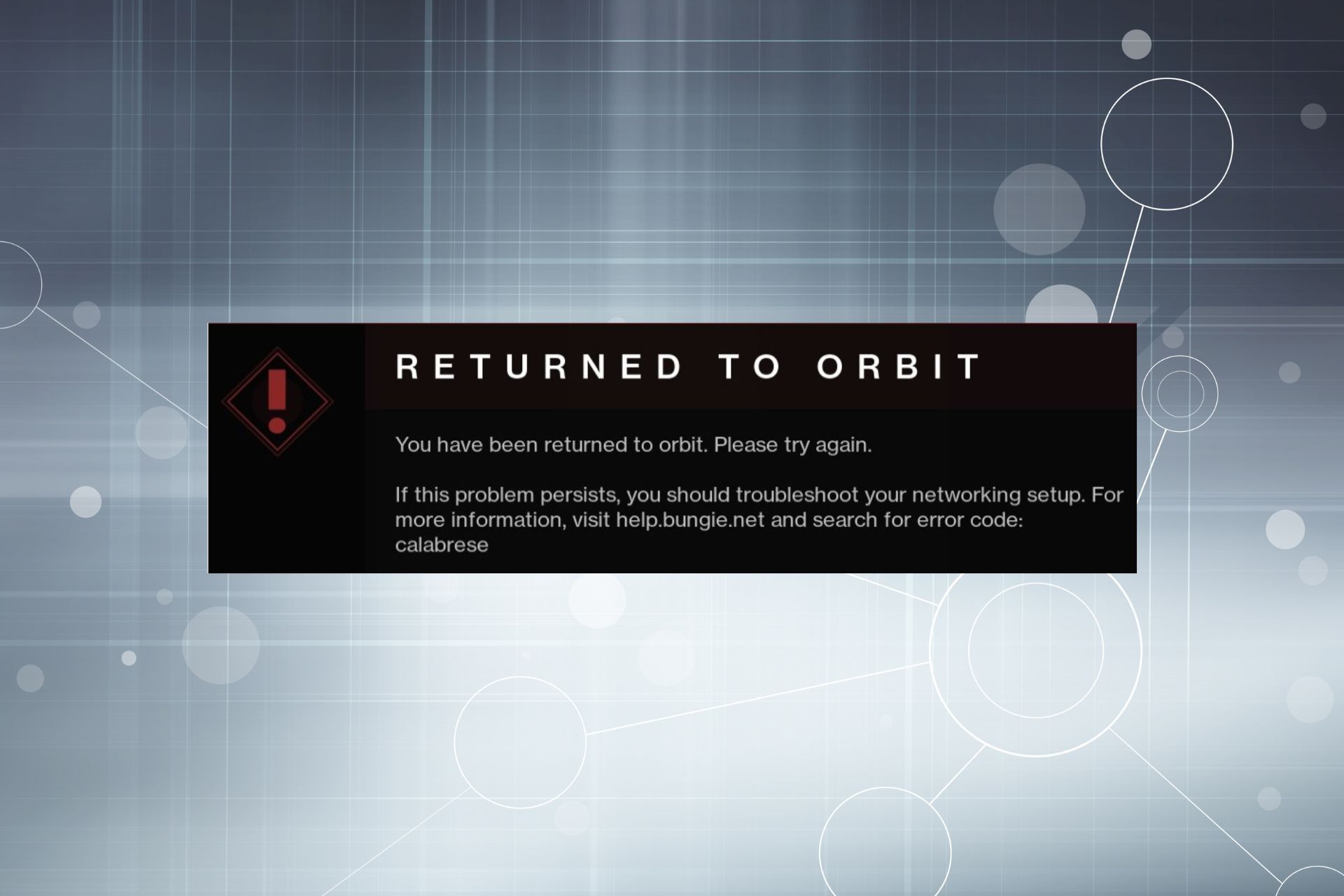
Destiny 2 カラブレーゼ エラー コードは、プレイヤーがクルーシブルとして知られるゲームのオンライン マルチプレイヤー モードに入ろうとしたときに発生します。 エラー コードには「Calabrese Error」というメッセージが表示され、プレイヤーがゲームのオンライン マルチプレイヤー モードにアクセスできなくなります。


Destiny 2 Calabreseエラーコードを修正するには?
Destiny 2 Calabrese エラー コードの原因は完全には明らかではありませんが、ゲームのサーバーまたはネットワーク接続の問題に関連していると考えられています。 プレイヤーは、通常のプレイ中と特別なイベント中の両方で、クルーシブルに入ろうとしたときにエラー コードに遭遇したと報告しています。
言及する修正を適用する前に、このリンクからDestiny 2のサーバーステータスを確認することをお勧めします.
Destiny 2 Calabreseエラーコードを修正するために適用できる修正方法は次のとおりです:
- Destiny 2 を再起動する
- ゲームのキャッシュをクリアする
- ルーターをリセットする
- DNS を調整する
Destiny 2 を再起動する
Destiny 2 カラブレーゼ エラー コードを解決するには、まずコンソールまたは PC を再起動してから、ゲームを再起動してください。 エラー コードが続く場合、プレイヤーはインターネット接続を確認し、オンライン ゲームをサポートするのに十分な速度で安定していることを確認することをお勧めします。
ゲームのキャッシュをクリアする
Destiny 2 Calabrese エラー コードの別の解決策は、ゲームのキャッシュをクリアすることです。 これを行うには、ゲームまたはコンソールを再起動し、デバイスが完全にオフになるまで電源ボタンを押し続けます。 数秒後、プレイヤーはデバイスの電源を入れ直して、ゲームへの参加を再試行できます。
ルーターをリセットする
ルーターをリセットすると、ネットワーク接続の問題を解決できるため、このエラー コードの修正にもなります。 ルーターをリセットするには、次の手順に従ってください。
- ルーターの背面または側面にあるボタンからルーターの電源をオフにします
- ルーターを電源から外します
- 60 秒待ってから、再度接続します
- ルーターの電源を入れます
その後、ゲームを再接続して、Destiny 2 Calabreseエラーコードが修正されたかどうかを確認してください.
DNS を調整する
DNSキャッシュをフラッシュすると、ドメイン名の解決やWebサイトへの接続に関する問題を解決できるため、Destiny 2 Calabreseエラーコードを解決できる可能性があります. DNSキャッシュをフラッシュする方法のステップバイステップガイドは次のとおりです。
- コマンドプロンプトを開く: Windows でコマンド プロンプトを開くには、検索バーに「cmd」と入力し、[コマンド プロンプト]の結果をクリックします。 macOS では、「ターミナル」アプリケーションを開きます
- フラッシュコマンドを入力します: コマンド プロンプトまたはターミナルで、次のコマンドを入力します。
- ウィンドウズ: ipconfig /flushdns
- マックOS: sudo dscacheutil -flushcache
- エンターを押す: フラッシュ コマンドを入力した後、「入力” 鍵
- フラッシュを確認する: フラッシュが成功した場合、DNS リゾルバー キャッシュが正常にフラッシュされたことを示すメッセージが表示されます。

DNS のフラッシュが完了したら、DNS アドレスを Google の DNS に変更することをお勧めします。 そうするために:
- ルーター設定へのアクセス: Google DNS を適用するには、ルーターの設定にアクセスする必要があります。 これは通常、Web ブラウザーを開いてルーターの IP アドレスに移動することで実行できます。この IP アドレスは通常、「192.168.0.1」または「192.168.1.1」です。
- ルーターにログイン: ルーターの設定にアクセスした後、管理者のユーザー名とパスワードを使用してログインします
- DNS 設定を見つける: ルーターの設定で、「DNS」または「インターネット」設定を探します。 これは通常、「詳細設定」や「インターネット接続」などのメニューの下にあります。
- Google DNS アドレスを入力してください: DNS 設定が見つかったら、次の Google DNS アドレスを入力します。
- プライマリ DNS: 8.8.8.8
- セカンダリ DNS: 8.8.4.4
- 変更を保存します: Google DNS アドレスを入力したら、必ず変更を保存してください。 これは通常、「保存」または「適用」ボタンをクリックして行います。
- ルーターを再起動する: 変更を保存したら、ルーターを再起動して変更を有効にします。 これは通常、ルーターのプラグを抜いてから再度差し込むことで実行できます

これらの解決策で Destiny 2 のカラブレーゼ エラー コードが解決されない場合、プレイヤーはゲームのサポート チームに連絡して、さらなる支援を求めることができます。 サポート チームは、プレーヤーの特定の状況に基づいてエラー コードを解決する方法について、より具体的なアドバイスとガイダンスを提供できます。 しかし、Destiny 2 コンパニオン アプリが機能しない場合は、私たちが対応します!
結論として、Destiny 2 カラブレーゼ エラー コードはプレイヤーにとって苛立たしい経験になる可能性がありますが、問題の解決に役立つ解決策がいくつかあります。 上記の解決策を試すことで、プレーヤーはできるだけ早くゲームのオンライン マルチプレーヤー モードを楽しむことができます。




