

Diablo 4 が動作しない問題を解決する方法についての答えを探している場合は、ここが正しい場所です。 ディアブロ シリーズの次のアクション ロールプレイング ゲームであるディアブロ IV は、Blizzard Entertainment によって作成され、リリースされています。 クラッシュ、ラグ、スタッター、フレームドロップ、その他の問題に加えて、多くの PC プレイヤーが Diablo 4 ゲームに関する問題をデビュー以来報告しています。
多くのユーザーが Diablo 4 をロードできない、または起動しないという問題を抱えています。 Windows PC、PC の強度に関係なく。
数年待たなければならなかった後、興味のあるゲーマーはついにゲームの PC オープン ベータ版にアクセスできるようになり、これは大きなメリットとなります。 ただし、PC ゲームが起動しない問題は、いくつかの理由から最も一般的な問題の 1 つとして浮上しています。 Web フォーラムの報告によると、Diablo 4 ゲームが読み込まれない問題は多くの人に影響を与えています。


Diablo 4が動作しない問題を解決するにはどうすればよいですか?
幸いなことに、プログラムがすぐにロードされない、または起動しないという問題は修正可能であり、いくつかの考えられる解決策を以下に説明します。
- ゲーム内設定をリセットする
- グラフィックドライバーを更新する
- 実行中のプロセスをすべて閉じます
- DirectX12をオフにする
- Battle.netファイルを削除する
- ウイルス対策ソフトウェアをオフにする
- ゲームファイルを修復する
- ディアブロ 4 をアップデートする
これ以上時間を無駄にせず、すぐに本題に取り掛かりましょう。
ゲーム内設定をリセットする
グラフィック カードまたはディスプレイが特定のゲーム設定で動作しない可能性があり、クラッシュやゲーム パフォーマンスの低下が発生する可能性があります。 この問題は、Battle.net デスクトップ アプリで次の操作を実行することで解決できます。
- を開きます 戦い。ネット デスクトップアプリケーション。
- 再生ボタンの左側にある歯車マークをクリックすると表示されるドロップダウン メニューで、「」を選択します。ゲームの設定」
- リスト内で問題が発生しているゲームを選択し、「ゲーム内オプションをリセットする」
- 選ぶ “リセット」
- リセットが完了したら「完了」をクリックし、ゲームを再起動します。
設定をリセットすることで、ゲームがグラフィック カードとディスプレイに最適であることを確認できます。これにより、パフォーマンスが向上し、クラッシュを回避できます。
グラフィックドライバーを更新する
GPU ドライバーが古いと、ゲームの初回起動時にさまざまな問題が発生する可能性があるため、PC のグラフィック ドライバーを必ず更新してください。 利用可能なグラフィックス ドライバーのアップデートを確認してインストールする必要があります。 そのために:
- クイック取得メニューを表示するには、 スタートメニュー。
- リストで選択します デバイスマネジャー インターフェイスを起動します。
- ディスプレイ アダプターを拡張するには、 ダブルクリック 今すぐその上で。
- 次に、上で右クリックを実行します。 アクティブ専用 グラフィックスカード。
- 次に選択します 検索 [ドライバーの更新]の下のドライバーに対して自動的に更新されます。
- コンピュータは利用可能なアップデートがあるかどうかを自動的に確認します。
- アップデートが利用可能な場合は、最新バージョンが自動的にダウンロードされ、インストールされます。
- 変更を有効にするには、終了後にコンピュータを再起動します。
アップデートが見つからない場合は、グラフィック カードの公式 Web サイトを手動で確認できます。 新しいバージョンが利用可能な場合は、ファイルをダウンロードして PC にインストールします。 メーカー公式サイトのURLは以下の通りです。
- Nvidia GPU
- AMD GPU
- インテルGPU
Diablo 4 が動作しない問題は続いていますか? さらに多くのソリューションがあります。
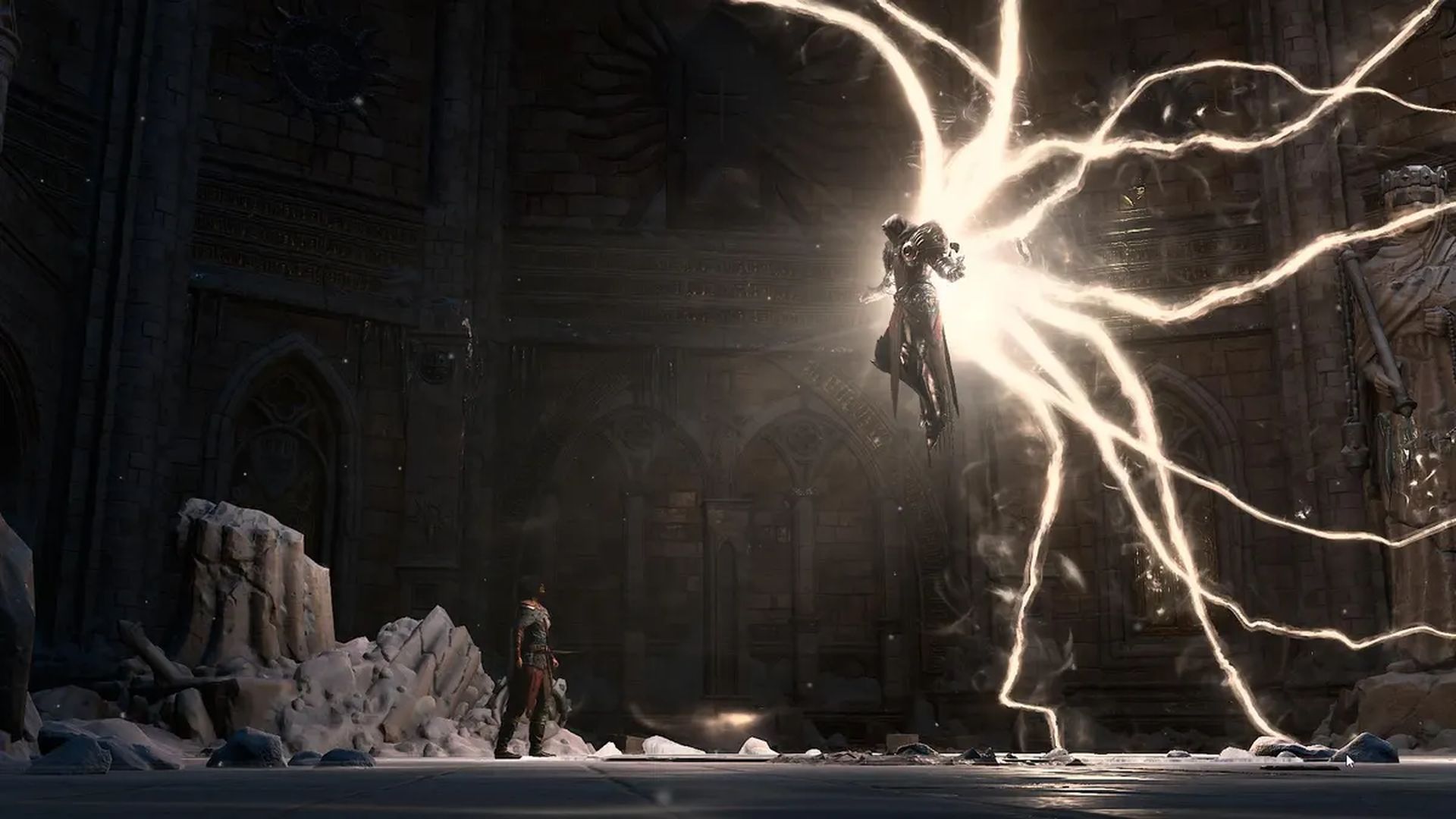
実行中のプロセスをすべて閉じます
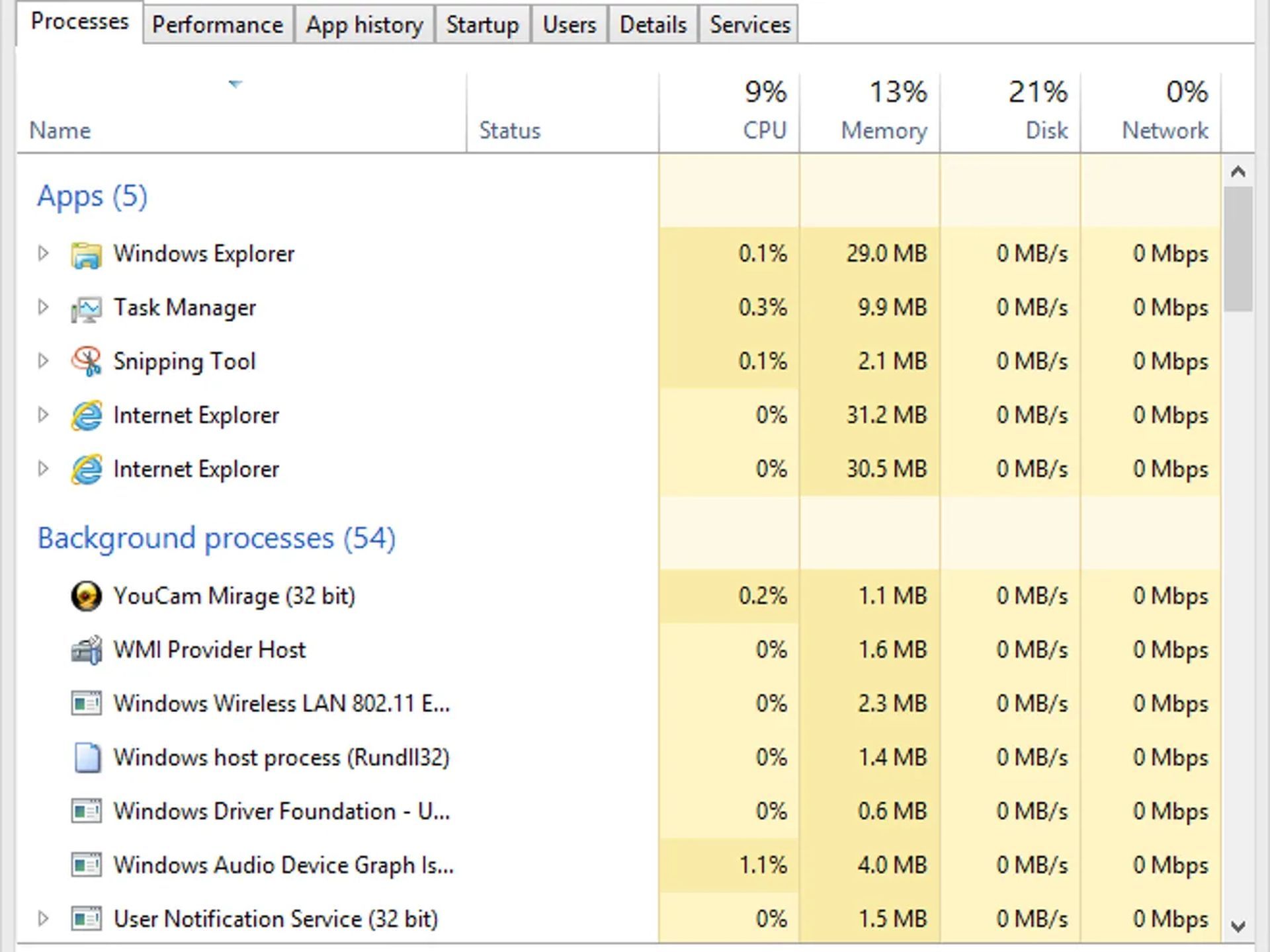
すべてのバックグラウンド プロセスがシステム上で閉じられていることを確認してください。バックグラウンド プロセスは、リソースを要求するプログラムの正しい動作を簡単に妨げる可能性があります。 その時点でシステムの動作に遅れが生じたり、動作が遅くなったりし始めた場合は、システムのリソースが不足しています。 不要なプロセスを削除するには:
- タスク マネージャーにアクセスするには、キーボード ショートカットを使用します Ctrl + Shift + Esc
- をクリックして、完了したいジョブを個別に選択するように注意してください。 プロセス タブ。
- 次に、選択します 終わり それを完了するタスク。
- 前述したように、同じ手順に従って各作業を完了します。
閉じた後、コンピュータを再起動します タスクマネージャー 窓。
DirectX12をオフにする
無効にしてみてください ダイレクトX12 PCで使用する場合。 Windows 用 DirectX の最新バージョンであるバージョン 12 は、おそらくコンピューターの設定でサポートされていないと思われます。 オフにする
- [設定]>[ビデオ]に移動し、「」をオフにします。DX12を有効にする」
- 調整後、再起動してください ディアブロ4 有効になります。
Diablo 4 が動作しないという問題は解決しませんか? さらに多くのオプションをご用意しております。
Battle.netファイルを削除する
Agent、Battle.net デスクトップ アプリケーション、およびゲームのすべてのインスタンスを閉じます。 これを行うには、 を押してタスク マネージャーを起動します。 Ctrl + Shift + Esc。 次に、「プロセス」タブをクリックし、必要なプロセスを選択して、「プロセスの終了」をクリックします。 次に、次の手順に従って問題を修正します ディアブロ4 動作しない問題:
- Battle.net ディレクトリが含まれるフォルダーに移動します。 これを行うには、 を押して「実行」ダイアログを開きます。 Windowsキー+R、 置く “C: プログラムデータ” を[名前]フィールドに入力し、Enter キーを押します。 その後、Battle.net フォルダーを削除できます。
- 問題が継続するかどうかを確認するには、Battle.net アプリを使用してゲームを更新します。
- 問題が解決しない場合は、コンピュータを再起動し、手順 2 を繰り返します。
これらの手順の結果、Blizzard Battle.net デスクトップ ソフトウェアはゲームがインストールされた場所を忘れてしまう可能性があります。 ゲームが存在しない場合は、Blizzard Battle.net デスクトップ ソフトウェアに「インストール” 代わりに “遊ぶゲームタブの下にある。 クリック “このゲームを探す」を選択するか、ゲームランチャーを開いてインストールを見つけます。
ウイルス対策ソフトウェアをオフにする
ウイルス対策プログラムがゲーム ファイルの正常な機能を妨げていないことを確認するには、コンピューターの Windows Defender 保護を無効にしてみてください。 オフにする
- Windows の設定メニューにアクセスするには、ショートカット キーを押します。 Windows + I。
- 次に、「更新とセキュリティ」を選択します。 左側のペインから、 Windows セキュリティをクリックして。
- 「開く」をクリックします Windows セキュリティ ボタンを押して開始します。
- の下にある「設定の管理」をクリックします ウイルス および脅威からの保護。
- 次に、次のオプションを無効にする必要があります。 リアルタイム 保護。
- 聞かれたら選択してください はい 続ける。
コンピュータ上で実行している他のウイルス対策ソフトウェアをすべてオフにします。
ゲームファイルを修復する
PC 上のゲーム ファイルの破損または欠落が原因で、複数のゲームの起動やパフォーマンスの問題が最終的に発生する可能性があります。 これを達成するには:
バトルネット:
- Battle.net あなたのソフトウェア パソコン そして「」をクリックします開けるDiablo 4 は図書館にあるかもしれません。
- [オプション]の下のメニューから[スキャンと修復]を選択します。 選択する “始めるスキャン」
- 手続きが完了するまで待って初めてゲームを正しくプレイできます。
変更をすぐに有効にするには、クライアントを再起動する必要があります。
ディアブロ 4 をアップデートする
前述の修正がどれもうまくいかない場合は、Diablo 4 ゲームの新しいバージョンを確認してください。 古いバージョンには問題が含まれているか、不安定である可能性があります。 しばらくゲームを更新していない場合、更新を確認して最新の更新をインストールするには、以下の手順に従ってください。
バトルネット
- バトルネット クライアントをアクティブ化します。 訪問 “すべてのゲーム」を選択してください インストールされました。 左側のペインで Diablo 4 をクリックして選択します。
- 「設定」をクリックします 今ボタンをクリックしてください。
- 更新チェックボタンをクリックします。 「更新」をクリックして、更新があるかどうかを確認します。
- 終わった後、Battlenet クライアントをシャットダウンするように注意してください。
- 最後に、コンピューターを再起動して変更を適用し、もう一度ゲームを開始してみてください。
わかりました、皆さん。 Diablo 4 が動作しない問題を解決する方法を学習したと思います。

Diablo 4 が動作しない: 修正されました
結論として、Diablo 4 が動作しない問題は、ゲームのリリース以来、PC プレイヤーから報告される一般的な問題です。 ただし、この問題に対処するための解決策がいくつか考えられます。
この問題を解決するための推奨手順としては、ゲーム内設定のリセット、グラフィックス ドライバーの更新、実行中のプロセスの終了、DirectX 12 のオフ、Battle.net ファイルの削除、ウイルス対策ソフトウェアの無効化、ゲーム ファイルの修復、Diablo 4 の更新などが挙げられます。
これらの解決策に従ってください、プレイヤーはゲーム設定を最適化し、ハードウェアとの互換性を確保し、ゲームが動作しない原因となっている可能性のある根本的な問題を解決できます。 スムーズなゲーム体験を確保するには、最新のパッチやアップデートを常に最新の状態に保つことが重要です。 これらの手順により、プレイヤーは Diablo 4 が動作しない問題を克服し、ゲームを十分に楽しむことができます。
Diablo 4 に関する他の記事は以下からご覧いただけます。
- Diablo 4 の高解像度アセット: ダウンロードする必要がありますか?
- Diablo 4 をプリロードする方法: 起動時間、ダウンロード サイズなど
- ディアブロ4のレビュー




