


コンピュータにDiscordをインストールするのに問題があるという人々からの多くの報告があります。 インストールに問題がある場合や同じエラーが発生する場合でも、心配しないでください。この問題を簡単に修正するための解決策があります。
Discordとは何ですか?
Discordは、メンバーが互いにメッセージをやり取りできるように構築されています。 ゲームから作業、作成まで、あらゆる種類のコミュニティ向けに作られています。 各コミュニティは「サーバー」と呼ばれます。 サーバーには、他のユーザーとチャットできるテキストチャネルと音声チャネルがたくさんあります。 ビデオ、画像、インターネットリンク、音楽などを共有することもできます。
Discordのインストールの問題が発生した場合は、ここで解決策を見つけることができます。 手順に従うだけで、Discordをインストールできるようになります。



ノート: 修正は、Windows 10、Windows 8、およびWindows7に適用されます。
ステップ1:タスクマネージャーでDiscordを無効にする
始める前に、ステップ2でDiscordのフォルダーをコンピューターから削除できるように、コンピューターでのDiscordの実行を停止する必要があります。
- キーボードのWindowsロゴキーを押してから、Rキーを押したままにします。[実行]ボックスが表示されます。
- taskmgrと入力し、[OK]をクリックします。
- [プロセス]タブで閉じるDiscordのタスクを選択し、[タスクの終了]を選択します。 複数ある場合は、これを数回繰り返して、Discordのすべてのタスクを閉じます。
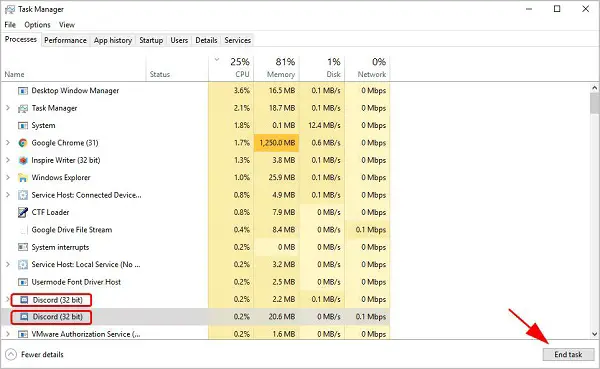
Discordのインストールの問題を修正する方法は? - その後、タスクマネージャーを閉じると、Discordフォルダーを削除できるようになります。 以下の手順に進みます。
また読むことができます:
絵文字をDiscordに追加またはアップロードするにはどうすればよいですか?
絵文字をDiscordに追加またはアップロードするにはどうすればよいですか?
ステップ2:Discordフォルダーを削除する
- キーボードのWindowsロゴキーを押してから、Rキーを押したままにします。[実行]ボックスが表示されます。
- %AppData%と入力し、[OK]をクリックします。
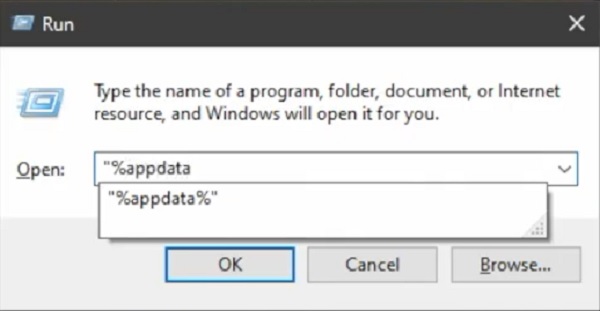
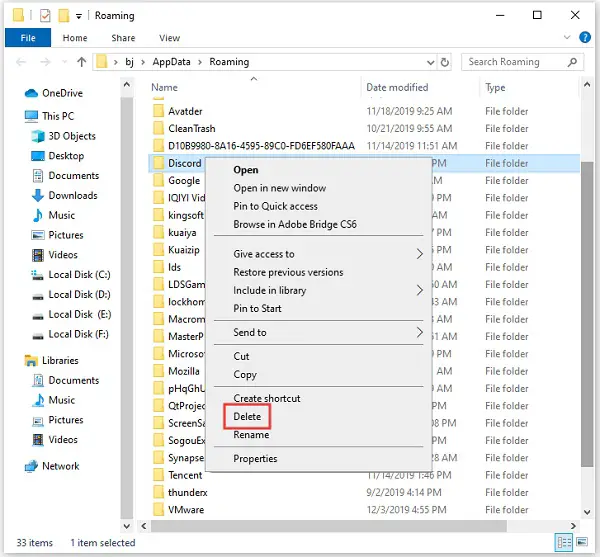
Discordのインストールの問題を修正する方法は? - ファイルエクスプローラーがウィンドウを開いたら、discordフォルダーをクリックします。 次に、それを右クリックして[削除]をクリックします。
- キーボードのWindowsロゴキーを押してから、Rキーを押したままにします。[実行]ボックスが表示されます。
- %LocalAppData%と入力し、[OK]をクリックします。
- ファイルエクスプローラーがウィンドウを開いたら、discordフォルダーをクリックします。 次に、それを右クリックして[削除]をクリックします。
Discordのインストールの問題を修正する方法は? - コンピュータを再起動してください。
- コンピュータにDiscordアプリケーションをダウンロードしてインストールします。 Discordセットアップファイルを実行すると、正しくインストールされているはずです。
これでDiscordのインストールに失敗する問題が修正されることを願っています。




