

Discord no text channels グリッチは、世界中の何百万人もの人々がゲーム、社交、仕事に使用しているにもかかわらず、広く普及しているコミュニケーション プラットフォームがユーザーを苛立たせるエラーです。 ただし、ユーザーは Discord の使用中にさまざまな問題に遭遇する可能性があります。 Discord のテキスト チャンネルがない不具合、 検索が機能しない、 また ステージチャンネルの難しさ.
この記事では、これらの問題を修正し、Discord Stage チャンネルの利点を活用するための段階的な手順を提供しました。 あなたが初心者であろうと熟練した Discord ユーザーであろうと、私たちのガイドは問題をトラブルシューティングし、Discord の機能を最大限に活用するのに役立ちます.
Discordのテキストチャンネルの不具合を修正する方法
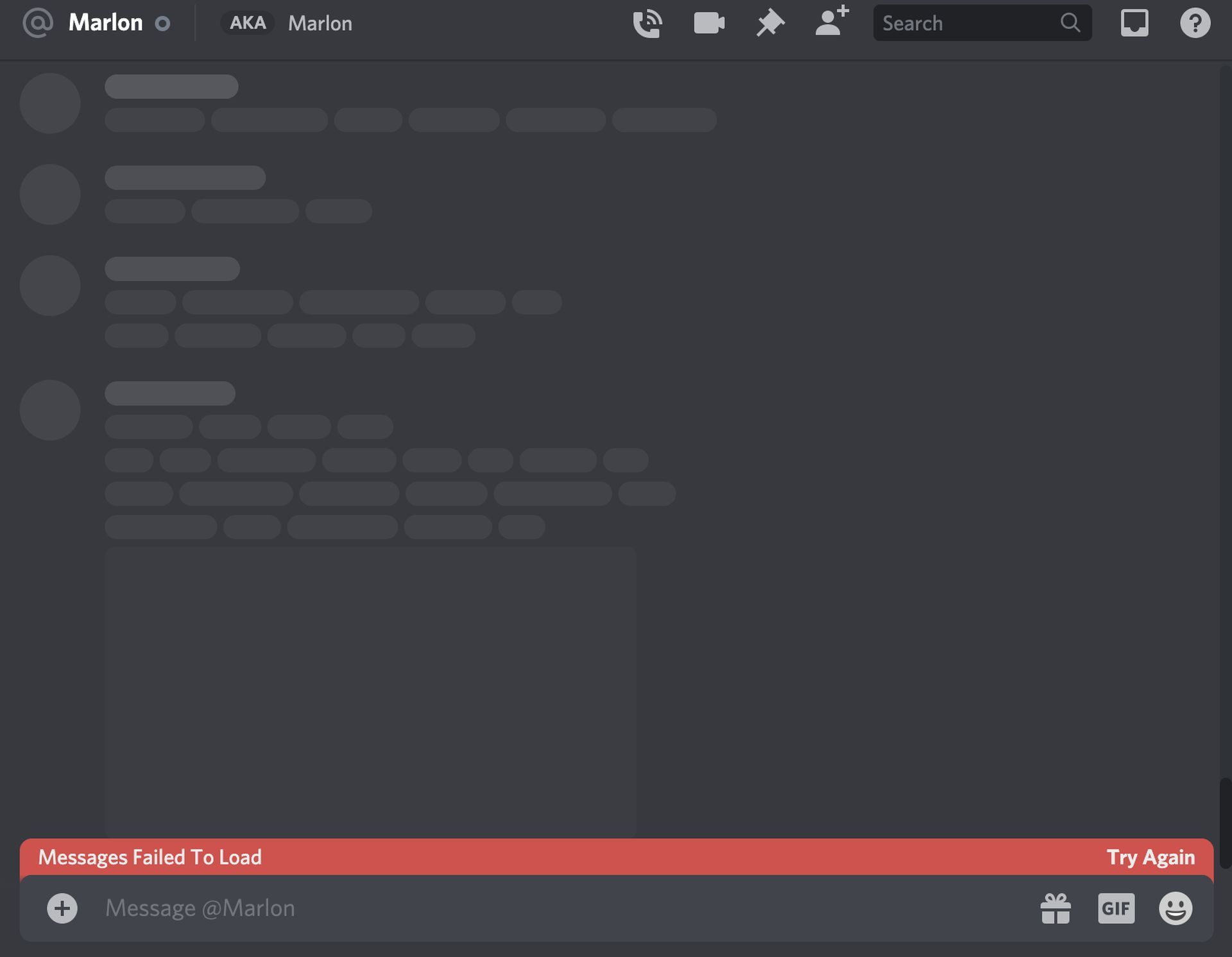
Discord は、コミュニケーションとゲームのプラットフォームを提供する、世界中の何百万人もの人々にとって不可欠なツールとなっています。 ただし、ユーザーは、Discord のテキスト チャネルがないという問題に直面する可能性があり、特定の会話にアクセスするのが難しくなります。 さらに、携帯電話では検索が機能しないため、コミュニケーションがさらに複雑になる可能性があります。 以下で提供する解決策を適用して、Discordのテキストチャンネルの不具合を解消するのに役立つかどうかを確認してください.

Discord のステータスと Downdetector を確認する
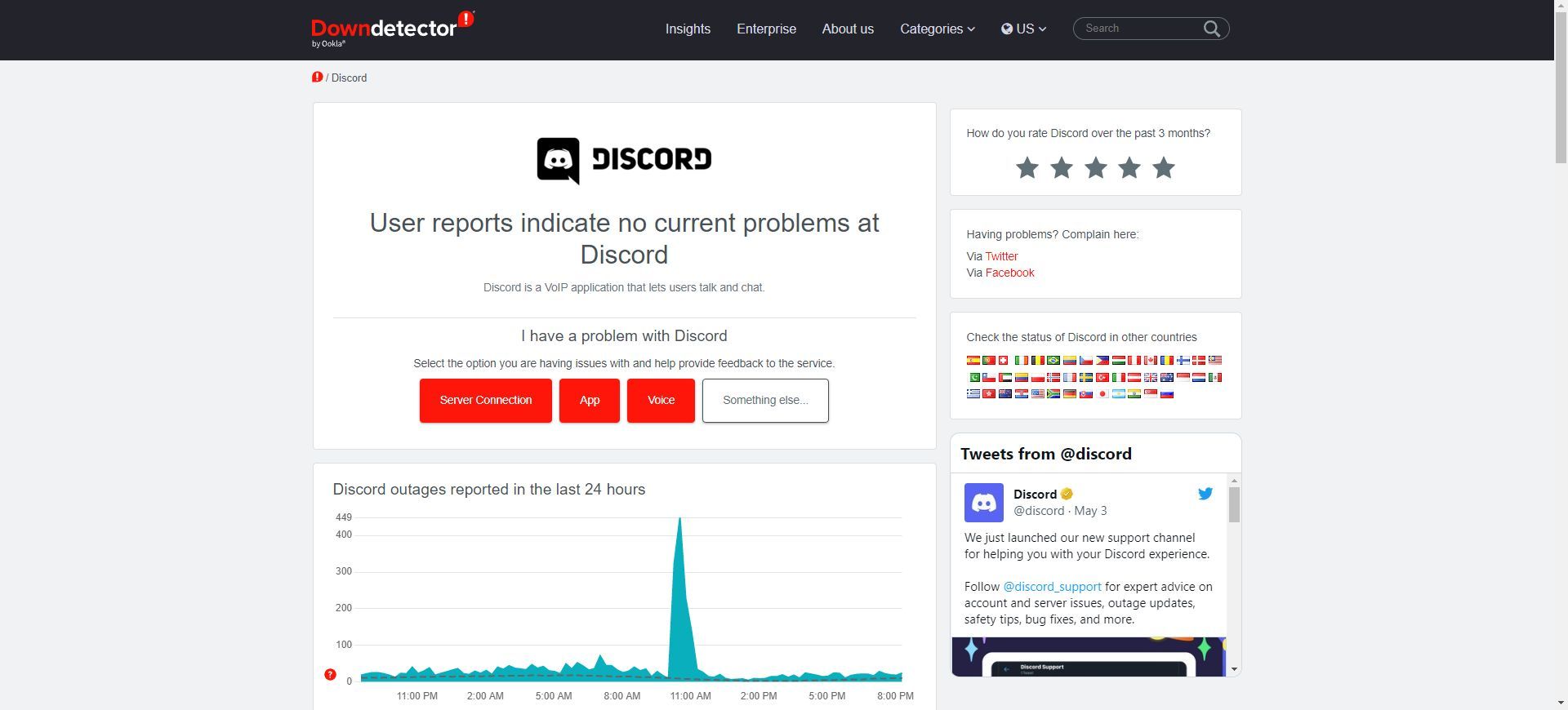
Discord チャンネルが表示されない場合は、Discord サービスがダウンしているか、問題が発生している可能性があります。 サービスのステータスを確認するには、「Discord ステータス」ページまたは Downdetector にアクセスしてください。 Discord サービスが正常に動作しているように見える場合、問題はデバイスまたはアプリに関連している可能性があるため、以下で提供する解決策に進むことができます。
サーバー管理者に許可を求める
サーバーで特定の Discord チャンネルが表示されない場合は、次のことが原因である可能性があります。 適切な権限がありません. サーバー管理者に依頼できます あなたに役割を割り当てます それはあなたに与える アクセス 必要なチャンネルに。 これを行うには、次の手順を実行します。
- サーバー管理者に連絡する と問題を説明します。
- 彼らに頼む あなたに役割を割り当てます これにより、必要なチャネルへのアクセスが許可されます。
ミュートされたチャンネルを再表示
チャンネルをミュートした場合、あなたのチャンネル リストに表示されません。 再表示する それ。 ミュートされたチャンネルを再表示するには、サーバーの設定に移動し、[ミュートされたチャンネルを非表示にする]オプションのチェックを外す必要があります。 方法は次のとおりです。
- 開ける 不和 チャンネルが見つからないサーバーに移動します。
- サーバー名をクリック サーバー設定を開きます。
- クリックしてください “概要」タブを見つけて「ミュート” セクション。
- チェックを外す 「ミュートされたチャンネルを非表示” オプション。
新しいカテゴリを作成する
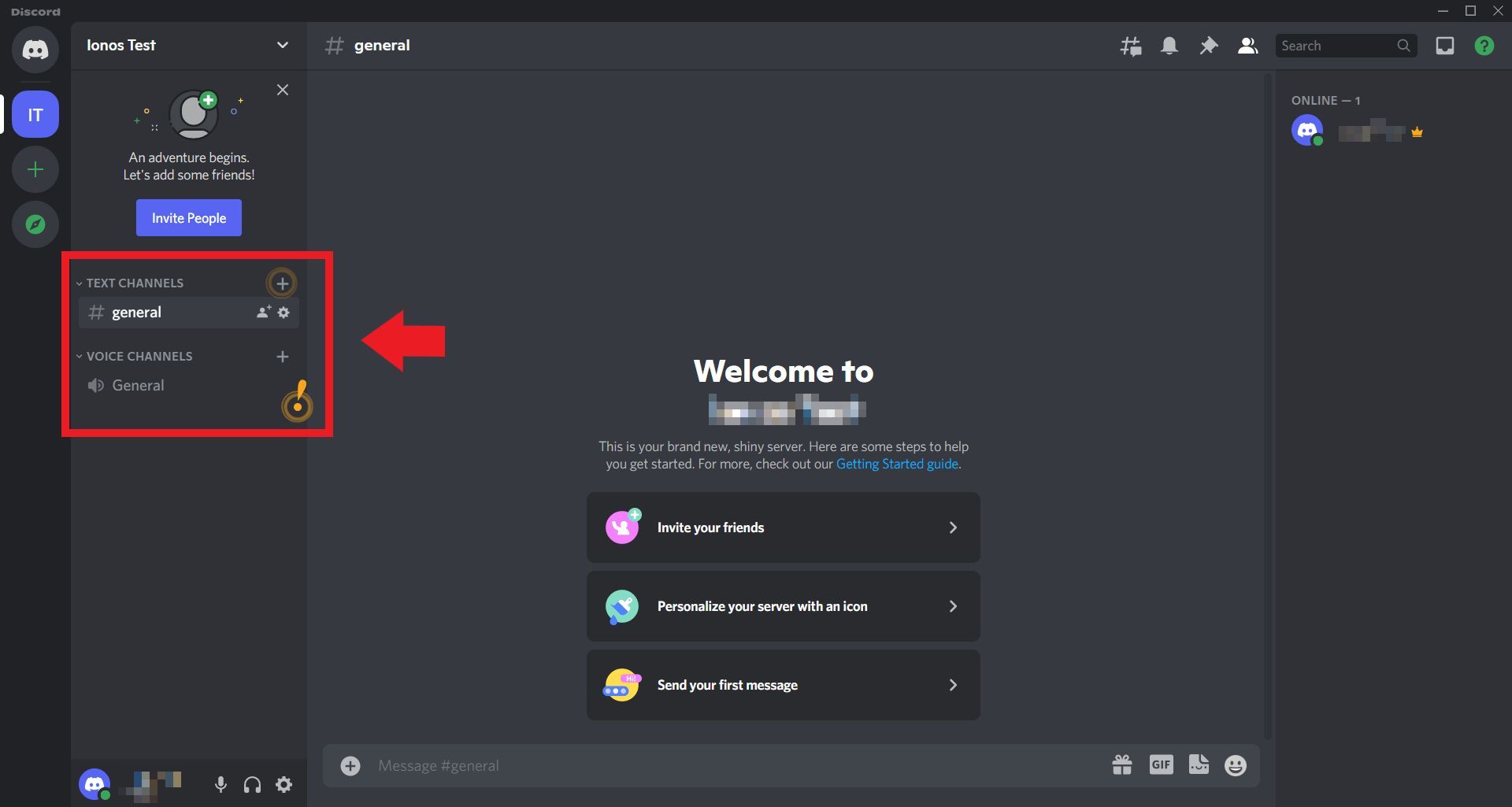
バグやサーバーのカテゴリの問題で Discord チャンネルが表示されない場合は、 新しいカテゴリの作成 チャンネルをそこに移動すると、問題を解決できます。 方法は次のとおりです。
- 開ける 不和 チャンネルが欠落しているサーバーに移動します。
- サーバー名をクリック サーバー設定を開きます。
- クリックしてください “+「」の横にある「」ボタンカテゴリー」セクションを開き、新しいカテゴリを作成します。
- ドラッグアンドドロップ 新しいカテゴリに表示されていなかったチャンネル。
- 右クリック を選択し、「編集カテゴリー」権限を変更します。
Discordに再ログイン
ログアウトして Discord に再度ログインすると、問題の原因となっている可能性のあるソフトウェアのバグや問題を解決するのに役立つ場合があります。 方法は次のとおりです。
- 開ける 不和 そしてあなたの ユーザーアイコン 左下隅にあります。
- クリック “ログアウト」とアクションを確認します。
- 再度ログインする アカウントの詳細を入力して、問題が解決しないかどうかを確認してください。
折りたたまれているチャネルがあるかどうかを確認します
Discord チャンネルは分類することができ、それらのカテゴリは つぶれた サイドバーをきれいに保ちます。 チャネルが表示されない場合は、そのチャネルが属するカテゴリが折りたたまれている可能性があります。 方法は次のとおりです 拡大 折りたたまれたカテゴリ:
- 開ける 不和 チャンネルが見つからないサーバーに移動します。
- を探します 矢印 チャネル リストのカテゴリ名の横にある
- 矢印が 右、カテゴリが折りたたまれています。
- 矢印をクリック をクリックして展開し、その下にあるすべてのチャンネルを表示します。
Discord の Web バージョンを使用する
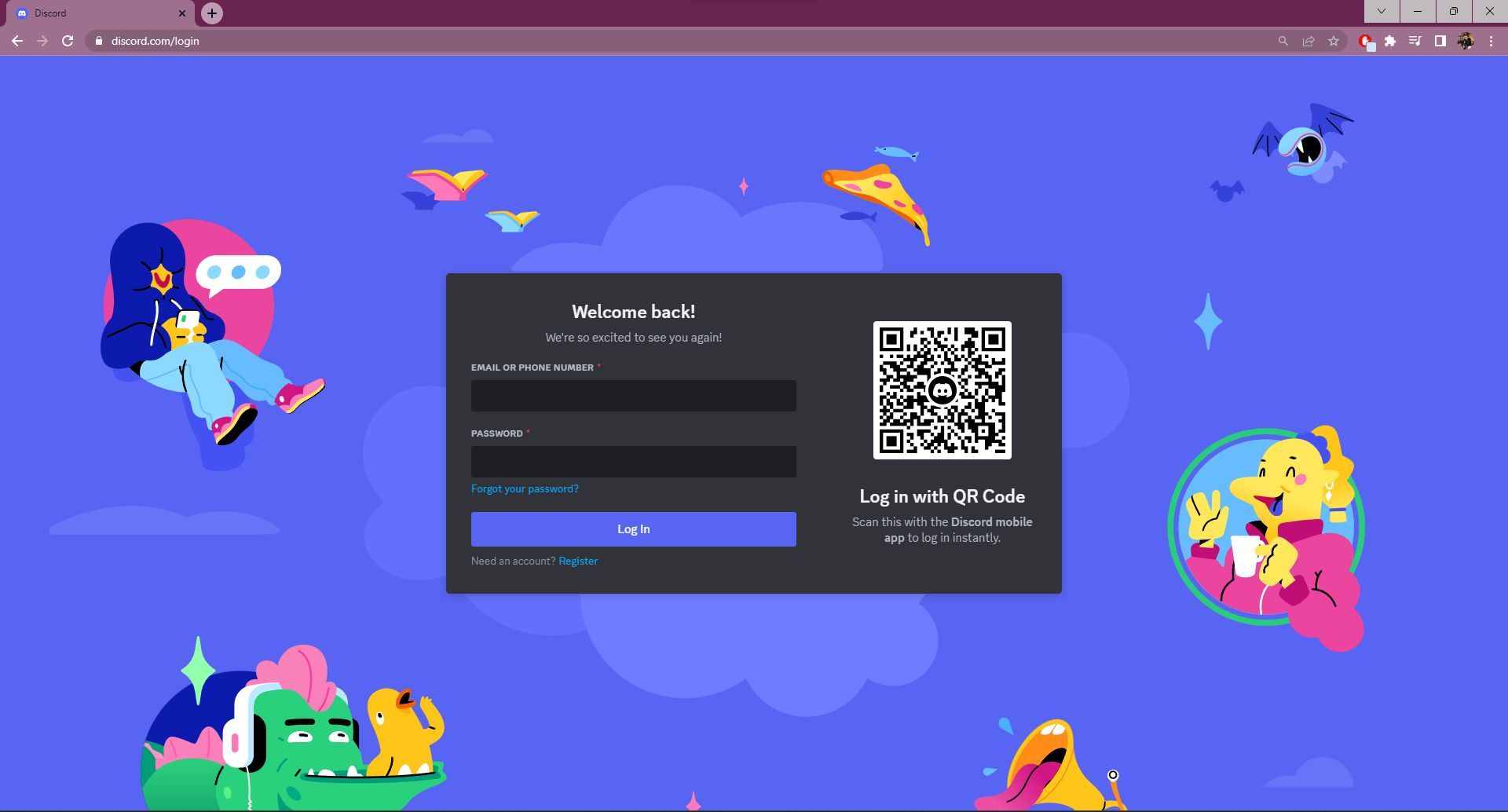
上記の方法のいずれも機能しない場合は、試すことができます Discordのウェブ版を使って. デスクトップ バージョンには Web バージョンにはない問題がある場合があります。 ウェブ版へのアクセス方法は次のとおりです。
- あなたの ウェブブラウザ Discord の Web サイトにアクセスします。
- ログイン あなたのアカウントの詳細で。
Discord検索が携帯電話で機能しない問題を修正

Discord 検索が機能しないという問題が発生している場合 携帯電話、問題を解決するために実行できる手順は次のとおりです。
インターネット接続を確認してください
インターネット接続が遅い場合、Discord 検索でエラーが発生する可能性があります。 これを解決するには、インターネット接続を確認するか、別のネットワークに切り替えて、問題が解決しないかどうかを確認してください。
Discordアプリをアップデートする
携帯電話で Discord アプリを更新するには、 アプリストアに行く と 不和を探す. 利用可能な最新のアップデートがある場合は、[アップデート]ボタンをクリックします。 更新したら、問題が解決したかどうかを確認します。
Discordのキャッシュをクリアする
携帯電話の Discord キャッシュをクリアすると、検索が機能しない問題を解決できる場合があります。 方法は次のとおりです。
- を見つけます アプリ に行くことによるオプション 設定 お使いの携帯電話のメニュー。
- 選択する “管理アプリ」をメニューから。
- クリック 不和アプリ 見つけた後。
- ストレージに向かい、「データをクリア」。
- すべてのキャッシュ ファイルをクリアするには、「キャッシュの消去” 最後に。
キャッシュがクリアされたら、エラーが解決したかどうかを確認します。 そうでない場合は、試すことができます 再インストール 問題を解決する最後の手段としての Discord アプリ。
Discord ステージ チャンネル
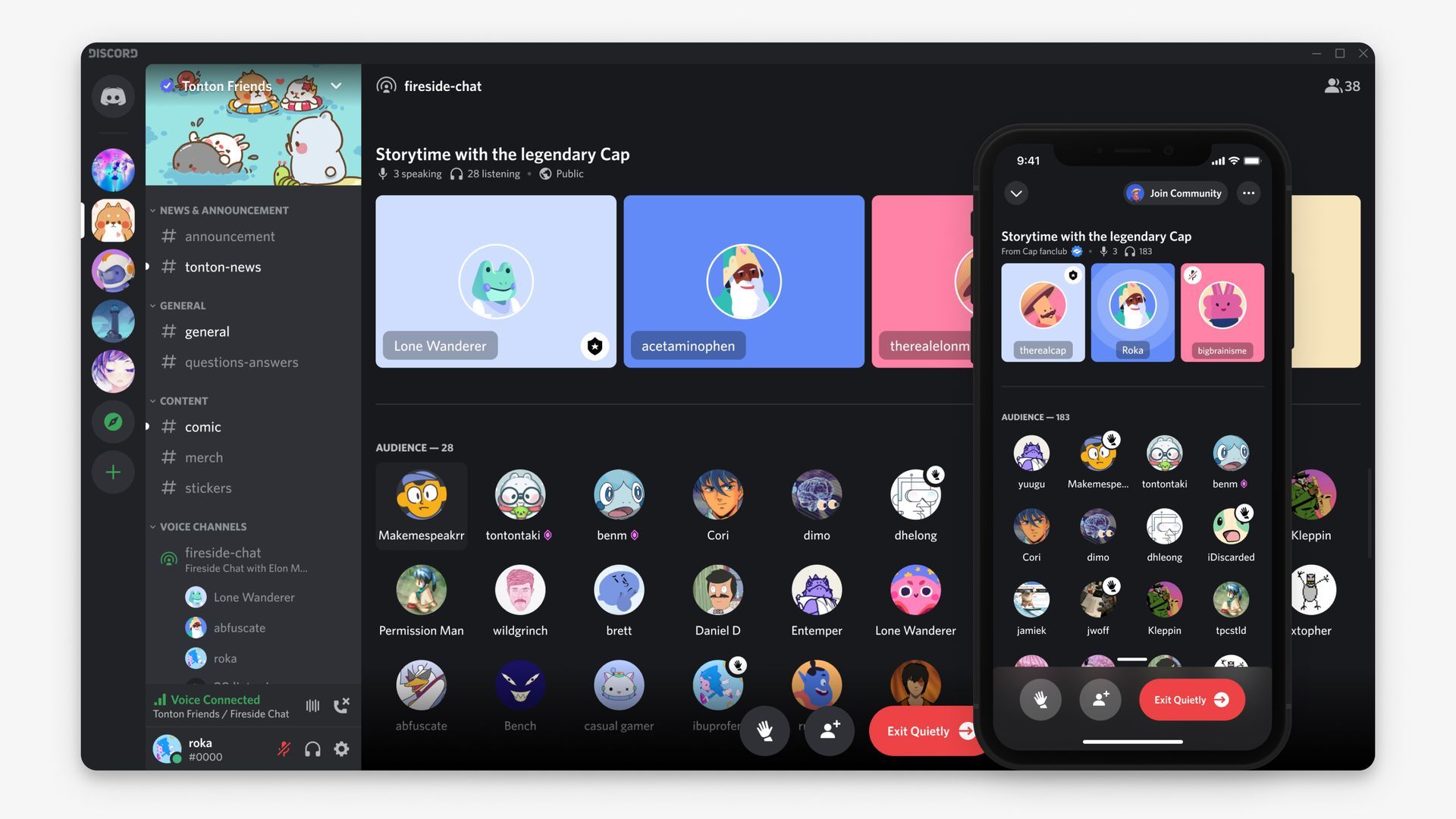
Discord Stage チャンネルは、コミュニティ サーバーで作成できる独自のタイプのボイス チャンネルを提供します。 それらは、聴衆の大部分が受動的なままである間、選択された参加者のみが話したりビデオで話したりする必要があるイベントや会話用に特別に設計されています. Discord Stage チャンネルを使用する利点のいくつかを次に示します。
- 汎用性と有効性: AMA から炉端でのチャット、タウンホール、読書会などに至るまで、Stage チャンネルはその多用途性と有効性を証明しています。
- 簡単なモデレーション: 各 Stage チャネル内で、メンバーは Stage モデレーター、スピーカー、または聴衆メンバーとして指定できます。 スピーカーはチャンネルの上部に掲載されていますが、視聴者は簡単に参照できるように下にリストされています.
- 固定チャネル: ステージ チャンネルの利点の 1 つは、「開いた」ときにチャンネル リストの一番上にピン留めできることです。これにより、サーバー全体にブロードキャストする優れた方法になります。
- 入る音も出る音もありません: ステージ チャンネルのもう 1 つの注目すべき機能は、開始または終了のサウンドがないことです。 これにより、誰にも迷惑をかけることなく、Stage チャンネルへの参加と退出が非常に簡単になります。
Discord はコミュニケーションとゲームのための強力なツールですが、いくつか問題がある場合があります。 Discord のテキスト チャネルがない不具合、検索が機能しない、またはイベントや会話に Discord ステージ チャネルの利点を利用したいという問題が発生している場合は、上記の手順に従って問題をトラブルシューティングし、独自の機能を活用してください。
ユーザーを苛立たせたもう 1 つの問題は、Discord サウンドボードのエラーでした。 この問題にも遭遇した場合は、Discordサウンドボードが機能しない問題を修正する方法を確認してください
Source: Discordのテキストチャンネルの不具合:修正方法




