

Discord を使っているときに、Windows コンピューター上の他のアプリの音量が小さくなることに気づいていますか? これは、自動 Discord ダッキングと呼ばれる機能によるものである可能性があります。これは、自分または他の誰かが話しているときに他のアプリケーションの音量を下げるように設計されていますが、時には役に立つというより面倒な場合があります。
幸いなことに、音量を一定に保つために Discord の自動ダッキングを調整または無効にする簡単な方法があります。このガイドでは、Discord とその他のいくつかの Windows 設定でこれらの調整を行う方法を学びます。
自動 Discord ダッキングとシンプルなソリューション
Discordの自動ダッキングをオフにする方法は3つあります。この機能はDiscordに限ったものではありませんが、 スカイプ 過去にWindowsにもそのような機能があり、ユーザーに確認せずにWindowsが勝手に音量をミュートしていることをご存知かもしれません。解決策に移りましょう。


Discordの減衰設定を調整して自動Discordダッキングを制御する
Discord の自動ダッキングによる音量低下を防ぐための最初のステップは、減衰設定を変更することです。方法は次のとおりです。
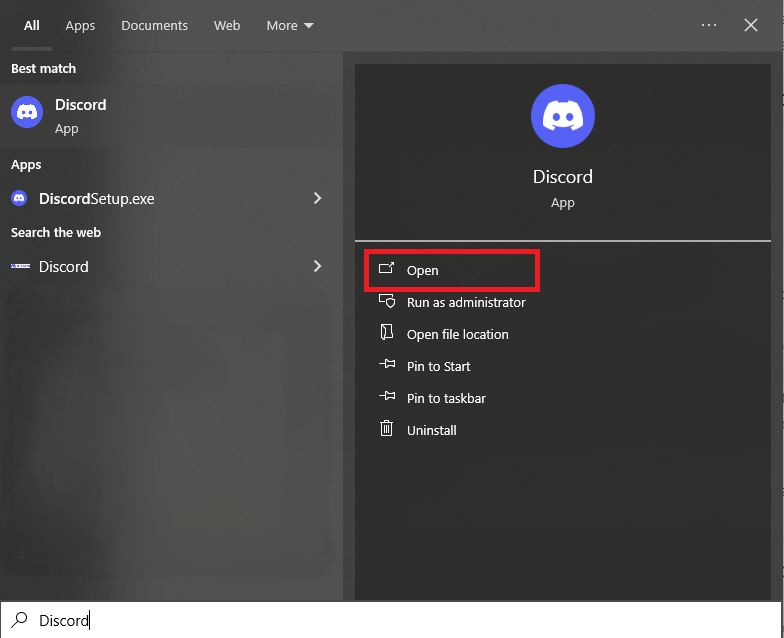
- Discordを開く: デスクトップまたはスタート メニューで Discord アプリ アイコンを見つけてクリックして開きます。
- アクセス設定: Discord ウィンドウの下部、プロフィール写真の横にある歯車アイコンを探してクリックします。
- 音声とビデオに移動: 設定メニューの左側で、「音声とビデオ」を見つけてクリックします。
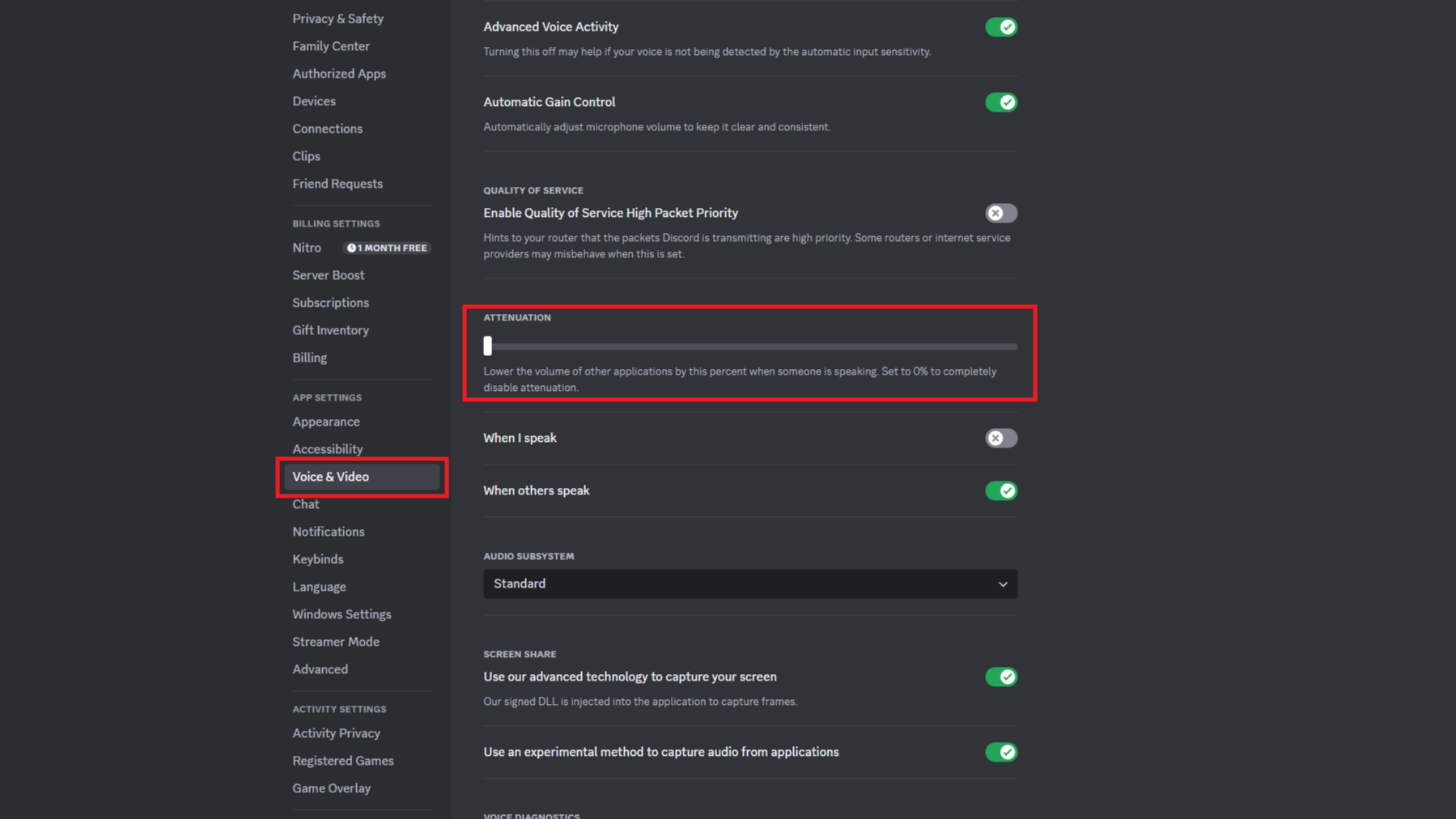
- 減衰率が低い: 「減衰」スライダーが見つかるまで下にスクロールします。スライダーを左にドラッグして、0% に設定します。これにより、自分または他の誰かが話しているときに、Discord の自動ダッキングによって他のアプリの音量が下がるのが停止します。
この設定を調整すると、Discord の自動ダッキングを管理しやすくなりますが、問題が解決しない場合は、他の手順を実行できます。
排他制御をオフにして自動 Discord ダッキングを改善する
減衰設定を調整した後でも、Discord の自動ダッキングの問題が続く場合があります。その場合は、アプリがオーディオ デバイスを排他的に制御できるようにする Windows の機能を無効にできます。必要な手順は次のとおりです。
- Windowsの設定を開く: Windows キー + I キーを押して設定メニューを開きます。
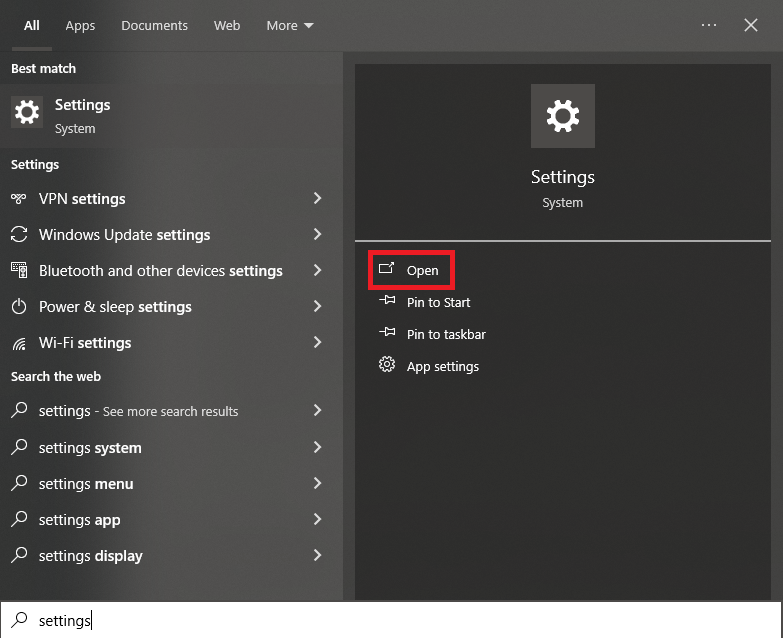
- サウンド設定に移動:「システム」をクリックし、メニューから「サウンド」を選択します。
- サウンドコントロールパネルを開く: サウンド設定で、「関連設定」セクションが見つかるまで下にスクロールします。Windows 10 では「サウンド コントロール パネル」、Windows 11 では「その他のサウンド設定」をクリックします。
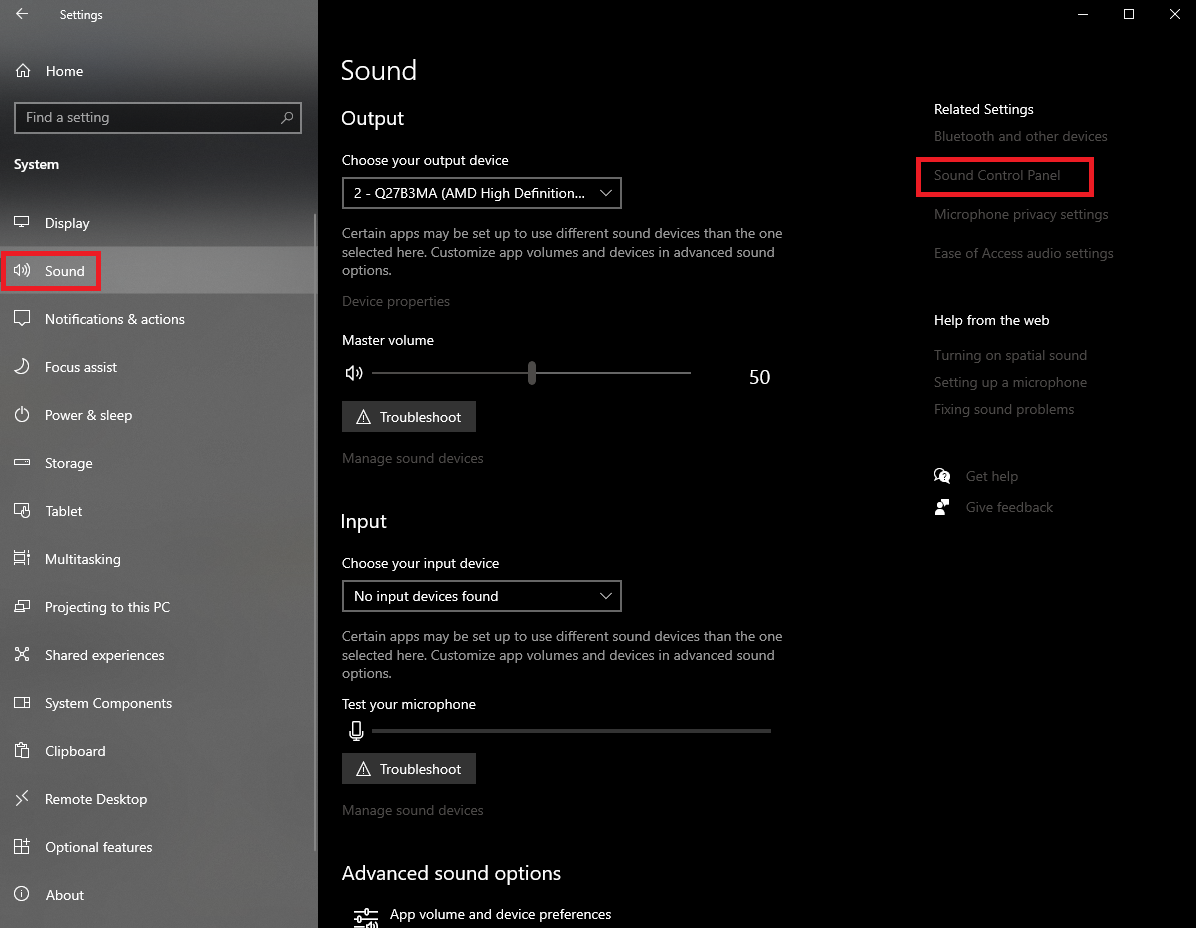
- デバイスのプロパティにアクセスする: サウンド コントロール パネルで、問題の原因となっているデバイス (ヘッドフォンやスピーカーなど) を見つけて右クリックし、[プロパティ]を選択します。
- 排他制御を無効にする: 「詳細設定」タブをクリックし、「アプリケーションがこのデバイスを排他的に制御できるようにする」というチェックボックスをオフにします。
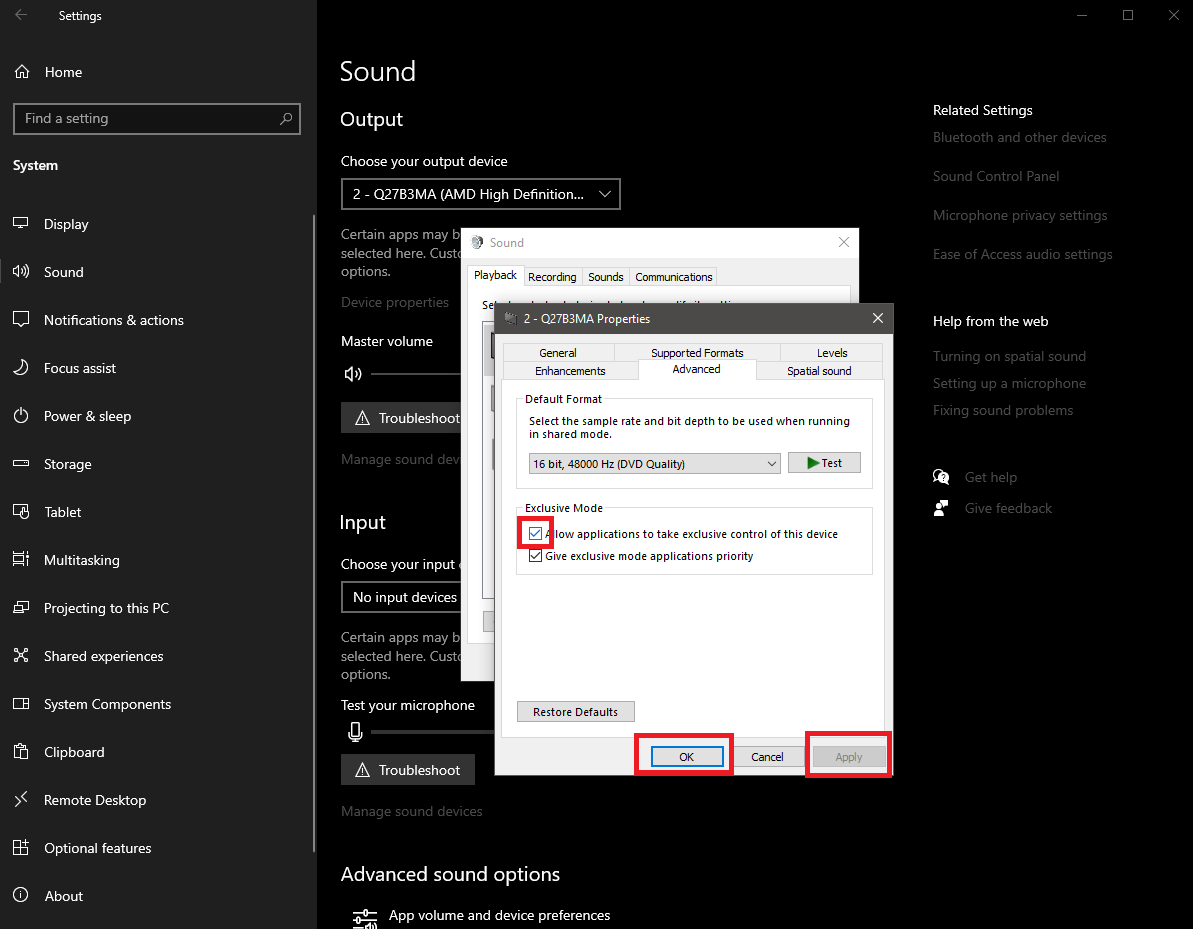
- 変更を適用する: 「適用」をクリックし、「OK」をクリックして変更を保存します。使用する他のオーディオ デバイスについてもこのプロセスを繰り返します。
排他的制御を無効にすると、自動 Discord ダッキングの効果が向上し、音量レベルを安定させることができます。
自動 Discord ダッキングを管理するために Windows 通信アクティビティを無効にする
上記の方法を試しても問題が解決しない場合は、最後にもう 1 つ調整できる設定があります。Windows は、Discord などのコミュニケーション アプリを使用していることを検出すると、他のアプリケーションの音量を下げることがあります。これは、オーディオ体験を妨げる可能性のある、Discord の自動ダッキングのもう 1 つの形式です。この機能を無効にする方法は次のとおりです。
- Windowsの設定を開く: もう一度、Windows キー + I キーを押して設定メニューを表示します。
- サウンド設定に移動します。「システム」に移動し、「サウンド」を選択します。
- 通信設定にアクセスする: サウンド設定で、「サウンド コントロール パネル」(Windows 10) または「その他のサウンド設定」(Windows 11) をクリックします。
- 通信アクティビティを無効にする: ウィンドウの上部にある「通信」タブをクリックします。「Windows が通信アクティビティを検出したとき」というセクションで「何もしない」を選択します。
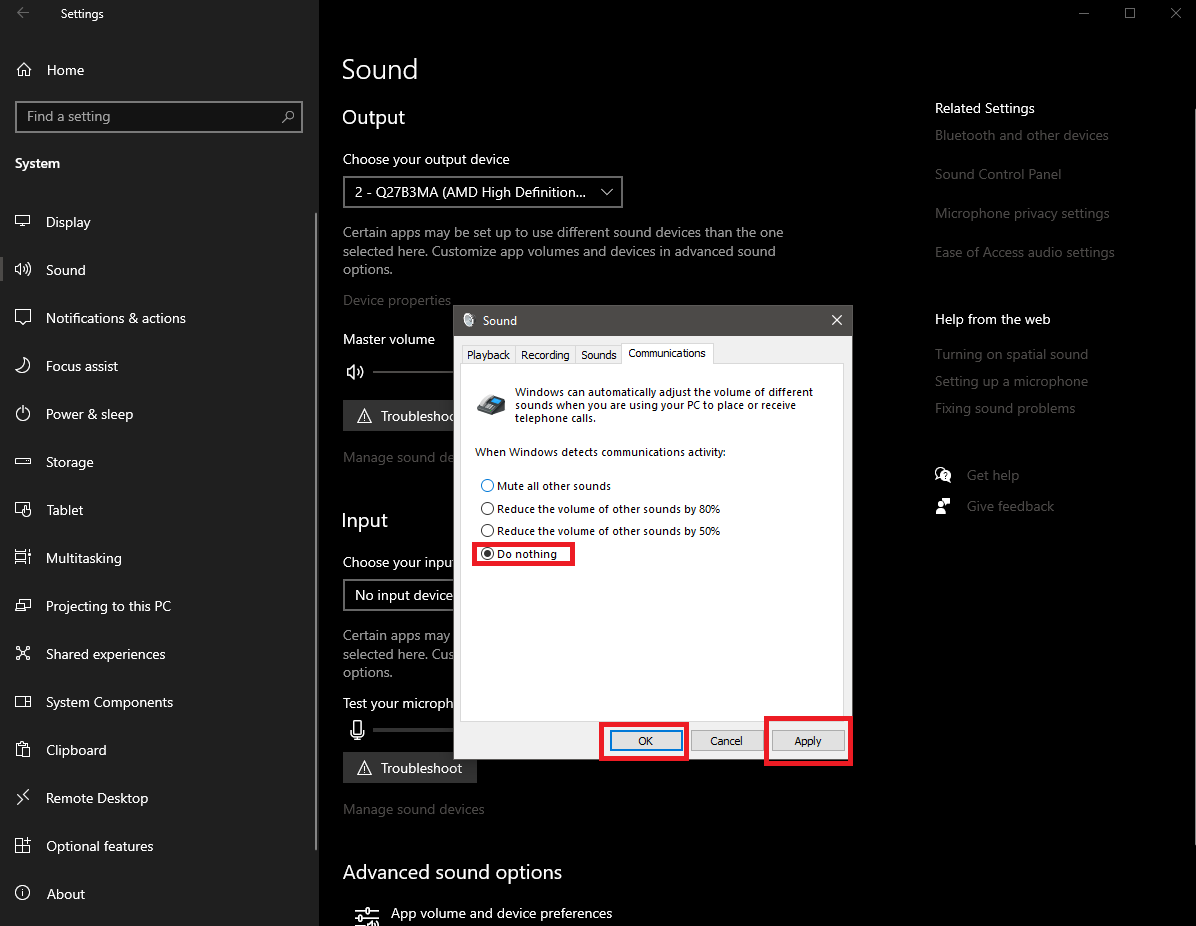
- 申請して確認する:「適用」をクリックし、「OK」をクリックして変更を保存します。
この機能を無効にすると、Discord の自動ダッキングをより効果的に管理し、Windows が他のアプリの音量を下げるのを防ぐことができます。
まとめ
これらの手順に従うことで、Discord の自動ダッキングを制御し、Discord を使用しているときでもすべてのアプリで一貫した音量レベルを享受できるようになります。Discord の減衰を調整する、Windows の排他的制御を微調整する、または通信アクティビティを無効にするなど、これらのソリューションは簡単に実装でき、さらなる中断を回避するのに役立ちます。よりスムーズで楽しい体験を実現するには、設定の適切なバランスを見つけることが重要であることを忘れないでください。
注目の画像クレジット: ELLA DON / Unsplash
Source: Discordの自動ダッキングをオフにする方法




