


デスクトップ、ウェブ、モバイルでDiscordサーバーを離れる方法を紹介します。
Discordサーバーは、趣味を共有する人々と出会うのに最適な場所です。 Discordはゲーマー向けに作成されましたが、現在ではさまざまなグループやコミュニティで利用されています。 参加したチャンネルが期待したものではない場合、またはサーバーメンバーとバイブしていない場合は、次の手順に従って退会できます。 いつでも終了したサーバーに再参加する機会があります。
Discordサーバーを離れると、あなたの名前はメンバーリストから削除され、サーバー上での役割はなくなります。 サーバーからの更新や通知はありません。 これが当てはまらないのは、サーバーの所有者である場合のみです。この場合、所有権を譲渡してから離れる必要があります。

MacとPCの場合はデスクトップアプリ、iPhoneとAndroidデバイスの場合はモバイルアプリを使用してDiscordサーバーを終了する方法は次のとおりです。
デスクトップまたはWebにDiscordサーバーを残す方法は?
DiscordアプリまたはアプリのWebバージョンを使用して、Windows、Mac、Linux、またはChromebookコンピューターにDiscordサーバーを残すことができます。
デスクトップアプリを使用している場合でも、WebバージョンのDiscordを使用している場合でも、手順は同じです。
- コンピューターから、アプリを起動するかWebサイトにアクセスして、Discordを起動します。 左側のサイドバーで、出発するサーバーを選択します。
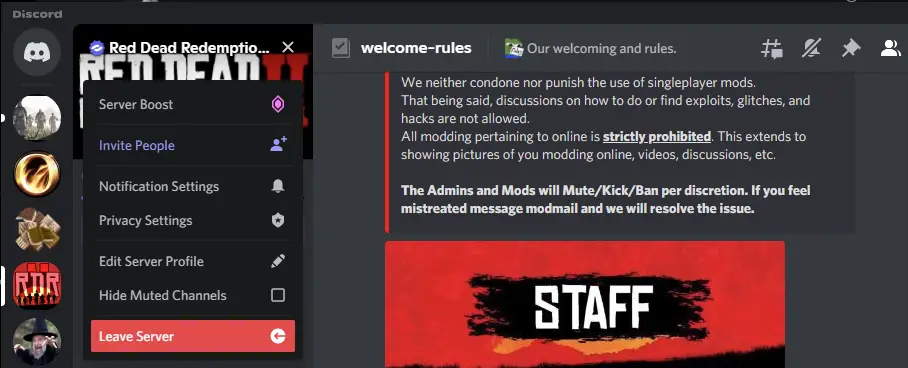
- 選択したサーバーのページが読み込まれます。 この画面の上部にあるサーバー名が表示されている場所の横にある下向き矢印記号をクリックします。
- 下矢印記号をクリックした後に表示されるドロップダウンメニューから「サーバーを離れる」を選択します。
iPhoneまたはAndroidでDiscordサーバーを離れる方法は?
iPhone、iPad、またはAndroidフォンの公式Discordアプリを使用して、Discordサーバーを離れることができます。
2. iPhone、iPad、またはAndroidでDiscordアプリを開き、離れたいサーバーに移動します。
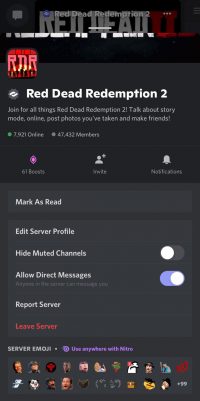
2.右にスワイプし、表示されるドロップダウンメニューから[サーバーIPアドレス]を選択します。
3.下にスクロールしてクリックし、「サーバーを離れる」を選択します。
これですべてです。 選択したサーバーを正式に離れたため、Discordの左側のサイドバーに表示されなくなります。
通常、誰かがサーバーを離れても通知は提供されません。 ただし、一部の不和サーバー管理者は、プレーヤーがサーバーを離れたときにアラートを送信できるボットを追加します。サーバーに送信したメッセージは、サーバーを離れた後も残ります。
作成したDiscordサーバーを離れる方法は?
作成したDiscordサーバーを離れる前に、まずそれをあきらめる必要があります。 所有権を誰かに譲渡した後、以下の手順に従ってDiscordサーバーを離れることができます。
- デスクトップまたはWebアプリでDiscordを開き、サーバーに移動します。 左上隅にある[サーバー名]ボックスをクリックします。
- 歯車のアイコンが付いた[サーバー設定]タブをクリックしてアクセスします。
- 左側にある「ユーザー管理」カテゴリの下の「メンバー」オプションを選択します。
- 所有権を付与するメンバーの名前を選択し、名前の横にある3つの点線のボタンをクリックします。
- このサブメニューの下に[所有権の譲渡]オプションが表示されます。
- そうすると、Discordは、チャンネルの所有権を新しい所有者に譲渡するかどうかを尋ねます。 譲渡を完了するには、[所有権の譲渡]ボタンをクリックします。 その後、Discordメンバーリストの新しい所有者の名前の横に王冠が表示されます。
サーバーの所有権は1人の本物の人にのみ付与できることに注意してください。 所有権をボットに譲渡することはできません。




