


この記事でDiscordから削除されたメッセージを見る方法を学ぶことができます。 Discordでは、メッセージを投稿するときに、必要に応じてそのメッセージを削除できます。 これを行うには、メッセージを右クリックして[削除]をクリックします。 メッセージを削除すると、全員の表示から削除されます。 他のユーザーはメッセージを表示できなくなります。
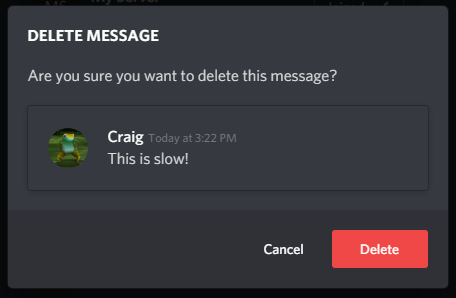
誰かがメッセージを削除すると、チャットでそのメッセージを二度と見ることができなくなります。 Discordで削除されたメッセージの問題は、それらを表示する方法がないことです。 ただし、後で説明する方法を使用して、削除されたメッセージを表示することは可能です。 編集したメッセージと削除したメッセージを表示できます。
「不和から削除されたメッセージを見る方法」を4つのステップで学びます。


Discordから削除されたメッセージを表示するにはどうすればよいですか?
不和から削除されたメッセージを表示したい場合は、BetterDiscordとMessageLoggerV2をダウンロードする必要があります。
MessageLoggerV2をpluginsフォルダーに追加するには、そのフォルダーに移動して右クリックし、「プラグインの追加」を選択します。
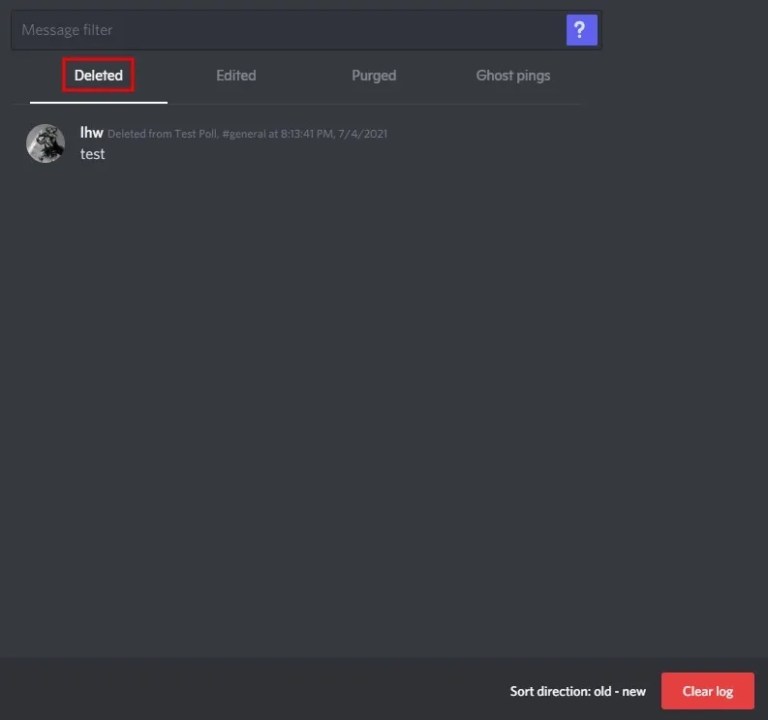
MessageLoggerV2インストールのログには、MessageLoggerV2を介して送受信されたすべてのメッセージが含まれています。 MessageLoggerV2を有効にすると、ログを開くことで、Discordで削除されたメッセージを表示できるようになります。
ログは4つのタブで構成され、そのうちの1つは「削除済み」タブです。
「削除済み」タブでは、Discordで削除されたメッセージを確認できます。
ステップ1:BetterDiscordをダウンロードする
開始するには、最初にBetterDiscordをダウンロードします。 BetterDiscordは、プラグインとテーマの幅広い選択肢を提供することにより、Discordの機能を向上させます。 プラグインとテーマは、BetterDiscordWebサイトからダウンロードできます。
ここをクリックしてダウンロードできます。
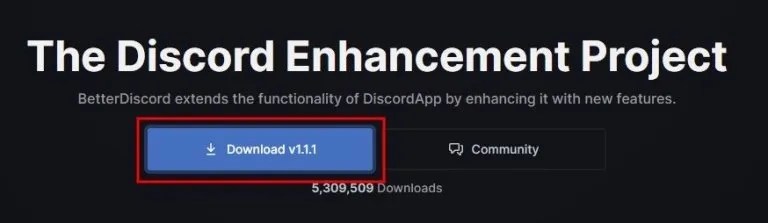
BetterDiscordをダウンロードしたら、アクションを選択する必要があります。
「BetterDiscordのインストール」と「BetterDiscordの修復」の2つのアクションから選択できます。 BetterDiscordのダウンロードを検討しているため、「InstallBetterDiscord」アクションを選択します。 次に、「次へ」をクリックして次のステップに進みます。
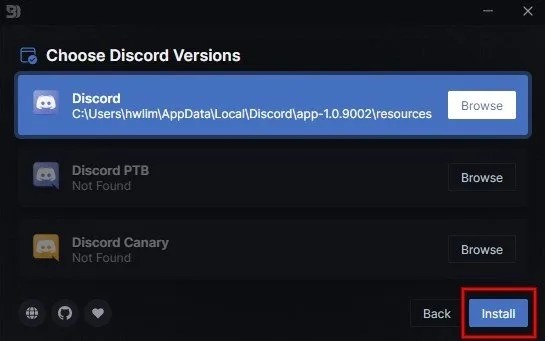
A:適切なDiscordバージョンを選択したら、[次へ]をクリックします。
次に、使用するDiscordのバージョンを選択する機会があります。
「Discord」を選択した場合は、「Discord」を選択し、「Install」をクリックします。
次に、コンピューターを再起動する必要があります。これにより、Discordに戻ったら、新しいDiscordアプリを使用できるようになります。
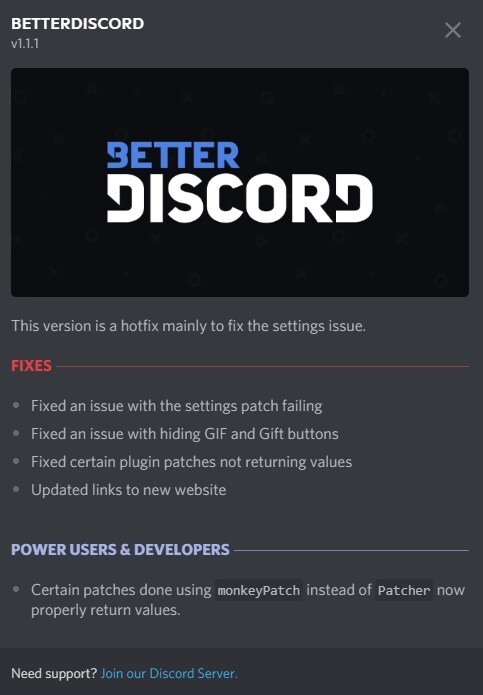
私たちの指示に正しく従えば、Discordを起動したときにBetterDiscordポップアップが表示されるはずです。
このポップアップには、BetterDiscordのバージョンが表示されます。
「x」アイコンをクリックしてポップアップを閉じます。
ステップ2:MessageLoggerV2をダウンロードする
BetterDiscordをダウンロードしたので、MessageLoggerV2をインストールします。
MessageLoggerV2をダウンロードできます。
ファイルがコンピュータに害を及ぼす可能性があるというメッセージが表示されますが、心配する必要はありません。 ファイルは安全なので、「保持」をクリックして保持できます。
絵文字をDiscordに追加またはアップロードするにはどうすればよいですか?
ステップ3:MessageLoggerV2を追加してアクティブ化する
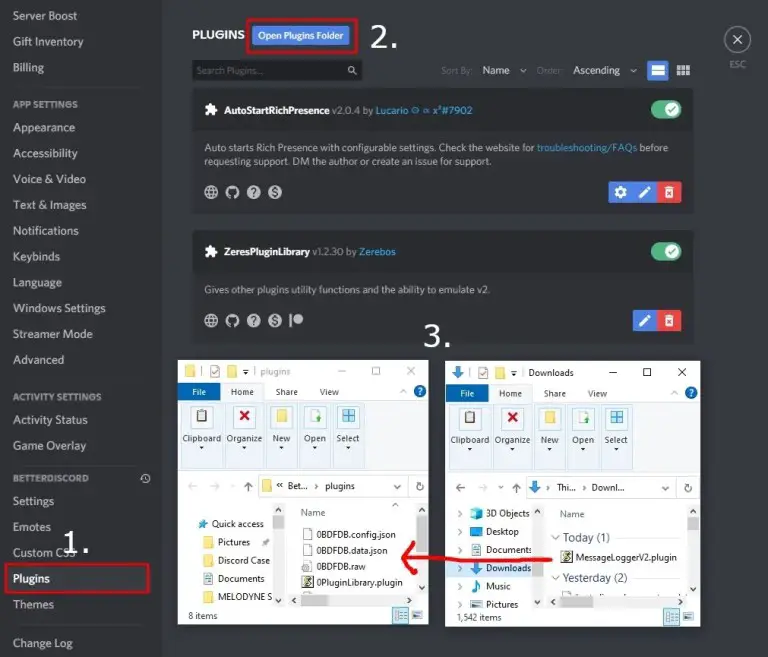
MessageLoggerV2をダウンロードしたら、Discordに追加する必要があります。
デスクトップに移動し、Discordを開いて、右上隅にある歯車のアイコンをクリックします。
ユーザー設定には、「マイアカウント」、「ユーザープロファイル」、「プライバシーと安全性」などのオプションがあります。
「BetterDiscord」ヘッダーに到達するまで下にスクロールします。
MessageLoggerV2をダウンロードしたら、Discordに追加する必要があります。
プラグインライブラリで、「プラグインフォルダを開く」をクリックしてプラグインフォルダを開きます。
次に、MessageLoggerV2を保存したフォルダを開きます。
次に、MessageLoggerV2をpluginsフォルダーにドラッグアンドドロップして、Discordに追加します。
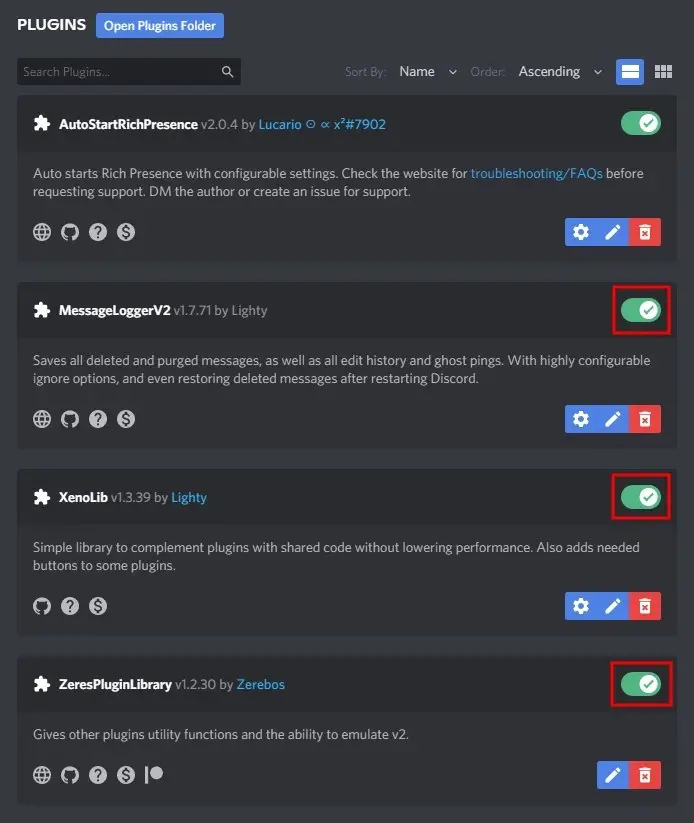
MessageLoggerV2をpluginsフォルダーに追加したら、それを有効にする必要があります。
まず、MessageLoggerV2の横にあるスイッチをクリックしてオンにします。
次に、「不足しているライブラリ」を求めるポップアップが表示されます。 「今すぐダウンロード」をクリックして、不足しているライブラリをダウンロードします。
最後に、XenoLibとZeresPluginLibraryを有効にする必要があります。
ステップ4:サーバーを右クリックして、ログを開きます
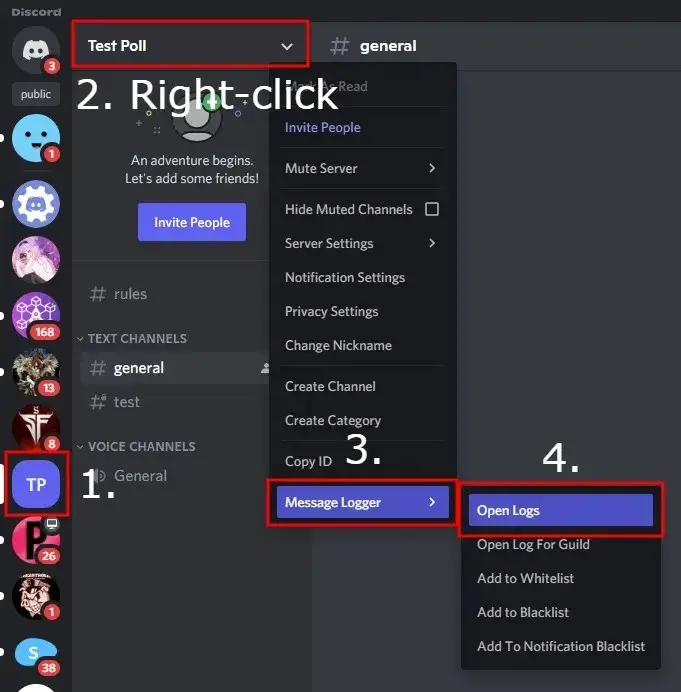
MessageLoggerV2プラグインを使用すると、Discordサーバーで削除および編集されたメッセージを表示できますが、最初にXenoLib、ZeresPluginLibrary、およびMessageLoggerV2プラグインを有効にする必要があります。
まず、削除されたメッセージを表示するDiscordサーバーに移動します。
ナビゲーションメニューの「メッセージロガー」をクリックします。 これにより、別のナビゲーションメニューが開きます。
「ログを開く」をクリックして、サーバーのログを開きます。
Discordのインストールの問題を修正する方法は?
サーバーログで、「ログ」というリンクをクリックします。 次に、開いたタブで、「削除済み」または「編集済み」をクリックします。 これにより、アカウントから削除されたすべてのメッセージが表示されます。
編集されたメッセージは、最初に受信した後に編集されたメッセージです。
削除されたメッセージには、削除されたメッセージの日付と時刻が表示されます。



