

Discord が起動時に停止したり、開かなくなったりしていませんか? あなただけではありません。多くのユーザーがこの問題に遭遇しており、ゲーム仲間とつながりたいときには特にイライラすることがあります。幸いなことに、この問題を解決する方法はいくつかあります。このガイドでは、Discord を再び起動して実行するための手順を説明します。
ゲーマーに人気のコミュニケーション プラットフォームである Discord では、起動画面で停止してしまう問題が時々発生します。この問題により、ゲーム コミュニティに参加したり、シームレスなチャット エクスペリエンスを楽しんだりすることができなくなります。根本的な原因は、多くの場合、破損したアプリケーション ファイルや最近の更新の問題にあります。

Discord が起動しない問題を解決する方法
アップデートの無限チェック ループは、デスクトップ アプリに関連する問題です。この問題により、Discord が適切に読み込まれなくなり、ユーザーは無限ループに陥ってしまいます。これらの一般的な問題を理解することが、問題を解決するための第一歩です。

AppDataからプログラムフォルダを削除する
Discord が起動時に動かなくなる問題を修正する最も効果的な方法の 1 つは、AppData からプログラム フォルダーを削除することです。この方法は、問題の原因となっている可能性のある破損したファイルをすべて削除するのに役立ちます。
- Windows + R を押して、実行アプリケーションを開きます。
- プロンプト ボックスに %appdata% と入力して、AppData フォルダーを開きます。
- Discord フォルダを見つけて削除します。
- コンピュータを再起動して Discord を開きます。
AppData フォルダを削除すると、Discord の誤動作の原因となる可能性のある破損したファイルが削除されます。コンピュータを再起動すると、すべての変更が有効になり、Discord を再度開いたときに新しく起動できるようになります。
コマンドプロンプトを使用して Discord を閉じて再度開く
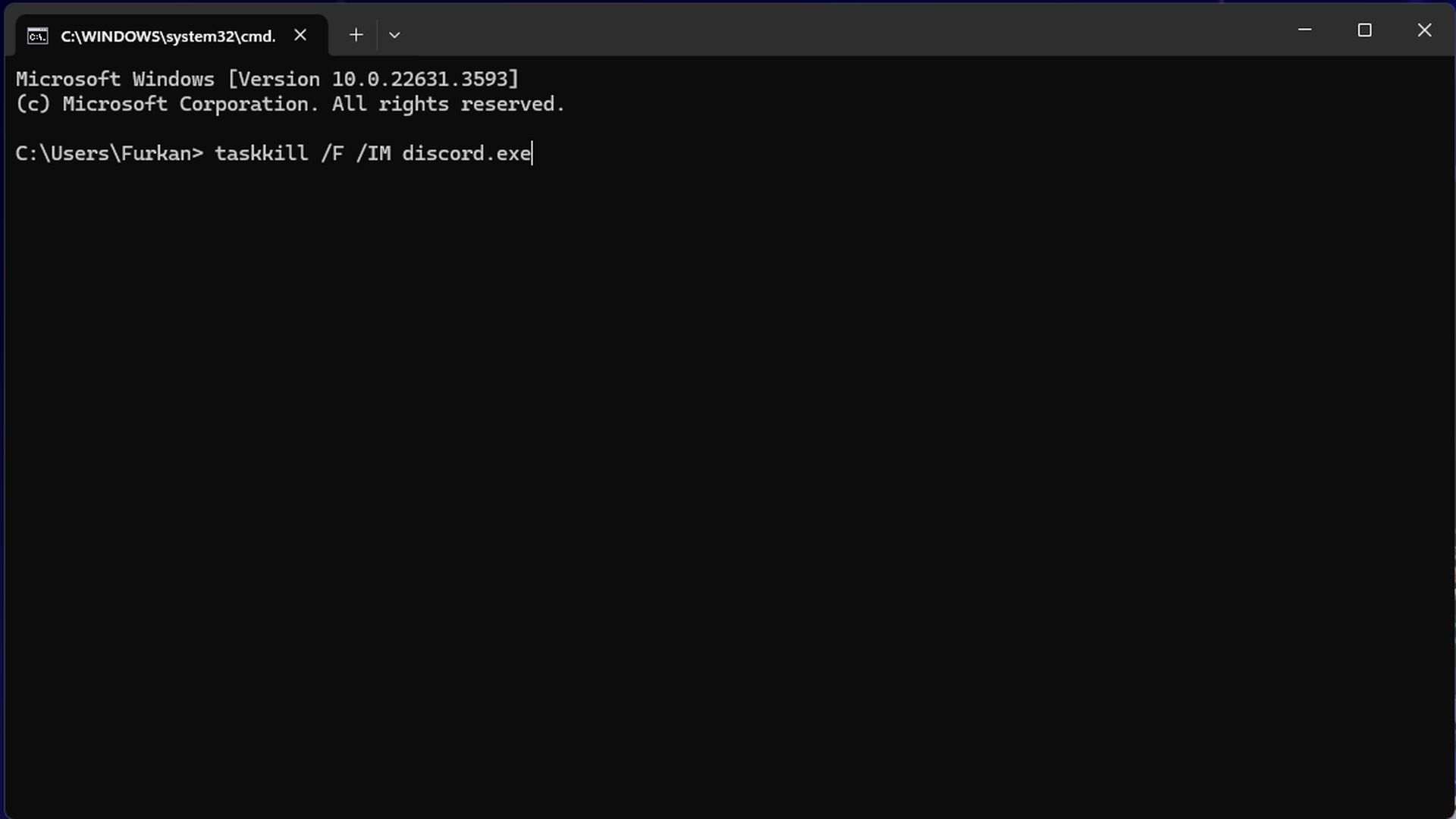
AppData フォルダーを削除しても問題が解決しない場合は、コマンド プロンプトから Discord を閉じて、再度開いてみてください。この方法では、アプリの正常な起動を妨げている可能性のある非表示の Discord プロセスを強制的に閉じることができます。
- Windows + R を押して、実行アプリケーションを開きます。
- プロンプトボックスに「cmd」と入力します。
- ターミナルで「taskkill /F /IM discord.exe」と入力し、Enter キーを押します。
- コマンドプロンプトを閉じます。
- Discordを再度開きます。
このプロセスにより、Discord プロセスが残ってアプリの起動を妨げないようにすることができます。これにより、アプリケーションが強制的に再起動され、多くの場合起動の問題が解決されます。
タスクマネージャーで Discord タスクを終了する
Discord が起動時に停止する問題を修正する別の方法は、タスク マネージャーで Discord タスクを終了することです。この方法では、問題の原因となっている可能性のある応答しない Discord プロセスを終了できます。
- CTRL + ALT + DEL を押してタスク マネージャーを開きます。
- Discord プロセスを見つけます。
- 選択して「タスクの終了」をクリックします。
タスクが終了したら、Discord を再度開いてみてください。この方法はコマンド プロンプトのアプローチに似ていますが、コマンド ライン インターフェイスに慣れていないユーザーにとってよりアクセスしやすい場合があります。
Discordの再インストール
上記の方法のいずれも機能しない場合は、Discord を完全に再インストールする必要がある可能性があります。これにより、破損したファイルが完全に削除され、新しく機能するファイルに置き換えられます。
- コンピューターから Discord をアンインストールします。
- 公式サイトから Discord の最新バージョンをダウンロードしてください。
- Discord をインストールし、資格情報でログインします。
Discord を再インストールすると、アプリケーションをクリーンな状態にして、永続的な問題を解決できることがよくあります。チャット履歴が失われる心配はありません。Discord はこのデータをローカル アプリケーションではなくアカウントに保存します。
Discord が起動時に停止するエラーが発生するのはなぜですか?
このエラーは、アプリケーション ファイルの破損または最近の更新の問題が原因で発生する可能性があります。多くの場合、アプリケーション ファイルを更新してアプリを削除して再インストールすると、これらの問題が解決されます。
Discord を再インストールするとチャット履歴は削除されますか?
いいえ、Discord を再インストールしてもチャット履歴は削除されません。Discord はすべてのチャット履歴をアカウントにリンクしてオンラインで保存します。メッセージを失うことなく、アプリを安全に再インストールできます。
Discord が起動時に動かなくなるのはイライラするかもしれませんが、解決可能な問題です。このガイドで説明されている手順 (AppData フォルダーの削除、コマンド プロンプトの使用、タスク マネージャーでのタスクの終了、アプリの再インストール) に従うことで、通常は問題を解決し、友達と再び接続できるようになります。これらの方法が機能しない場合は、スムーズで中断のないエクスペリエンスを確保するために、Discord の公式サポート サイトで追加のサポートを求める必要があるかもしれません。
注目の画像クレジット: Furkan Demirkaya




