


素晴らしいプラットフォームですが、最近多くの人が「Discord 検索が機能しない」などのフレーズでグーグル検索しています…
Discord は、その包括的な VoIP チャット サービスと一連の優れた機能で広く評価を得ています。 これらの機能の中には、ユーザーが特定のチャネル、サーバー、さらにはチャット履歴を簡単に探索できるようにする組み込みの検索機能があります。 ただし、一部のユーザーは検索オプションで問題に遭遇しており、現在も問題が続いています。 残念なことに、バーに検索クエリを入力しても、期待した結果が得られません。
逆に、他のユーザーは検索バーを使用してサーバーを見つけることに不満を表明しており、繰り返し問題が発生しています。これは「Discord 検索が機能しない」問題の別の側面です。 それにもかかわらず、良いニュースは、この一見複雑に見える問題は、広範な技術的専門知識を必要とせずに簡単に解決できることです。


Discordの検索機能を活用する
Discord は、ユーザーが会話を簡単にナビゲートして、探している情報を見つけることができる強力な検索機能を提供します。 この強力なツールにアクセスするには、Discord アプリ ウィンドウの右上隅にある検索バーを見つけるだけです。 希望の検索語またはキーワードをバーに入力して、検索を開始します。
あるいは、Discord には、検索プロセスを効率化するための便利なホットキーまたはショートカット キーが用意されています。 Windows ユーザーは Ctrl と F を同時に押すと最近の検索にアクセスでき、Mac ユーザーは cmd キーと F を同時に押すと最近の検索バーが表示されます。
Discord には、ユーザーが特定の条件に従って結果を絞り込むことができる、より絞り込んだ検索のための検索フィルターが用意されています。 「Discord 検索が機能しない」問題を解決する前に、いくつかの注目すべき検索フィルターとそのアプリケーションを以下に示します。
- 「もっている:「: このフィルターを使用して、Discord チャット内のビデオや画像などの埋め込みメディアを見つけます。
- 「から:「: このフィルターを使用してユーザーのチャット履歴を検索し、特定の会話の集中的な調査を容易にします。
- 「の:「: このフィルターを利用することで、ユーザーは Discord アプリ内で現在アクティブなチャンネルを簡単に特定でき、進行中のディスカッションにシームレスに参加できるようになります。
- 「前、「」後、” と “その間「: これらのフィルターは、特定の期間のチャット履歴を検索する場合に非常に貴重であることがわかります。 指定した期間の会話を取得するには、検索クエリに「before」、「after」、「during」のいずれかを追加し、その後に希望の日付または期間を追加します。

Discord の検索が壊れました:なぜですか?
なぜそれが起こるのでしょうか? Discord の検索が時々機能しないのはなぜですか? Discord の検索オプションの機能は、さまざまな要因によって時折中断され、期待どおりに動作しなくなることがあります。 以下のようないくつかの一般的な原因が特定されています。
- インターネットの品質が悪い: インターネット接続が不十分または帯域幅が制限されていると、検索バーなどの Discord アプリ内の機能の適切な読み込みが妨げられる可能性があります。 このような場合、インターネット接続が侵害されているために、検索バーが応答しなくなったり、結果が表示されなくなったりすることがあります。
- サーバーの状態: Discord サーバー自体にダウンタイムや中断が発生した場合、検索オプションに直接影響し、一時的に機能しなくなる可能性があります。 サーバー関連の問題により、検索機能のアクセシビリティと信頼性が損なわれる可能性があります。
- アプリのバージョンが古い: Discord アプリの古いバージョンを使用すると、検索バーの機能が妨げられる可能性があります。 更新には、検索関連の問題を含む既知の問題に対処するバグ修正や拡張機能が含まれることが多いため、利用可能な最新バージョンを使用していることを確認することが重要です。
- 蓄積されたキャッシュ ファイル: 時間の経過とともに、Discord にはかなりの数のキャッシュ ファイルが蓄積される可能性があります。 これらのファイルを管理せずに放置すると、アプリの全体的なパフォーマンスに干渉し始め、検索バーの適切な機能に影響を与える可能性があります。
- ストリーマーモードの干渉: Discord 内でストリーマー モード機能を有効にすると、検索バーの設定に誤って影響を及ぼし、誤動作を引き起こす可能性があります。 ストリーマー モードに依存しているユーザーは、検索機能を中断する可能性のある潜在的な競合に注意する必要があります。
- より優れた Discord アドオン: Better Discord (ユーザーが Discord アカウントの外観をカスタマイズし、テーマやボットをインストールできるようにするアドオン機能) は、検索機能で問題を引き起こす場合があります。 Better Discord が存在すると、検索バーの機能が無効になったり、機能が損なわれたりする可能性があります。
これらの一般的な原因を理解することで、ユーザーは Discord 検索が機能しない問題のトラブルシューティングと根本原因に対処でき、プラットフォーム内でのシームレスな検索エクスペリエンスを確保できます。
PC で Discord 検索が機能しない問題を解決する: ステップバイステップガイド
PC 上で Discord の検索が機能しない問題が発生するとイライラすることがあります。 この問題のトラブルシューティングと解決に役立つ包括的なガイドを用意しましたので、ご心配なく。
1. Discord サーバーのステータスに潜在的なエラーがないか確認します。
2. インターネット接続を最適化してパフォーマンスを向上させる
3. Discord を最新の状態に保つ
4.Discordのキャッシュを削除する
5.Discordストリーマーモードを無効にする
6. アプリの再インストール
7. Better Discord をアンインストールする
上記で概説し、以下でさらに詳しく説明する手順に従うことで、検索バーの完全な機能を取り戻し、Discord エクスペリエンスを向上させることができます。
1. Discord サーバーのステータスに潜在的なエラーがないか確認します。
Discord の検索が機能しない問題 (技術的には検索バーが応答しないことを意味します) の主な要因の 1 つは、Discord サーバーの問題です。 サーバーにダウンタイムが発生すると、検索機能に影響が出る可能性があります。 Discord サーバーのステータスを確認するには、次の手順に従います。
- 好みのインターネット ブラウザを開き、検索バーに「https://status.discord.com/」と入力します。
- Discord ステータス ページが読み込まれ、サーバーの現在のステータスに関する包括的な情報が表示されます。 これには、ゲートウェイのステータス、メディア プロキシのステータス、プッシュ通知のステータス、API ステータスが含まれ、色分けされたバー (黄色、緑、赤) で示されます。 赤いバーは、Discord サーバーが現在停止していることを示します。 このような場合、検索機能を有効に活用するには、サーバーが通常の動作に戻るまで待つ必要があります。
2. インターネット接続を最適化してパフォーマンスを向上させる
- 検索機能の誤動作の主な原因は、インターネット接続が標準以下であることです。 Wi-Fi を利用している場合は、モデムまたはルーターを調べて、安定したインターネット接続を確保することが重要です。
- 信頼できるサービスを使用して速度テストを実施し、現在のインターネット接続の速度を評価します。 接続が遅い場合は、より強力な接続を確立するために、ルーターのプラグを抜き、再度差し込むことを検討してください。
- ルーターが多数のデバイスに同時に接続されている場合、インターネットの品質が低下する可能性があることに注意してください。 トラブルシューティングを行うには、現在使用されていないサービスまたはデバイスを切断し、検索オプションの機能を再テストします。

3. Discord を最新の状態に保つ
場合によっては、Discord のバージョンが古いと、検索オプションが誤動作し、Discord の検索が機能しない問題が発生し、部分的または完全に非アクティブになることがあります。 この問題に対処するには、Discord を利用可能な最新バージョンに更新することが重要です。 多くのユーザーが、アップデートの実行後に検索の問題が正常に解決されたと報告しています。
Discord を更新するには、次のステップバイステップ ガイドに従ってください。
- Discordアプリを起動します。
- Ctrl キーと R キーを同時に押して、Discord アップデート ウィンドウを開きます。 これにより、利用可能なアップデートの検索が開始され、見つかった場合は自動的にインストールされます。
- 更新プロセスが完了したら、Discord アプリを閉じて再起動し、検索バーが通常の機能に戻っているかどうかを確認します。
4.Discordのキャッシュを削除する
時間の経過とともに、Discord アプリには大量のキャッシュ ファイルが蓄積され、デバイス上の貴重なストレージ容量が消費され、Discord 検索が機能しない問題などのアプリの誤動作につながる可能性があります。
アプリを最新かつ効率的に維持するには、これらのキャッシュされたファイルを定期的にクリアすることをお勧めします。
キャッシュされたファイルをクリアするには、このガイドに従ってください。
- まず、コンピューターの検索バーにアクセスし、「%appdata%」と入力して、Discord フォルダーの検索を開始します。
- Discord フォルダーを見つけたら、ダブルクリックして開きます。
- フォルダーを完全に開いてから、キャッシュ ファイルを見つけます。 ファイルが見つかったら、それを右クリックします。
- 表示されるコンテキストメニューから「削除」を選択すると、キャッシュファイルが完全に削除されます。

5.Discordストリーマーモードを無効にする
Discord のストリーマー モードは、検索オプションを妨害し、Discord 検索が機能しない問題を引き起こす可能性があることが知られています。 アプリ内でストリーマー モードを有効にしている場合は、次の簡単な手順に従って無効にすることをお勧めします。
- まずはDiscordアプリを起動します。
- 次に、アプリ内の適切なセクションに移動して、設定メニューにアクセスします。
- サイドバー内で、「ストリーマー モード」オプションを見つけてクリックします。
- ストリーマー モードが現在有効になっている場合は、トグル スイッチをクリックするだけで無効になります。
6. アプリの再インストール
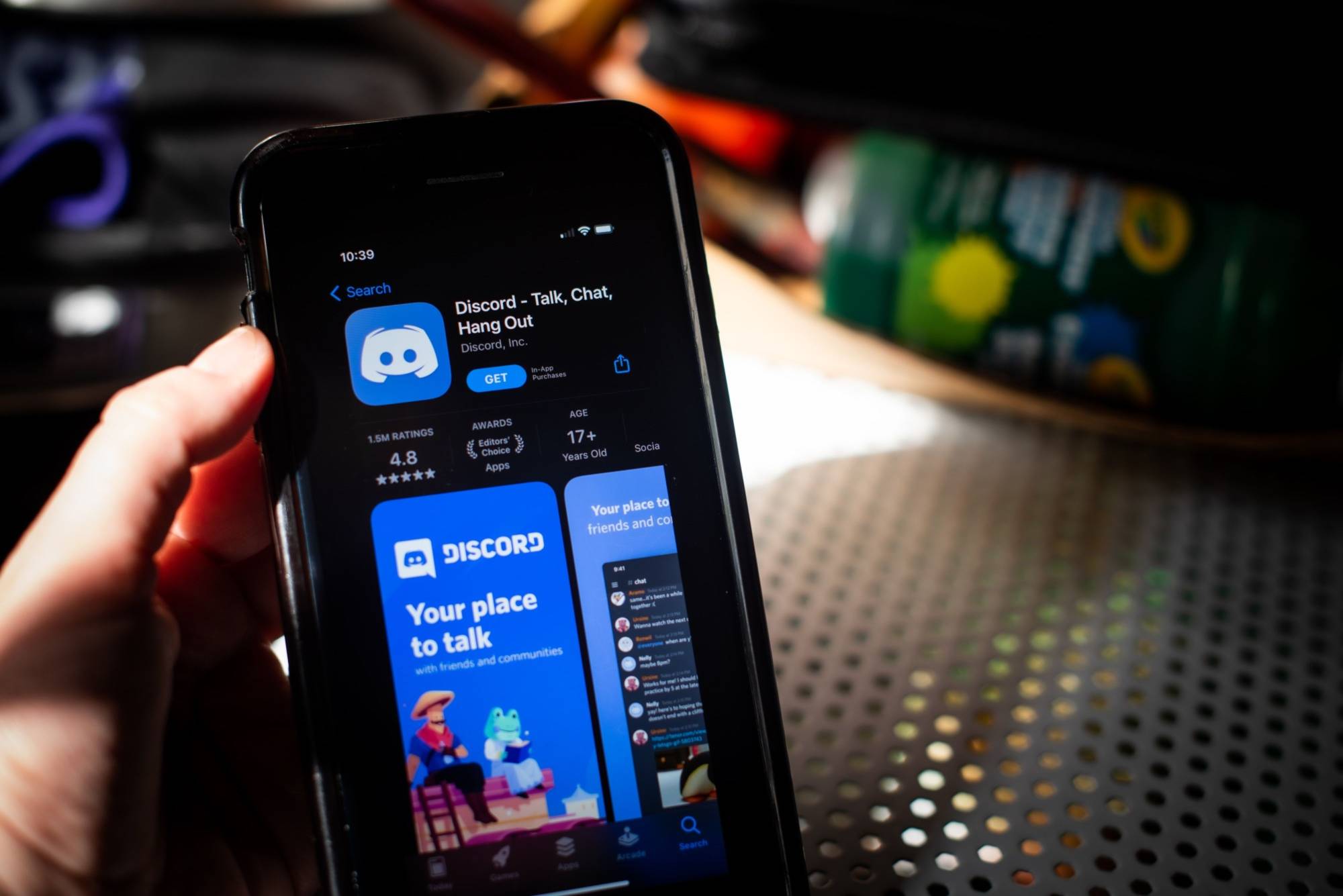
Discord アプリを再インストールすると、Discord の検索が機能しない問題が解決される場合があります。 このステップバイステップガイドに従って、Discord を再インストールします。
- Windows キーと R キーを同時に押して、[ファイル名を指定して実行]ダイアログ ボックスを開きます。
- ダイアログ ボックスに「appwiz.cpl」と入力して、コントロール パネルの[プログラムと機能]セクションにアクセスします。
- インストールされているプログラムのリストから、Discord アプリのセットアップ ファイルを見つけます。
- セットアップ ファイルをクリックして、ポップアップ メニューを開始します。
- ポップアップ メニュー内で、アンインストール オプションを選択します。
- 次に、Discordの公式Webサイトにアクセスし、アプリを再度ダウンロードします。
- 画面上の指示に従ってアプリをインストールし、各手順を慎重に行ってください。
7. Better Discord をアンインストールする
Better Discord は、ユーザーが Discord ユーザー アカウントをカスタマイズできるようにするアドオン機能で、Discord アプリ内の検索バーが非アクティブになる可能性があります。 Better Discord をインストールしていて、検索関連の問題が発生している場合は、アンインストールすることをお勧めします。
スマートフォンで Discord 検索が機能しない問題に対処するにはどうすればよいですか?
スマートフォンで Discord アプリを使用中に Discord 検索が機能しないという検索バーの問題が発生した場合は、次のような手順に従う必要があります。
1. インターネット接続を確認します
2. Discord を最新の状態に保つ: アプリを更新する
3. アプリのキャッシュをクリアする
これらはすべて、Discord の検索が機能しない問題を解決する効果的な方法です。以下では、それぞれの方法を問題に適用する方法を詳しく説明します。
1. インターネット接続を確認します
インターネット接続が弱いか不安定であることが、検索バーの機能不全の一般的な原因です。 問題が発生した場合は、まずインターネット接続を確認してください。 モバイル データを使用している場合は、一度オフにして、数秒後に再びオンにしてみてください。 多くの場合、この簡単な手順で問題が解決されます。
Wi-Fi ネットワークに接続している場合は、安定した接続を確立するために切断して再接続してみてください。 これは、検索機能に影響を与える接続の問題を修正するのに役立つ場合があります。
2. Discord を最新の状態に保つ: アプリを更新する
Discord 検索が機能しない永続的な問題に対処するには、Discord アプリが更新されていることを確認してください。 関連するアプリ ストア (Play ストアや App Store など) に移動し、「Discord」を検索し、アプリのページにアクセスして、利用可能なアップデートを確認するだけです。 アップデートが見つかった場合は、「アップデート」を選択し、インストールが完了するまで待ちます。

3. アプリのキャッシュをクリアする
モバイルデバイス上の Discord アプリのパフォーマンスを最適化するには、キャッシュ ファイルをクリアすることをお勧めします。 アプリのキャッシュをクリアするには、次の手順に従います。
- 携帯電話の設定メニューを開きます。
- [アプリ]メニュー、またはインストールされているアプリケーションを管理するセクションに移動します。
- インストールされているアプリのリスト内で Discord アプリを探して選択します。
- Discord アプリの設定内で、キャッシュ ファイルを削除するオプションを見つけます。
- 「キャッシュ ファイルの削除」または同様のオプションをタップして、アプリのキャッシュをクリアします。
PC とスマートフォンの両方で Discord 検索が機能しない問題を解決する方法がわかったので、この記事を締めくくり、いくつかのボーナス リンクを提供します。
結論
結論として、Discord の検索バーが応答しない、つまり有名な Discord 検索が機能しない問題は、全体的なユーザー エクスペリエンスと利便性を妨げる可能性があります。 この記事は、問題を効果的に解決するための包括的なガイドとして機能します。 ただし、推奨される解決策に従っても問題が解決しない場合は、ヘルプとサポート メニューから Discord サポート チームに連絡してさらなるサポートを受けることをお勧めします。
さらに他の Discord ソリューションについては、以下をご覧ください。
- Discord のビッグ テキスト: Discord でビッグ テキストを実行するにはどうすればよいですか?
- Minecraft チャットを Discord にリンクするにはどうすればよいですか?
- Discord のルートがない: Discord RTC 接続の修正




