

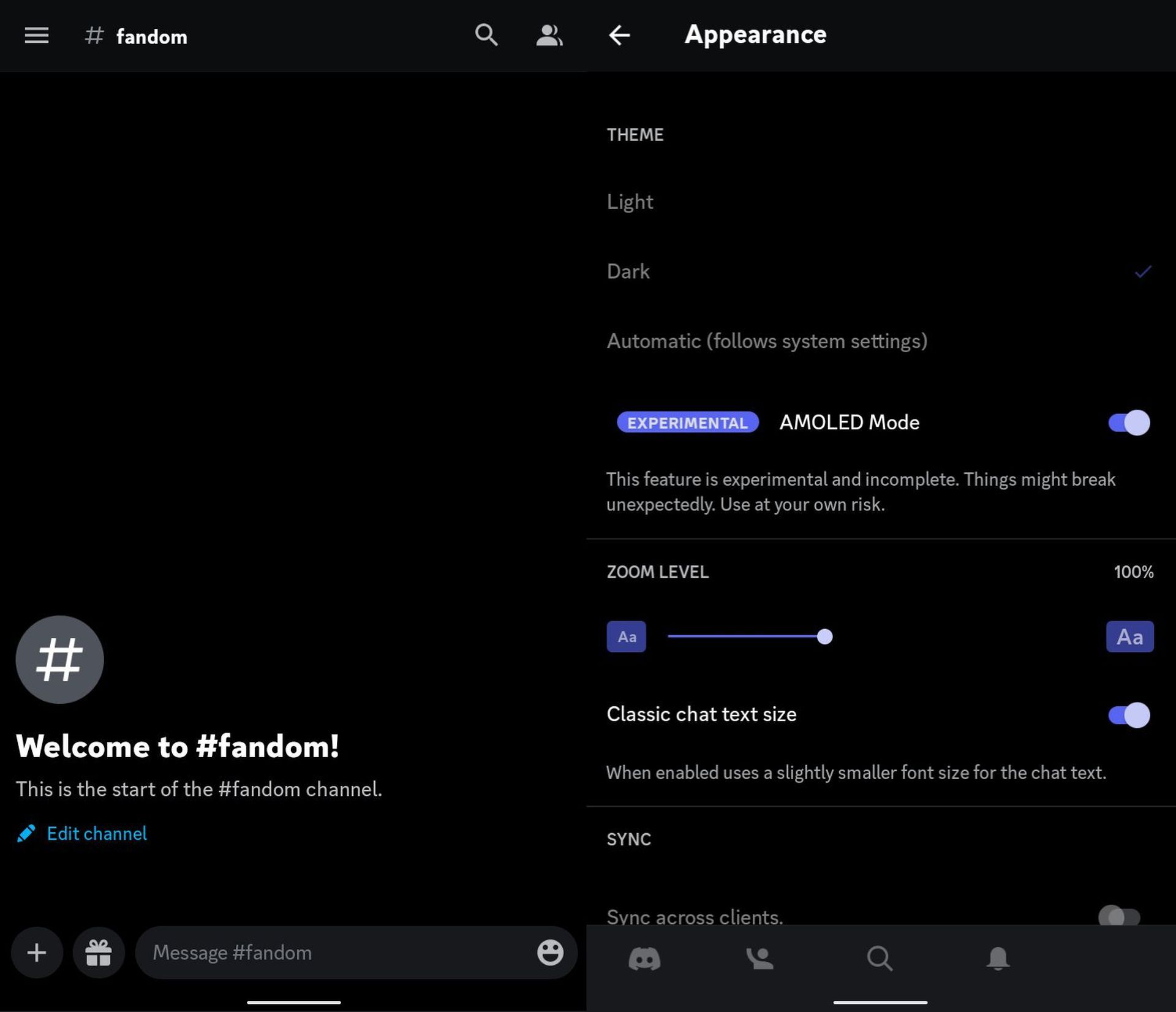
最近、人気のチャット プログラムで最もイライラする問題の 1 つは、 Discord Amoled モードが機能しない問題。 最適化されたセッティングとして設計されています モバイル版限定で、 AMOLED モードはインターフェイスを次のように変換します。 視覚的に素晴らしいダークテーマ 洗練された黒の背景で、ユーザーに魅力的なエクスペリエンスを生み出します。
AMOLED モードには数多くの利点があるにもかかわらず、一部のユーザーはその機能に問題が発生したと報告しています Android デバイスの場合。 よくある苦情には次のようなものがあります。 正しく動作しない また まったく機能していません。 さらに、一部のユーザーは、AMOLED モードで Discord を使用しているときに、過度のバッテリー消費と異常な過熱を経験しました。
Discord Amoled モードが機能しない問題を解決するにはどうすればよいですか?
Discord は、応答性が高く顧客中心のプラットフォームであるため、これらの懸念を認識し、それらに対処するために積極的に取り組んできました。 彼らはユーザーに対し、問題を認識しており、修正に熱心に取り組んでいることを保証しました。


具体的なスケジュールは示されていませんが、Discord がユーザーの AMOLED モード エクスペリエンスの向上に取り組んでいることを知ると安心できます。 以下では、Discord Amoled モードが機能しない問題に対する 2 つの最も効果的な解決策を確認できます。
Discord ベータチャンネルを離れる
Android デバイスで Discord の AMOLED モードが機能しないという問題が発生している場合、考えられる解決策の 1 つは、Discord ベータ チャンネルを離れることです。 ベータ テストでは、ユーザーは公開リリース前に新機能やアップグレードにアクセスできますが、未解決の問題や互換性の問題が発生する可能性もあります。
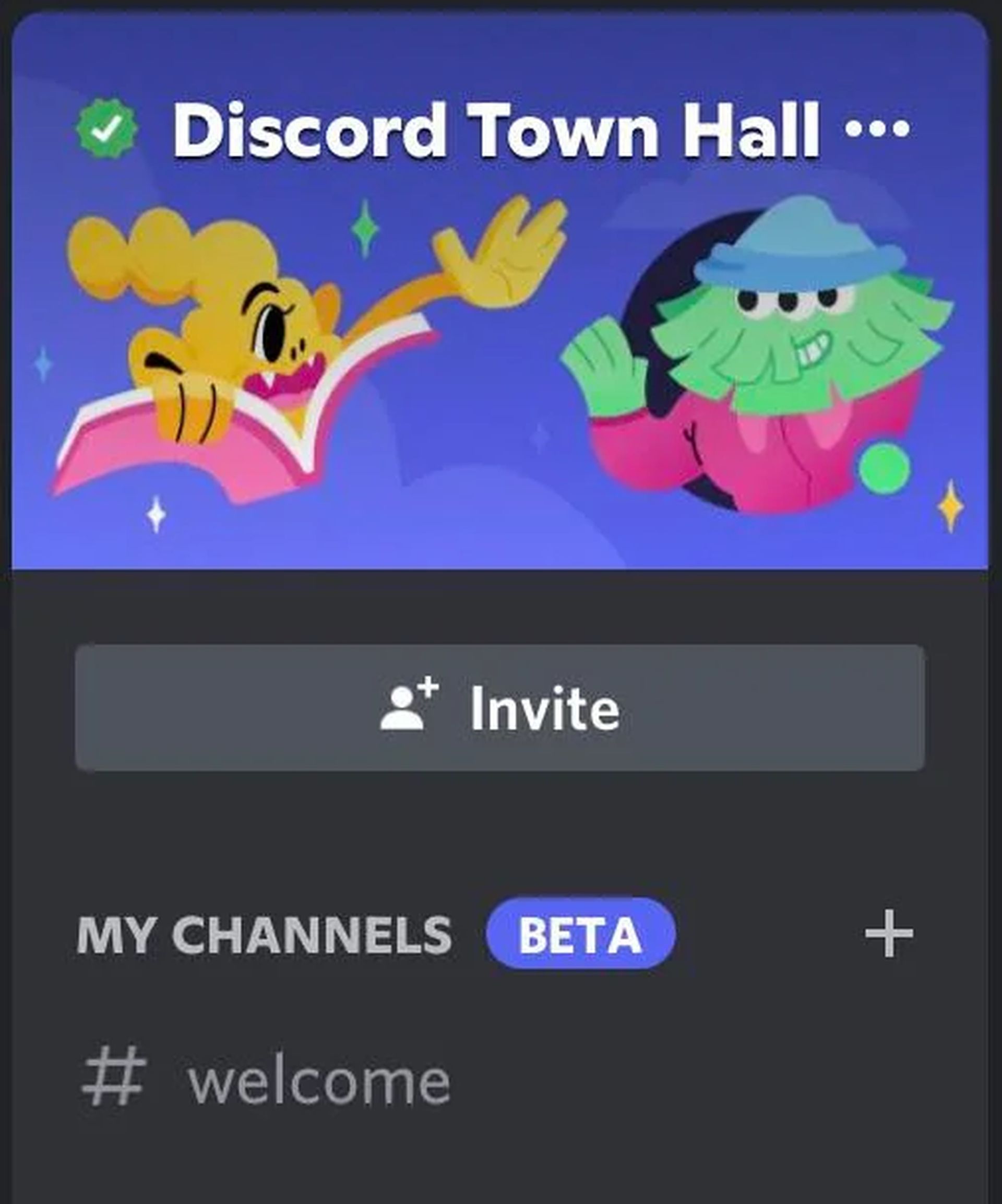
Discord ベータチャンネルから退会するには、次の手順に従います。
- Android デバイスで Google Play ストアを開きます。
- 検索する “不和” アプリのページを見つけます。
- 現在ベータ テスターである場合は、 “離れる” また “アンインストール” アプリページの上部にあるボタン。
- タップする “離れる” プロンプトが表示されたら、選択を確認します。
ベータチャンネルを終了し、Discord の安定版に戻ると、AMOLED モードが再び正しく動作し始めることがわかります。 安定バージョンでは通常、より広範なテストとデバッグが行われ、よりスムーズなエクスペリエンスが得られます。 Discord の公式発表で提供される修正や回避策については、常に最新情報を入手してください。
Discord 安定版にダウングレード
AMOLED モードの問題に対処するもう 1 つの解決策は、Discord Stable にダウングレードすることです。 多くのユーザーがこのアプローチで成功したと報告しています。
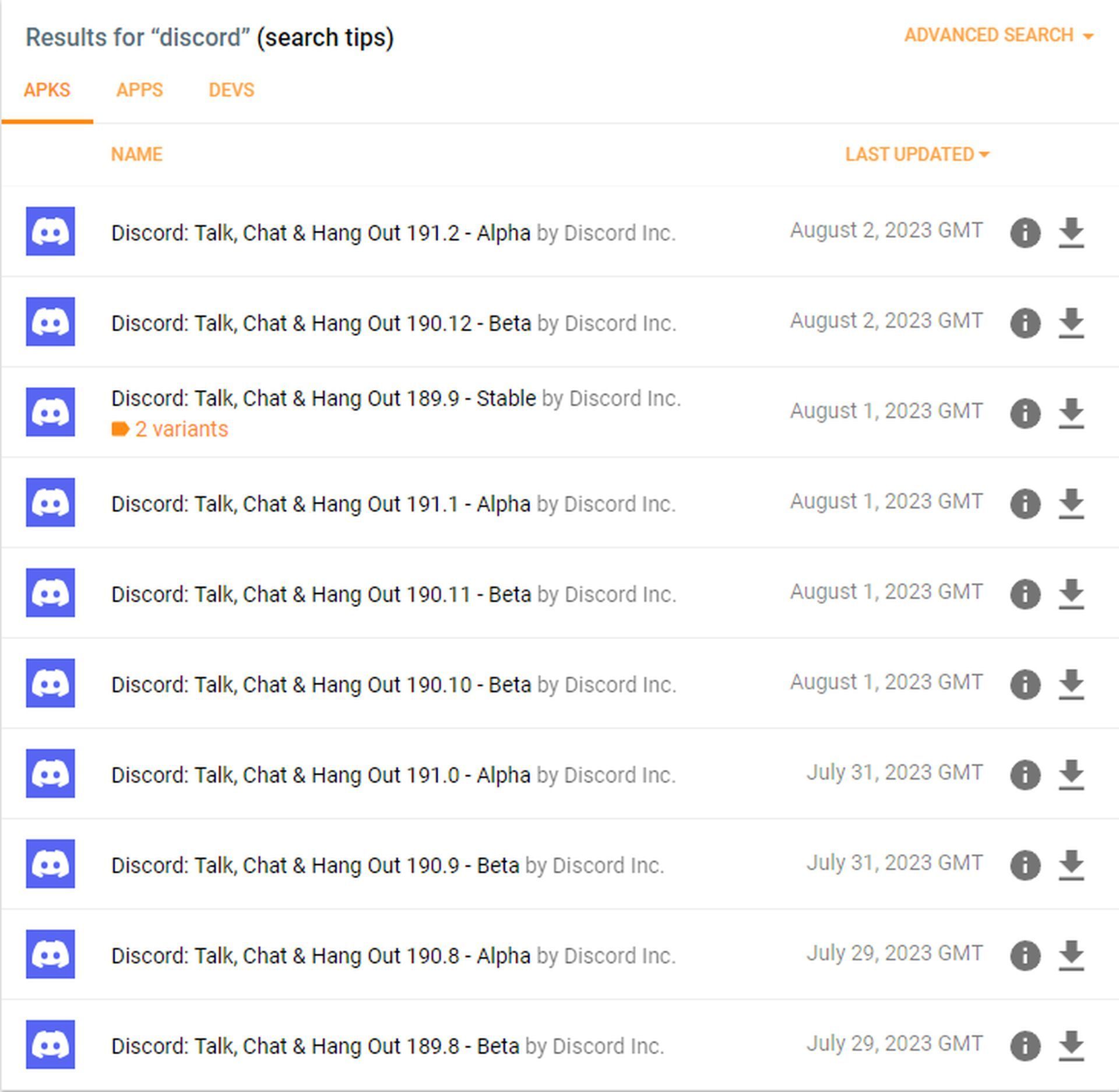
Discord Stable にダウングレードするには、次の手順に従います。
- アンインストール Android デバイスから Discord の現在のバージョンをダウンロードします。
- 案内する 設定 >プログラム また アプリケーションマネージャ。
- 選択する 不和 インストールされているプログラムのリストから選択して、 アンインストール。
- 訪問 信頼できるAPK Webサイト APKMirror や APKPure などをダウンロードしてください Discordの古いバージョン。 探す 安定したリリース その信頼性で知られています。
- 以前のバージョンの Discord をダウンロードした後、 APKファイルを開く と インストール手順に従ってください。 デバイスに、からのアプリのインストールに関する警告が表示される場合があります。 未知のソース; APK ファイルを次から入手した場合は続行します。 評判の良い情報源。
- 古いバージョンの Discord が正常にインストールされたら、 資格情報を使用してログインします と AMOLED モードがアクティブになっているかどうかを確認します。
Discord の安定バージョンにダウングレードすると、最新リリースに存在した互換性の問題やバグを克服できる可能性があります。 この修正は多くのユーザーにとって効果的であることが証明されており、AMOLED モードが復元され、見事なビジュアルとバッテリー節約のメリットを再び享受できるようになります。
AMOLED モードがこれほど人気があるのはなぜですか?
AMOLED (アクティブ マトリックス有機発光ダイオード) スクリーンは、その機能により人気を集めています。 鮮やかな色と真の黒を提供します各ピクセルを個別に制御することによって。 ピクセルが純粋な黒を表示する場合、 完全にオフになりますが、 その結果 省電力 AMOLEDディスプレイを搭載したデバイス向け。 Discord の AMOLED モードは、この機能を最大限に活用するだけでなく、 インターフェースを視覚的に魅力的にする だけでなく、 バッテリー寿命を節約し、 常に外出するモバイル ユーザーにとって最適な選択肢です。
当初、AMOLED モードは Android ユーザーのみが利用できる、 しかし、中で 2023 年 2 月、iOS ユーザー 彼らはアップデートを受け取って喜んでおり、AMOLED の良さに参加できるようになりました。 ただし、AMOLED モードには Nitro カラー テーマではなく、通常の外観メニューからアクセスできることに注意することが重要です。

AMOLED モードを有効にすることで、AMOLED 画面を備えた Discord ユーザーは、 エレガント と 電力効率の高いインターフェース。 深みのある黒の背景は、見た目の魅力を高めるだけでなく、 より没入感のある体験、 特に 低照度条件。 このモードは、深夜のチャット セッションや暗い環境での使用に最適で、目を快適にします。
要約すると、Discord AMOLED モードが機能しないという問題が発生した場合は、次のことを試してください。 ベータチャンネルを離れる また Discord の安定版にダウングレードします。 どちらの修正も、Discord AMOLED モードが機能しない問題の原因となる互換性とソフトウェア関連の問題を解決することを目的としています。
まだ見ていない場合は、Discord がダウンロード可能コンテンツと新しいサブスクリプション層をどのように発表したかを確認してみるとよいでしょう。
注目の画像クレジット: アレクサンダー・シャトフ / アンスプラッシュ




