

最近、多くのユーザーが Spotify が Discord に表示されないと報告していますが、これは音楽愛好家とゲーマーの両方にとって大きな問題です。
Discord と Spotify は、ゲーマーや音楽愛好家のデジタル ツールキットのほぼ定番となっている人気のプラットフォームです。 2 つのスムーズな統合により、Discord の友達とお気に入りの曲をブロードキャストできます。
しかし、Discord で Spotify が表示されないというイライラする問題に遭遇した場合はどうすればよいでしょうか? この問題が発生する理由はいくつか考えられ、ほとんどの場合は簡単に修正できるため、パニックに陥る必要はありません。


Spotify が Discord に表示されないのはなぜですか?
Discord の問題で Spotify が表示されない背後には、さまざまな理由が考えられます。 最も一般的なものは次のとおりです。
- 接続の問題:2 つのアプリ間の接続が一時的に切断される可能性があります。 多くの場合、単純な更新でこの問題を解決できます
- 間違った設定: Discord の設定により、Spotify アクティビティが表示されない可能性があります
- 古いアプリ: Spotify と Discord はどちらも、互換性を維持するために定期的なアップデートが必要です。 アプリの一方または両方が最新でない場合、問題が発生する可能性があります
- 競合するソフトウェア: 同時に実行されている他のプログラムが、Discord と Spotify の相互作用を妨げている可能性があります
- アカウントの問題: Spotify アカウント自体に問題があり、他のアプリとの連携に影響を与えている可能性があります。
DiscordでSpotifyが表示されない問題を修正する方法
ありがたいことに、この問題は比較的簡単に解決できます。 問題が解決されるまで、次の手順を順番に実行してください。
再起動、更新、再接続
- 閉じて再度開く: 基本的なことから始めましょう。 Discord アプリと Spotify アプリを完全に閉じます。 再度開いて、接続が自動的に再確立されるかどうかを確認します。
- リンクを解除して再リンクする: Discord の設定に移動します:
- ユーザー名の近くにある歯車アイコン (「ユーザー設定」) をクリックします。
- 「接続」を選択します
- Spotify アカウントの横にある「X」をクリックして接続を解除します
- 「追加」ボタンを押し、Spotify を選択してアカウントを再リンクします
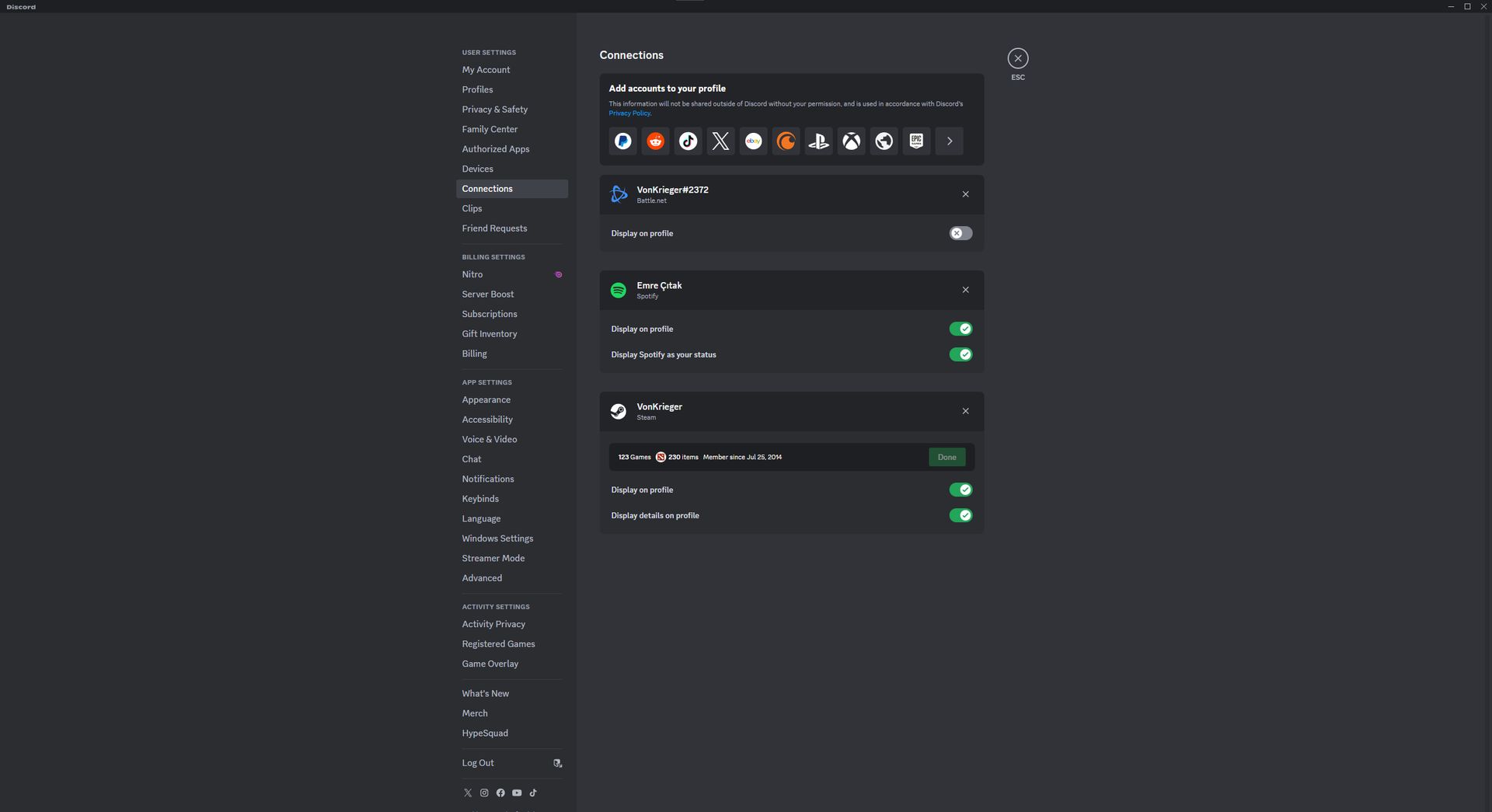
設定を詳しく見る
Discord の「アクティビティのプライバシー」にある Discord ユーザー設定内で「現在実行中のゲームをステータス メッセージとして表示」がオンになっていることを確認し、Spotify アプリの「表示」オプションで「Spotify でリスニング アクティビティを共有する」設定が有効になっていることを確認してください。スポティファイアプリ。
更新時間
App Store (iOS)、Play Store (Android)、またはデスクトップ版のそれぞれのアプリ自体でアップデートを確認してください。 バージョンが古いと、Spotify と Discord の間に互換性がなくなる可能性があります。
以下のリンクを使用して、両方のアプリの最新バージョンをダウンロードできます。
- スポティファイ
- 携帯:
- Android 版 Spotify
- iOS版Spotify
- Windows版Spotify
- 携帯:
- 不和
- 携帯:
- Android 用 Discord
- iOS版Discord
- Windows版Discord
- 携帯:
背景の犯人を閉じる
過剰に機能する可能性のあるウイルス対策ソフトウェアやシステム管理ソフトウェアを一時的に無効にします。 アプリ間の相互作用に誤ってフラグを立てることがあります。 これで「Discord で Spotify が表示されない」問題が解決した場合は、干渉するソフトウェア内に例外を作成します。
単純な作業が失敗した場合の高度なテクニック
Discord と Spotify はどちらも一時データを保存します。 このキャッシュをクリアすると どちらのアプリでも、問題のある設定がリセットされる可能性があります。 Windows、Android、iOS で Discord と Spotify のキャッシュをクリアする方法を詳しく説明します。
Windows でのキャッシュのクリア
不和:
- Discordを完全に閉じる
- Windows キー + R を押して「ファイル名を指定して実行」ダイアログを開きます
- 「%appdata%」と入力して Enter キーを押します
- 「Discord」フォルダを見つけて開きます
- 「Cache」、「Code Cache」、「GPUCache」フォルダを削除します。
スポティファイ:
- Spotifyを完全に閉じる
- Windows キー + R を押して「ファイル名を指定して実行」ダイアログを開きます
- 「%appdata%/Spotify」と入力して Enter キーを押します
- 「Storage」フォルダーを見つけて削除します
Android でのキャッシュのクリア
不和:
- デバイスの設定に移動します
- 「アプリ」または「アプリと通知」を見つけます。
- 「Discord」を検索してタップします
- 「ストレージとキャッシュ」を選択します(単に「ストレージ」というラベルが付いている場合もあります)
- 「キャッシュをクリア」をタップします
スポティファイ:
- デバイスの設定に移動します
- 「アプリ」または「アプリと通知」を見つけます。
- 「Spotify」を検索してタップします
- 「ストレージとキャッシュ」を選択します(単に「ストレージ」というラベルが付いている場合もあります)「キャッシュをクリア」をタップします
iOSのキャッシュをクリアする
不和: iOS はシステムストレージを一元管理しているため、キャッシュをクリアするには Discord アプリをアンインストールして再インストールする必要があります
スポティファイ:
- Spotify アプリを開く
- 右上の設定歯車アイコンをタップします
- 「ストレージ」を選択します
- 「キャッシュを削除」をタップします
いずれかのデバイスのキャッシュをクリアした後、両方のアプリをチェックして、Discord で Spotify が表示されない問題が解決したかどうかを確認してください。
キャッシュをクリアしても Discord で Spotify が表示されない問題を解決できない場合は、次のことを検討してください。 アンインストールと再インストール Discord や Spotify。 新規インストールすると、根本的なエラーが修正される場合があります。
ジャムとコミュニティをお楽しみください
Discord で Spotify が表示されないという問題が単なる嫌な思い出になってくれれば幸いです。 Discord の友達と音楽の好みを簡単に共有できるようになります。 Discord サウンドボードが機能しない場合は、すでに説明したので幸運です。
注目の画像クレジット:不協和音。




