


Discord で音声チャンネルに参加しようとすると、「Discord ルートがありません」または「Discord rtc 接続中」の問題が発生する場合があります。 心配しないで。 この投稿では、Discordのルートなしの効果的な修正をいくつか紹介します。
多くのユーザーが、Discord のルートなしエラー メッセージが原因で音声サーバーに接続できないと報告しています。
多くの Discord ユーザーは、次の理由により音声チャンネルに参加できません。 Discordにはルーティングの問題がない。 どうやって間違いますか? この問題に関する多数の投稿を読んだ後、ルートなし Discord の問題に対する最良の修正のいくつかをここに含めました。



Discord にルートがない、Discord rtc 接続中: 解決方法は?
Discord のルートがない問題を解決する方法がわからない場合は、次の各修正を一度に 1 つずつ試してください。
- コンピューターとルーターを再度起動します。
- VPN をオフにします。
- サービス品質をオフにします。
- サードパーティのウイルス対策プログラムを削除します。
詳しく見てみましょう。
コンピューターとルーターを再起動します
Discord にルートがない問題が発生していることがわかります。 IPv6 継続的に変化する動的 IP アドレスによって接続が切断されます。 この状況で Discord のルートがない問題を解決するには、コンピューターとルーターを再起動します。
ルータから電源コードを抜き、数分後に再度差し込むだけで再起動できます。 次の場所にアクセスすると、コンピュータをすぐに再起動できます。 スタート -> 電源 -> 再起動。
に接続できるかどうかを確認してみてください 不和 ネットワークとコンピューターを再起動した後、Discord のルートなしの問題が発生することなく音声サーバーを起動できます。

VPNをオフにする
No Route Discord 問題のもう 1 つの潜在的な原因は、 VPN Discord プログラムはユーザー データグラム プロトコル (UDP)。 この問題を解決する最も簡単な方法は、Discord 音声サーバーに接続する前に VPN を完全にオフにすることです。
あなたの VPN があります UDP 機能とその設定方法について詳しくは、VPN プロバイダーを利用する必要がある場合は、VPN プロバイダーにお問い合わせください。 ユーザー データグラム プロトコル (UDP)。
サービス品質をオフにする
一部のお客様は、Discord のルートがない問題をオフにすることですぐに解決できたと述べています。 サービス品質 高パケット優先度。 このアプローチが自分にとって効果的かどうかを確認するには、試してみるとよいでしょう。 オフにする方法がわからない場合は、次の手順に従ってください。 サービス品質高パケット優先度:
- コンピューターで Discord クライアントを開き、左下隅にある歯車を選択します。
- 下にスクロールして、「アプリ設定」の下の「音声とビデオ」をクリックします。
- [Quality of Service]の下の[Quality of Service 高パケット優先度を有効にする]の横にあるトグルをクリックして、すぐにオフにします。
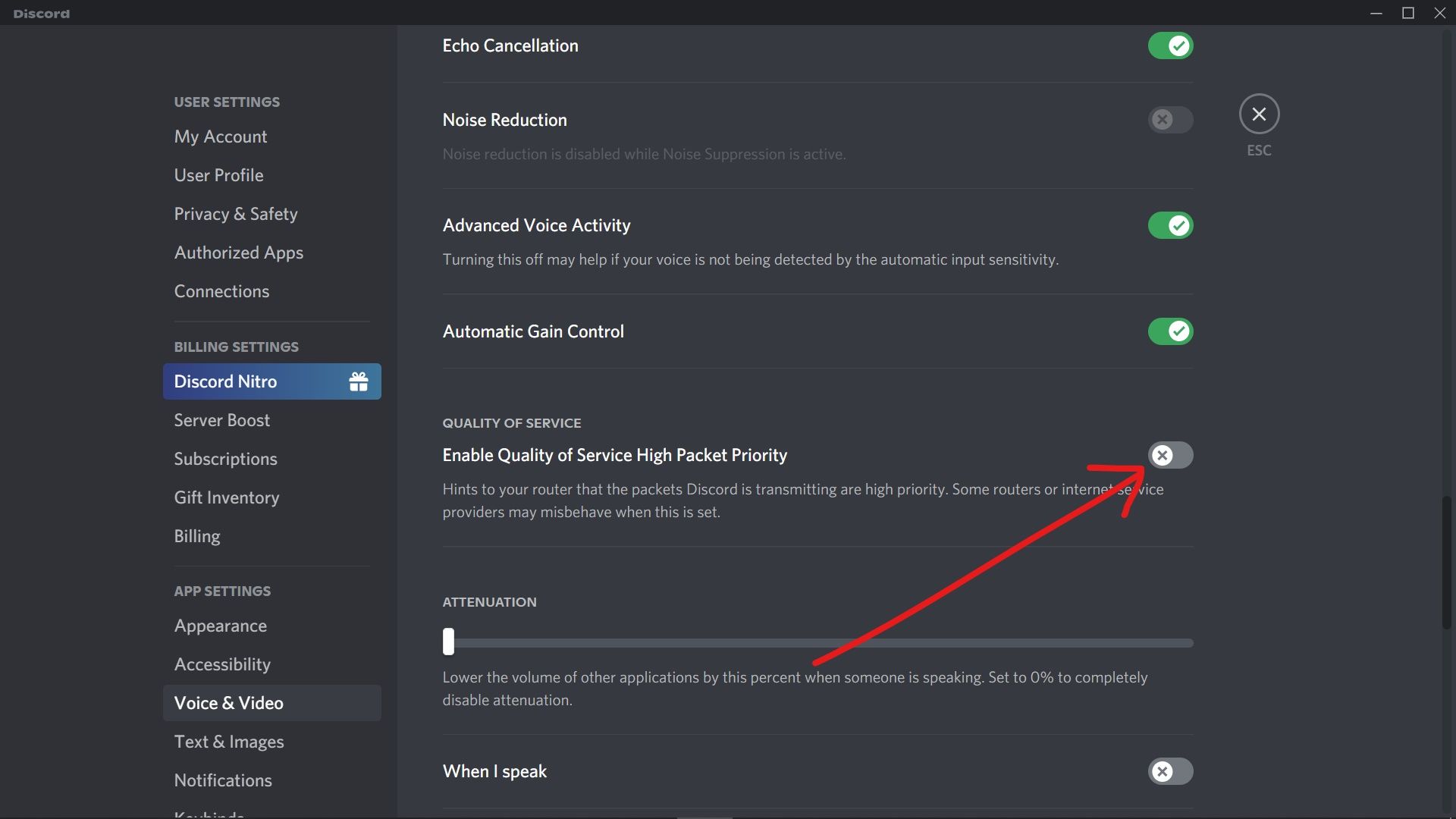
Discord クライアントを再起動し、ルートなしの問題が解決されたかどうかを確認します。 この方法がうまくいかない場合は、次の方法を試してください。
サードパーティのウイルス対策プログラムを削除する
コンピューター上の過度に防御的なサードパーティ製ウイルス対策ソフトウェアが Discord の発信接続の維持を停止する可能性があるため、Discord のルートなし問題の根本原因である可能性があります。 この状況では、Discord No Routeが修正できるかどうかを確認する前に、ウイルス対策プログラムを完全に削除することが最善です。
- 型制御 Windowsに コルタナ 検索ボックスを選択し、結果のリストから[コントロール パネル]を選択します。
- 「アンインストール」をクリックします [表示方法]を設定した後の[プログラム]セクションのプログラム カテゴリー 画面の右上隅に。
- 下にスクロールし、右クリック メニューを使用して選択して、コンピュータにインストールされているウイルス対策プログラムを見つけます。
- その後、画面上の指示に従って、コンピュータからサードパーティのウイルス対策プログラムを完全に削除します。
- コンピュータを再起動し、Discord rtc を許可せずに Discord が新しい音声サーバーに接続できるかどうかを確認します。 接続するルートがありません 問題のお知らせ。
このガイドを読んだ後は、RTC 接続なしルート不和の問題を解決できるはずです。 Discord にルートがないことが示された場合は、この記事の方法を試して問題を解決してください。
また、Discord がユーザーに提供するさまざまなオーディオ機能に興味がある場合は、Discord サウンドボードの使用方法とそこに新しいサウンドを追加する方法を学ぶこともできます。




