


Discordは、現代の究極のメッセージングアプリになるように構築されています。 ゲームから作業、作成まで、あらゆる種類のコミュニティ向けに作られています。 Discordサーバーは、他の人とチャットできるテキストチャネルと音声チャネルでいっぱいです。 ビデオ、画像、インターネットリンク、音楽などを共有することもできます。 Discordは、ユーザーの役割を割り当てて管理できる役割システムなど、さまざまな便利な機能も提供します。 Discordで役割を追加、管理、削除する方法は次のとおりです。
Discord Rolesとは何ですか?
Discordでの役割は、定義された一連のアクセス許可を持つ名前付きの一連のアクセス許可です。 たとえば、サーバー上でチャットしたりメッセージを受信したりする機能など、さまざまな基本的な権限を付与する「@everyone」という名前のデフォルトの役割があります。 サーバー管理者は、システムに「モデレーター」の位置を追加できます。これにより、ユーザーは他のユーザーをミュートまたは禁止できます。 ユーザーはいくつかの役割を持つこともできます。 たとえば、@ everyoneとModeratorの両方の役割を持つ人は、@ everyoneのすべての機能に加えてモデレーターの能力を持っています。
Push to Talk in Discordを有効にするにはどうすればよいですか?
不和の許可
Discordの29の権限はそれぞれ、一般、テキスト、および音声の権限に分けられます。 役割を適切に割り当てることができるように、各権限が何をするかを理解することが重要です。



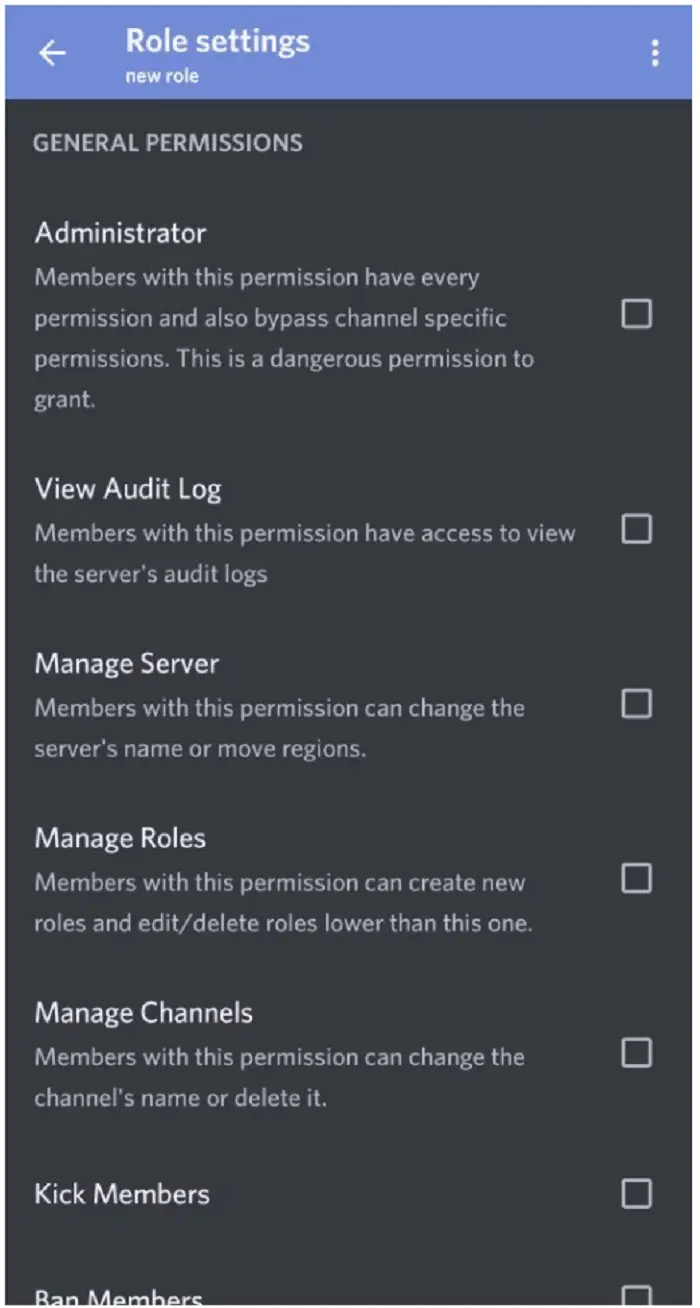
一般的な権限
管理者 –管理者権限は、サーバーのすべての権限へのアクセスを許可します。 この許可を与えることは、ユーザーに多くの力を提供するため、リスクを伴う可能性があります。
監査ログの表示- この権限により、ユーザーはサーバー上の監査ログを表示できます。
サーバーの管理 —このアクセスにより、ユーザーはサーバーの名前を変更したり、サーバーを別の場所に再配置したりできます。
役割の管理 —この権限により、ユーザーは、役割の管理権限が有効になっていない新しい役割を作成したり、既存の役割を編集したりできます。
チャネルの管理 –ユーザーは、この機能を使用して、サーバー上でチャネルを作成、更新、および削除することができます。
キックメンバー –この特権は、サーバーからユーザーを削除する機能をユーザーに付与します。
メンバーを禁止する–この特権により、ユーザーはサーバーから他のユーザーを禁止できます。
インスタント招待を作成する –この権限により、ユーザーは他のユーザーをサーバーに招待できます。
ニックネームを変更する –ユーザーは、このアクセス権を使用して自分のニックネームを変更できます。
ニックネームを管理する –このアクセスにより、ユーザーは他のユーザーのニックネームを変更できます。
絵文字を管理する –この権限により、ユーザーはサーバーの絵文字を制御できます。
Webhookを管理する –ユーザーは、このアクセス権を使用してWebhookを作成、修正、および削除することができます。
テキストチャネルを読み、音声チャネルを聞く –この権限により、ユーザーはメッセージチャネルを読み取ることができます。
Discordのインストールの問題を修正する方法は?
テキストのアクセス許可
メッセージを送る –この権限により、ユーザーはテキストチャットメッセージを送信できます。
TTSメッセージを送信する –この権限により、ユーザーはテキスト読み上げメッセージを送信できます。
メッセージの管理 –このアクセスにより、ユーザーは他のユーザーから送信されたメッセージを削除または固定することができます。
リンクを埋め込む –この権限により、ユーザーはチャットにURLを埋め込むことができます。
ファイルを添付する –この機能により、ユーザーは会話にファイルを添付できます。
メッセージ履歴を読む –この機能により、ユーザーは後方にスクロールして以前のメッセージにアクセスできます。
みんなに言及 –この権限により、ユーザーはチャネルのメンバーにプッシュ通知を送信できます。
外部絵文字を使用する—この権限により、ユーザーは他のサーバーの絵文字を使用できます。
反応を追加する –この権限により、ユーザーはメッセージに新しいリアクションを追加できます。
Discordで画面共有オーディオが機能しないエラーを修正するにはどうすればよいですか?
音声権限
接続 –この権限により、ユーザーは音声チャネルに接続できます(つまり、音声チャネルを聞くことができます)。
話す –この権限により、ユーザーは音声チャネルを利用して他のユーザーと通信できます。
メンバーをミュートする –この特権により、ユーザーは別のメンバーと話す機能を無効にできます。
ディーフェンメンバー –この特権により、ユーザーは別のユーザーのチャネルで聞く機能を無効にできます。
メンバーを移動する –この権限により、ユーザーは他のメンバーをあるチャネルから別のチャネルに移動できます。
音声アクティビティを使用する –この権限により、ユーザーはプッシュツートークを使用せずに話すことができます。
優先スピーカー –この権限により、ユーザーは、話しているときにチャンネル上の他のユーザーの音量を制限して、自分の言葉をより明確に聞くことができます。
Discordでロールを作成する方法は?
Discordサーバーでユーザーを管理するための鍵は、役割を正しく設定することです。 サーバーへのユーザーの招待を開始する前に、基本的な役割を設定することをお勧めします。 起動して実行すると、いつでも戻って新しい役割を追加したり、現在の役割を再構成したりできます。
- Discordにログインしてサーバーにアクセスします。
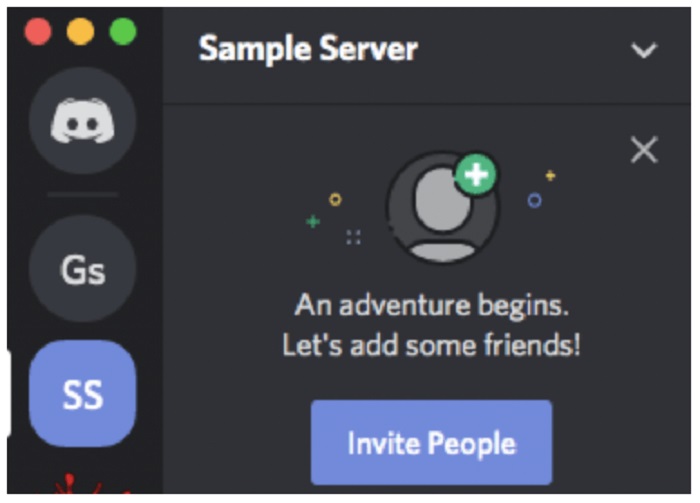
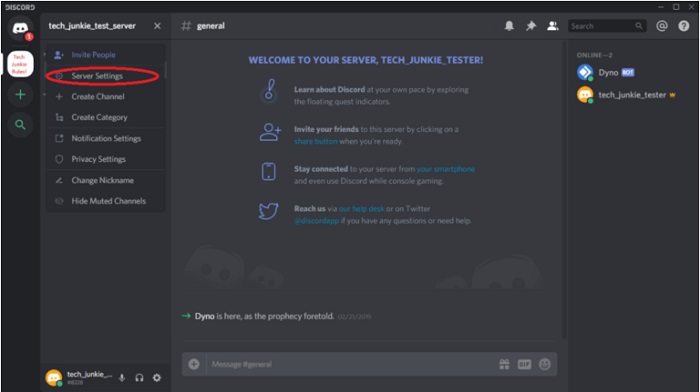
Discordで役割を追加、管理、削除するにはどうすればよいですか? - サーバー名の右側にある小さなドロップダウン矢印から「サーバー設定」を選択します。
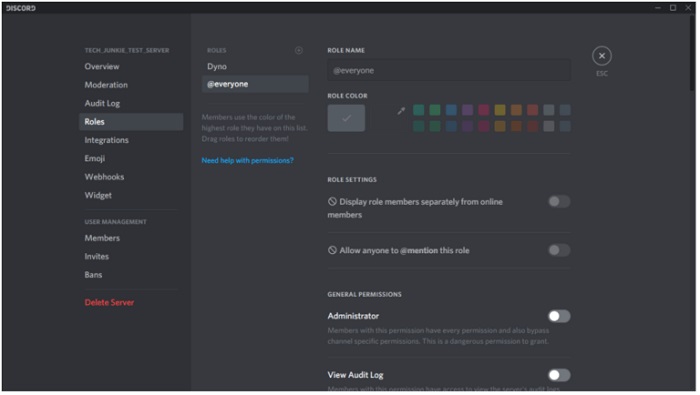
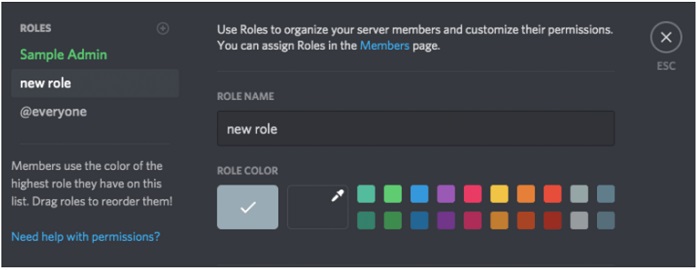
Discordで役割を追加、管理、削除するにはどうすればよいですか? - 左側のペインで、「役割」を選択します。 @everyoneという単一の役割が表示されます。
Discordで役割を追加、管理、削除するにはどうすればよいですか? - 役割を追加するには、中央のペインの上部にある「+」アイコンをクリックします。
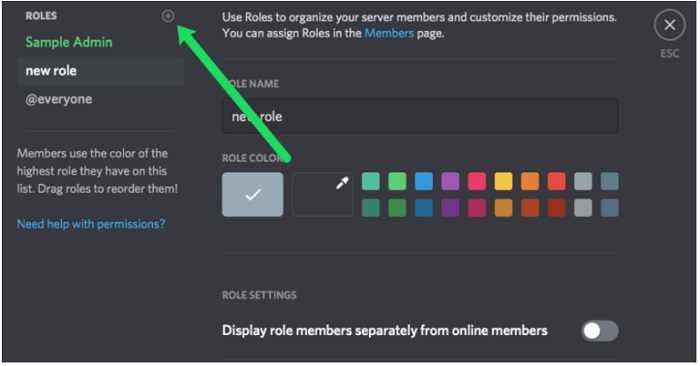
Discordで役割を追加、管理、削除するにはどうすればよいですか? - 役割にわかりやすい名前と色を付けます(色は、ユーザーが互いの役割を理解して覚えるのに役立ちます)。
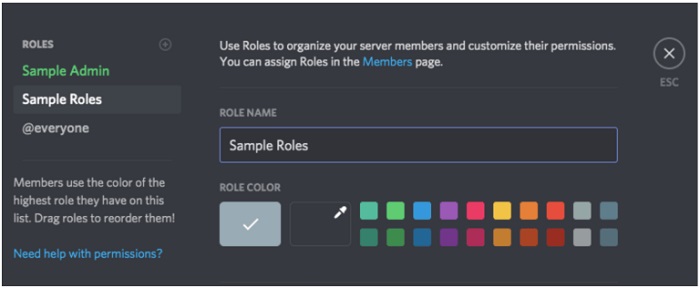
Discordで役割を追加、管理、削除するにはどうすればよいですか? - 32の権限すべてを調べて、その役割にリンクする権限のみをオンにします。
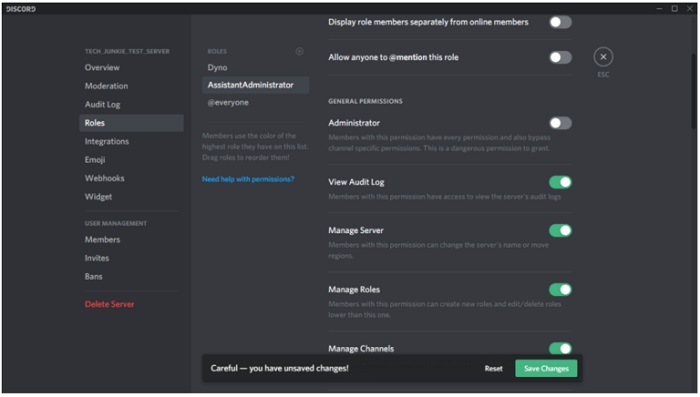
Discordで役割を追加、管理、削除するにはどうすればよいですか?
下部にある[変更を保存]をクリックします。 作成する追加の役割ごとに担当します。 変更を保存するのを忘れた場合は、続行する前に保存するように通知するダイアログボックスが表示されます。
異なる権限レベルを個別の役割に割り当てることにより、信頼に基づいて階層を確立できます。 追加の権限を使用して、初心者には低い役割を、よく知っている人には高い役割を与えることができます。
Discordで役割を割り当てる方法は?
サーバーの役割を作成したので、チャットでそれらをユーザーに割り当てるときが来ました。
- 右側のペインから、役割を割り当てるユーザーを選択します。
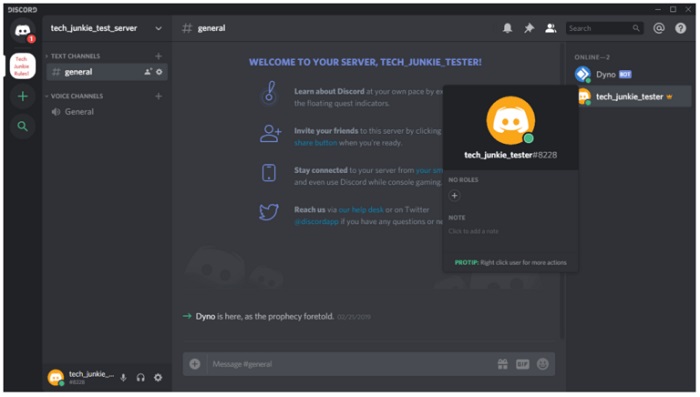
Discordで役割を追加、管理、削除するにはどうすればよいですか? - ユーザー名の横にある小さな「+」をクリックして、メニューから役割を選択します。
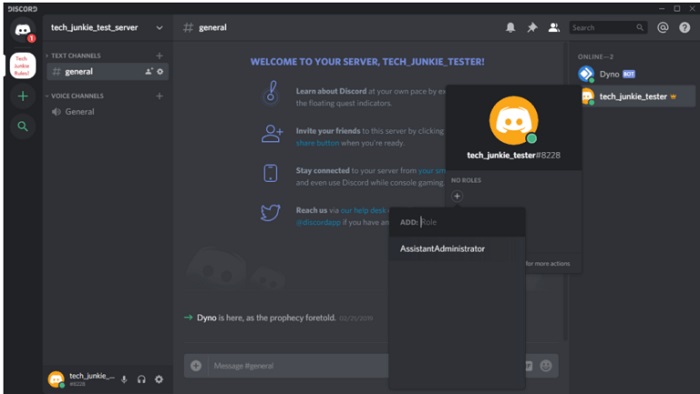
Discordで役割を追加、管理、削除するにはどうすればよいですか?
サーバー上のユーザーごとに繰り返す必要があります。 また、ユーザーを右クリックして[役割]を選択し、ポップアップメニューから追加する役割を選択することで、簡単に役割を追加することもできます。 各ユーザーは、必要な数の役割を持つことができることを忘れないでください。
DiscordMobileでの役割の割り当て
スマートフォンのDiscordアプリに移動して新しい役割を作成し、外出中に割り当てます。 方向は簡単に割り当てることができ、デスクトッププログラムの方向と似ています。
- [設定]から[メンバー]まで下にスクロールします。
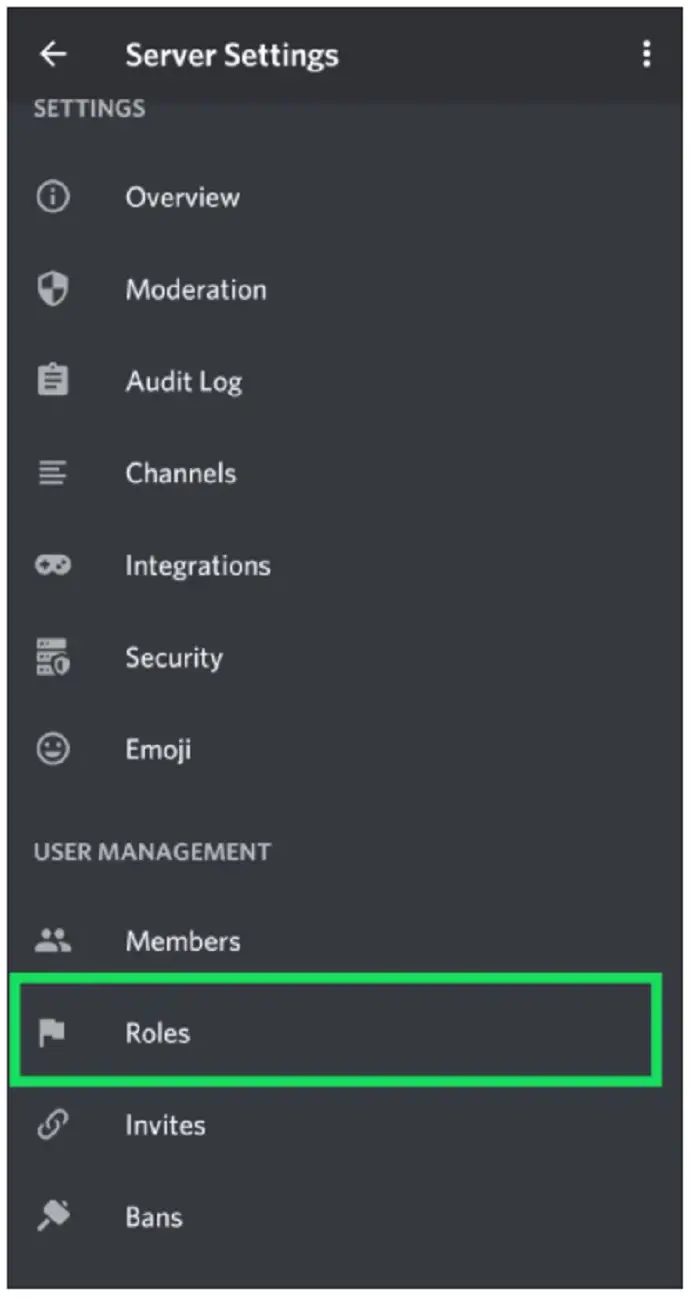
Discordで役割を追加、管理、削除するにはどうすればよいですか? - 既存の役割に適用するユーザー名を選択します。
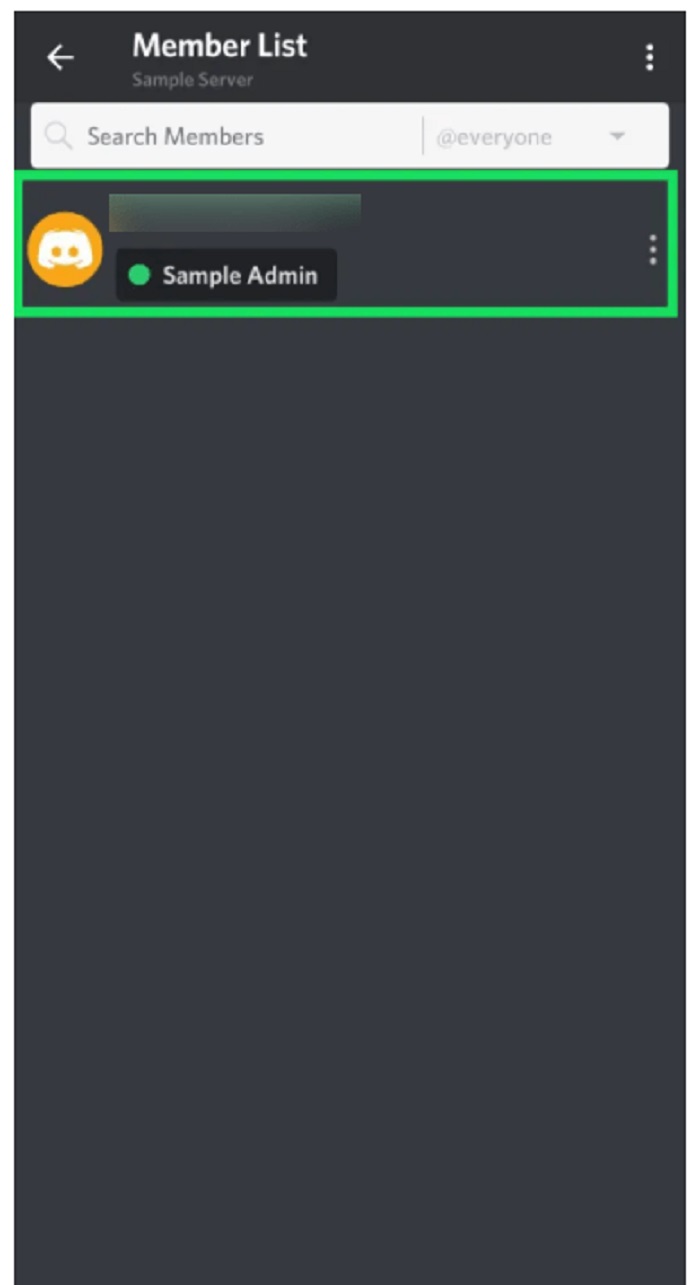
Discordで役割を追加、管理、削除するにはどうすればよいですか? - 割り当てる役割については、各メンバーの名前の横にあるチェックボックスをオンにします。
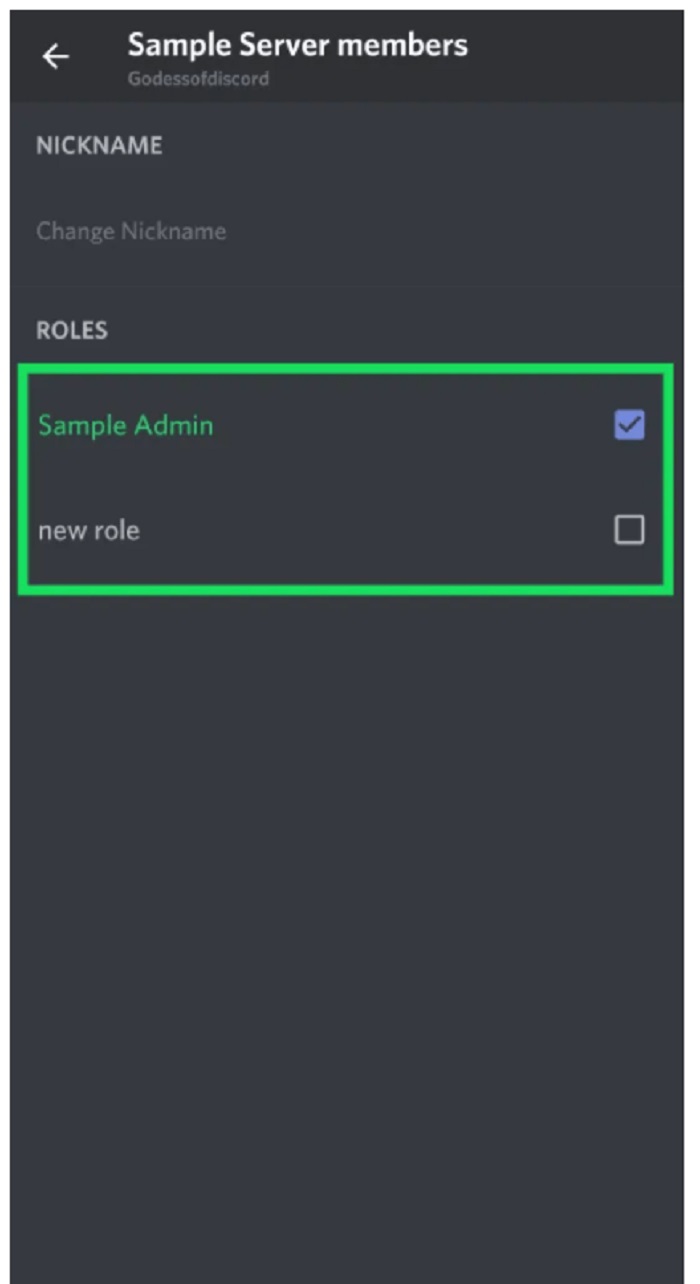
Discordで役割を追加、管理、削除するにはどうすればよいですか?
DiscordMobileでの役割の編集
前と同じように、サーバーの設定に移動し、[役割]を押してから、次の手順を実行します。
- 変更する役割を選択します。
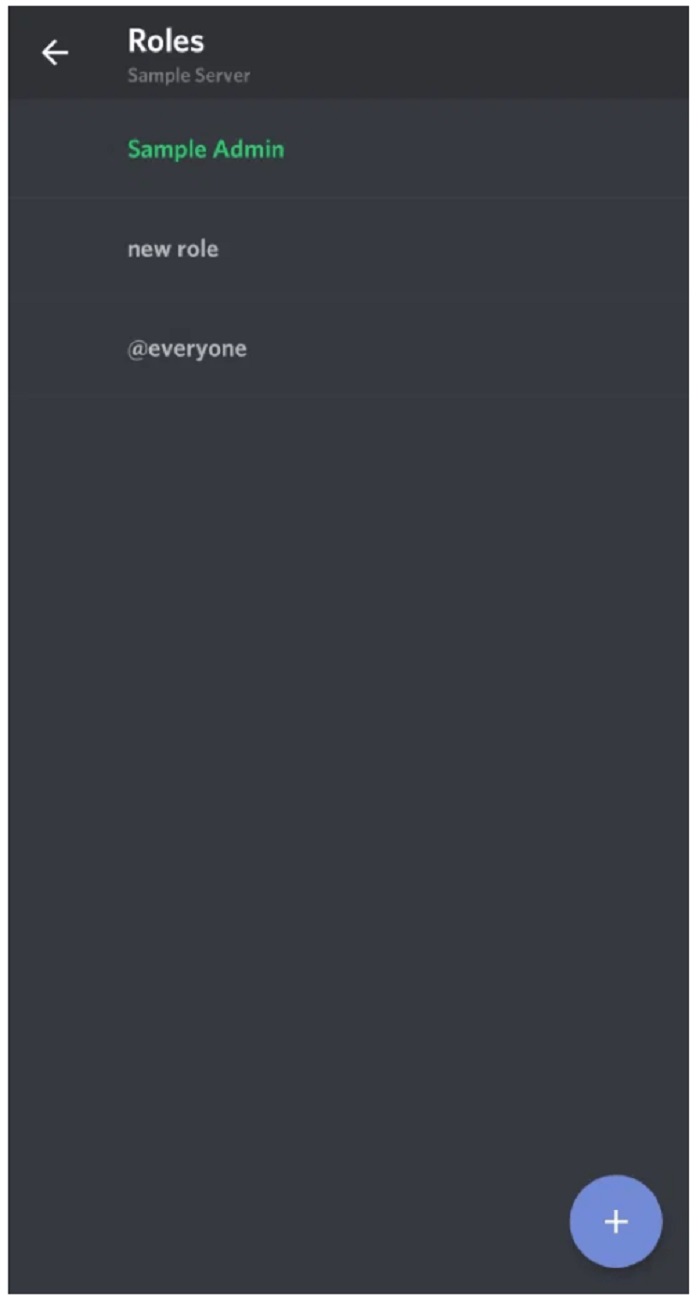
Discordで役割を追加、管理、削除するにはどうすればよいですか? - リストを確認しながら、必要と思われる変更を加えます。
Discordで役割を追加、管理、削除するにはどうすればよいですか?
外出中であっても、上記の手順でDiscordサーバーを整理して効率的に保つことができます。
Discordで役割を管理する方法は?
Discordで役割を管理する方法はたくさんあります。 必要に応じてロールを追加したり、各ロール内の権限を変更したりできます。 サーバーの実行方法に応じて、adminと@everyoneの2つのロールを作成するだけで済みます。 コミュニティが成長するにつれて、他のコミュニティを追加できます。 ロールは各ユーザーに個別に追加する必要があるため、時間を最大限に活用するには、サーバーのポリシー決定をできるだけ多く@everyoneロールに入れることです。
役割のページで、作成した役割に色が対応していることがわかります。 サーバー上のユーザーに割り当てられている役割も確認できます。 これにより、ユーザーはサーバー上のモデレーターや管理者などを簡単に認識できます。
Discordでロールを削除する方法は?
単に役割を割り当てることはできないので、実際にそれらを削除する必要はありません。 ただし、未使用の役割が多数ある場合は、次の方法でそれらを削除できます。
- サーバーの横にある小さなドロップダウン矢印を選択し、[サーバー設定]を選択します。
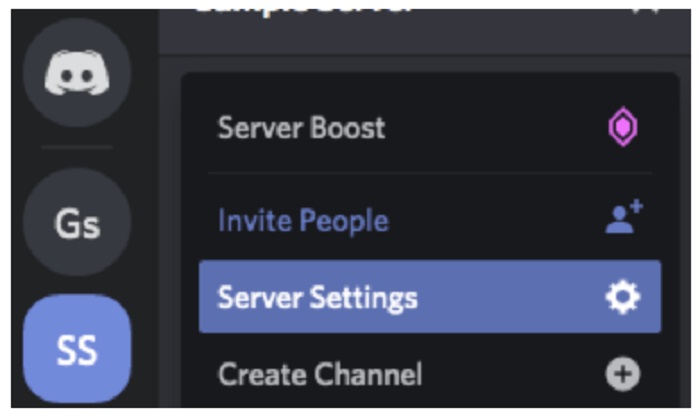
Discordで役割を追加、管理、削除するにはどうすればよいですか? - 左側のペインで「ロール」を選択し、削除するロールを選択します。
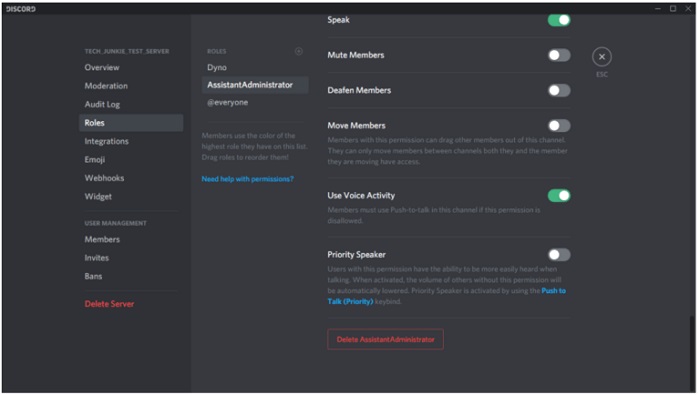
Discordで役割を追加、管理、削除するにはどうすればよいですか? - 下にスクロールして、[削除]をクリックします [role name]” ボタン。
Discordで役割を追加、管理、削除するにはどうすればよいですか? - 「OK」をクリックして確定します。
よくある質問
Discordで役割を自動的に割り当てることはできますか?
はい。 時間と労力がかかる場合がありますが、適切に実行されれば、ボットはDiscordサーバーをはるかに簡単に管理するのに役立ちます。 他の管理者を追加するか、ボットの使用を検討することをお勧めします。
私は管理者ですが、それでもサーバーを管理できません。 何が起こっていますか?
この問題は、アクションを実行するために必要なすべての権限がないか、サーバーの所有者がすべての役割の権限をオンにしていないことを意味している可能性があります。 サーバーの所有者に連絡して、必要なすべての権限があることを確認するように依頼してください。
Discordから削除されたメッセージを表示するにはどうすればよいですか?
役割管理は、特に成長するにつれて、Discordサーバーを整理して維持するための重要な側面です。 サーバーには250の異なる役割の組み合わせの制限があることに注意してください。また、必要になる可能性のあるすべての順列を過剰に定義しないでください。




