


多くのゲーマーに愛されているコミュニケーション アプリは、最近、Discord Clips と呼ばれるエキサイティングな機能を導入しました。 熱心なゲーマー 素晴らしいゲームの瞬間を追体験して友達と共有したい人は、Clips を使用すると次のことができます。 最も壮大なゲームのハイライトをキャプチャして共有します。
かどうか あなたはゲーム内で非常識な動きをやってのけました または 面白い不具合に遭遇し、 Discord Clips があなたをサポートします。 Clips とは何なのか、そしてこの素晴らしいツールを最大限に活用する方法について詳しく見ていきましょう。

Discord クリップとは何ですか?
これを想像してみてください。あなたは激しいゲームセッションの最中に、突然、あなたとあなたの友人を驚かせるような動きをやってのけました。 クリップを使用すると、 これらの瞬間をコンピュータに直接保存できます ストリーミング中に、アクションのビートを見逃すことはありません。 いつでも思い出して共有できる、自分だけのハイライト リールと考えてください。


Discordクリップの使い方は?
独自のクリップの作成を開始する前に、この機能が有効になっていることを確認する必要があります。 その方法は次のとおりです。
- クリック ユーザー設定 そしてに向かいます クリップ セクション。
- を探してください 「クリップを有効にする」 オプションを選択してオンに切り替えます。
ハイエンドのゲームをセットアップしている場合、クリップはデフォルトですでに有効になっている可能性があります。 性能の低いハードウェアでゲームをしている場合、クリップを有効にするとゲームのパフォーマンスに影響を与える可能性があることに注意してください。 問題が発生した場合は、いつでもクリップを一時的に無効にしてみてください。
設定を正しく行う
Discord クリップには、好みに応じてカスタマイズできるさまざまな設定が付属しています。 調整できる内容を詳しく見てみましょう。
- クリップを有効にする: 明らかに、最初のステップはクリップを有効にすることです。 チェックマークが表示されていれば、準備完了です。 「x」は無効であることを意味します。

- クリッピングキーバインド: クリップを作成するためのデフォルトのショートカットは ALT+C ですが、より使いやすいものに変更できます。

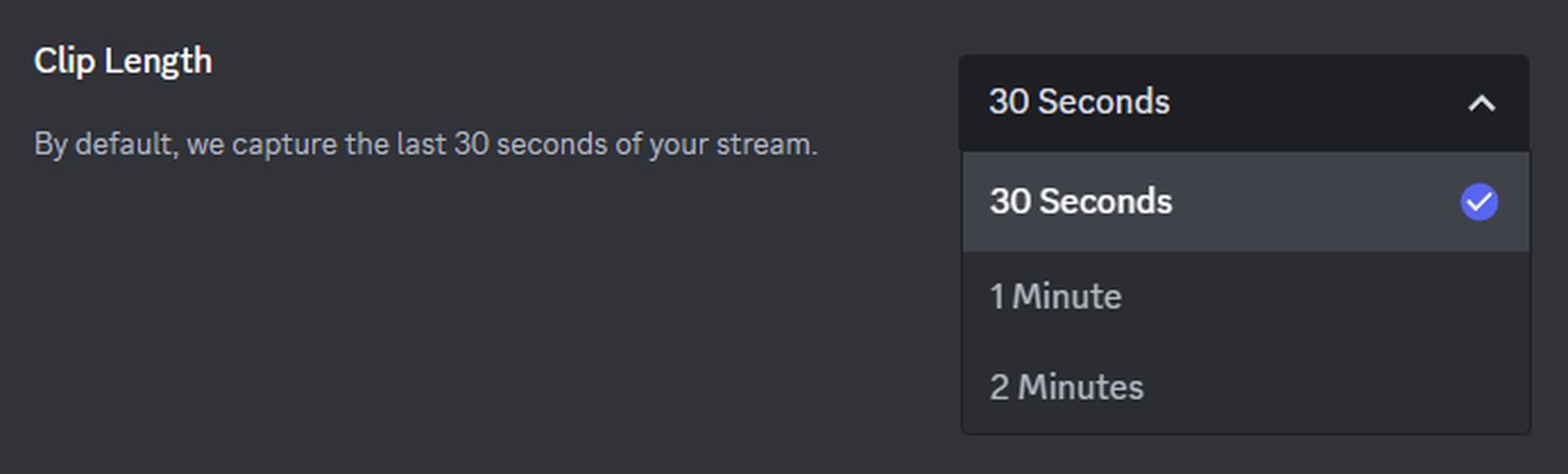
- クリップの長さ: クリップの長さを決定できます。30 秒、60 秒、2 分から選択できます。
- ハードウェアエンコーディング: Clip ビデオを圧縮したい場合は、この機能を有効にすることができます。

- ストレージの場所: クリップはコンピュータに直接保存されます。 保存場所はいつでも変更できます。

Discord クリップの作成
クリップの作成は簡単で、ストリーミング中に行う方法は 2 つあります。
- 設定したキーバインドを使用する (デフォルトは ALT+C です) ゲームプレイ中にクリップを即座に保存します。
- クリック 「クリップを保存」 ストリーミングしているゲームタイトルの横にあるアイコン。
特定の瞬間をキャプチャしたい場合は、次のことを覚えておいてください。 クリップキーバインドを押します または その素晴らしい瞬間の直後に「クリップを保存」アイコンが表示されます。 これにより、クリップが選択したクリップの長さ設定に確実に対応します。
Discord クリップの編集
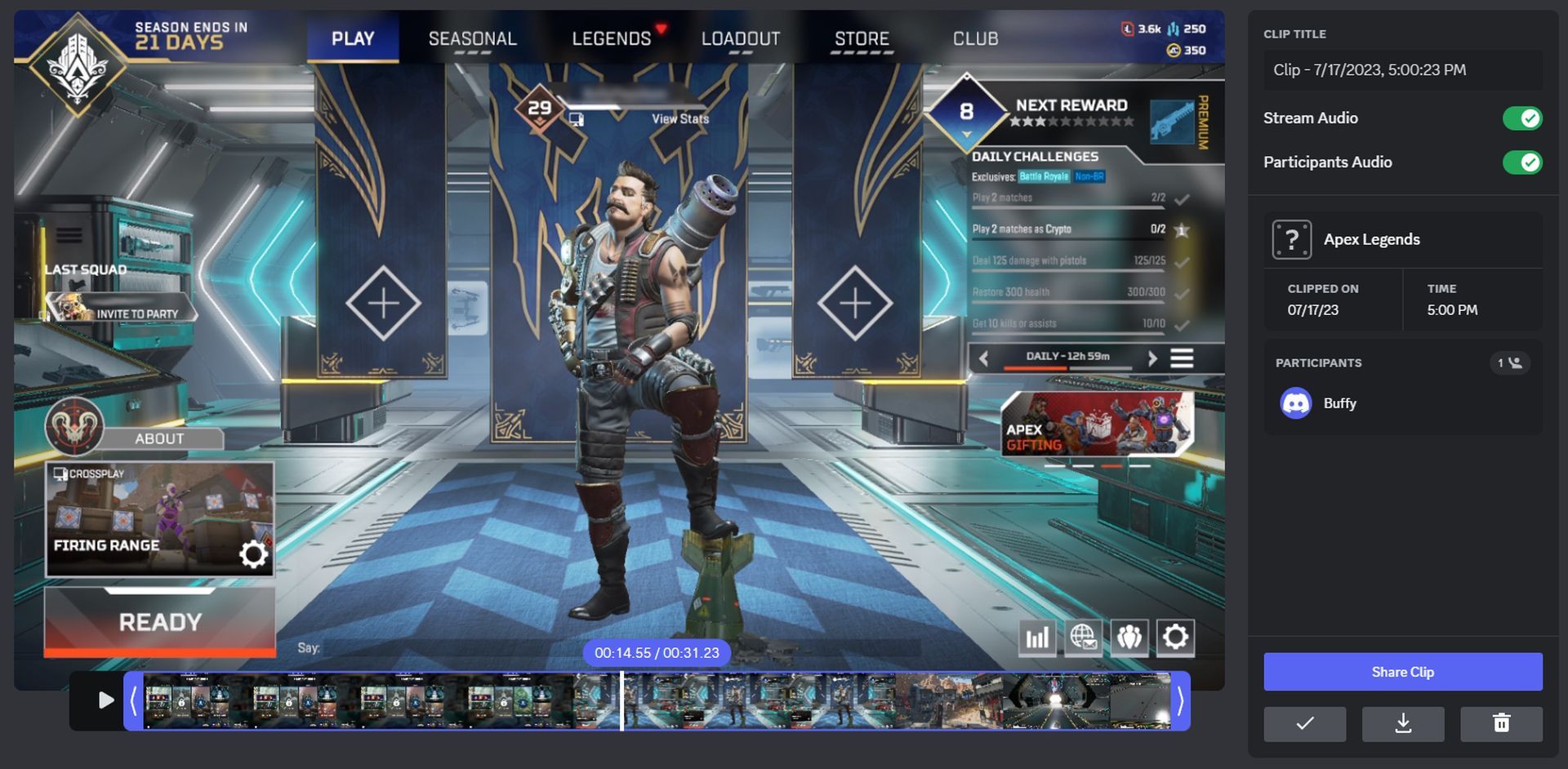
クリップを取得したら、次のことを行います。 微調整 共有する前に。 クリップを編集する方法は次のとおりです。
- テキスト チャネルで、 [+] テキストボックスの左側にあるアイコン。
- 選択する 「シェアするクリップ” オプションから。
- クリップを閲覧して、 編集したいものを選択します。
- タイムラインを使用する 共有したい瞬間を正確に特定します。
- オーディオ設定を調整し、クリップの名前を変更し、 そして 必要な編集を行います。
- 変更を保存し、 準備完了です!
楽しみを共有する

ゲームのハイライトをキャプチャする最良の部分は何ですか? 友達とシェアしましょう! その方法は次のとおりです。
- テキストチャンネルを開く クリップを共有したい場所。
- クリック [+] アイコンを選択して 「クリップを共有します。」
- クリップを選択します 共有したいと思っています。
- どちらでもできます 直接共有する クリップまたは さらに編集してください 共有する前に。
Discord クリップの削除
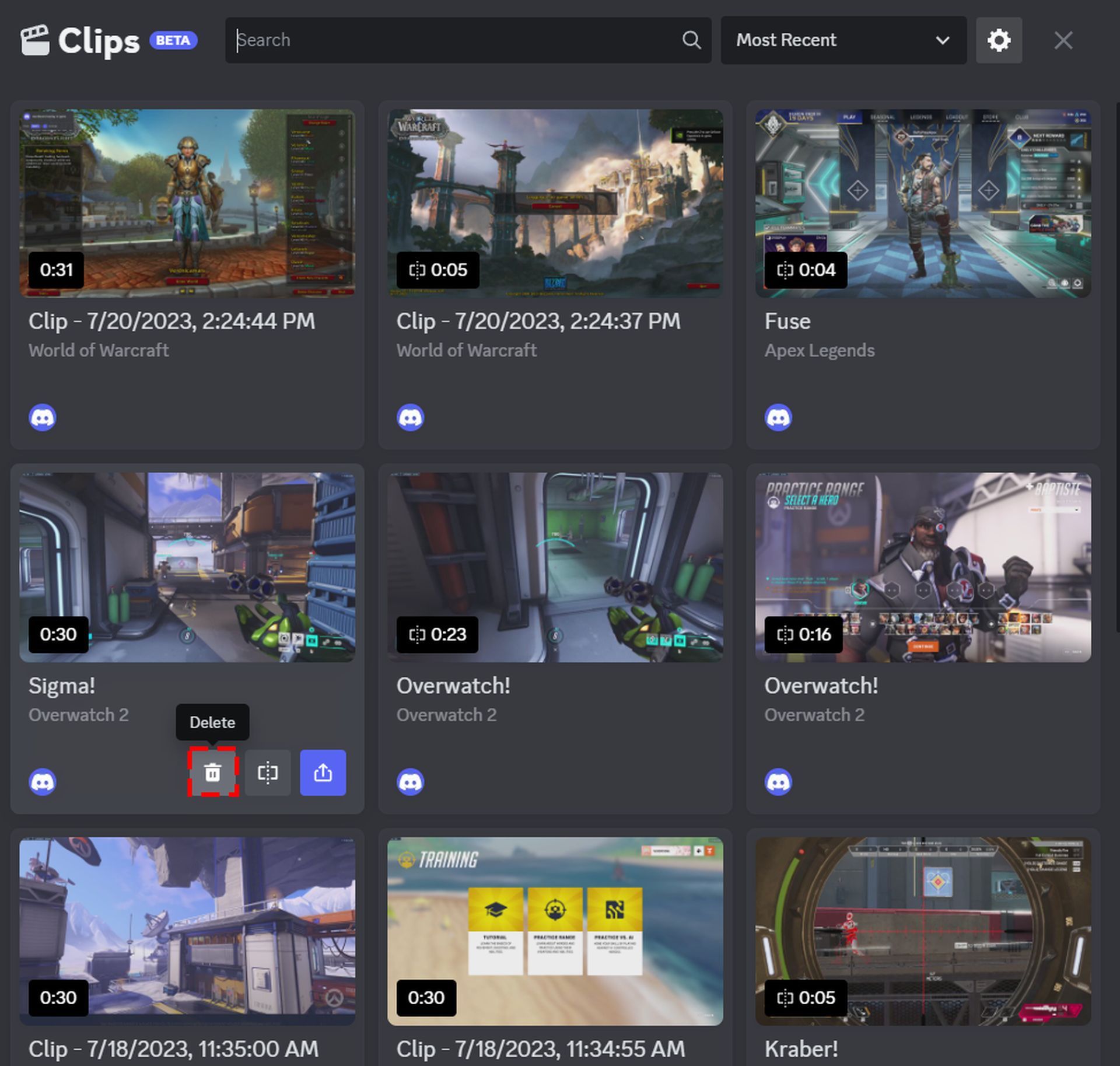
保存したくないクリップを誤ってキャプチャしてしまった場合は、 心配しないでください。削除方法は次のとおりです。
- テキスト チャネルのテキスト ボックスに移動し、 [+] アイコン。
- 選ぶ 「シェアするクリップ。”
- 削除したいクリップを見つけます そして ゴミ箱アイコンをクリックします。
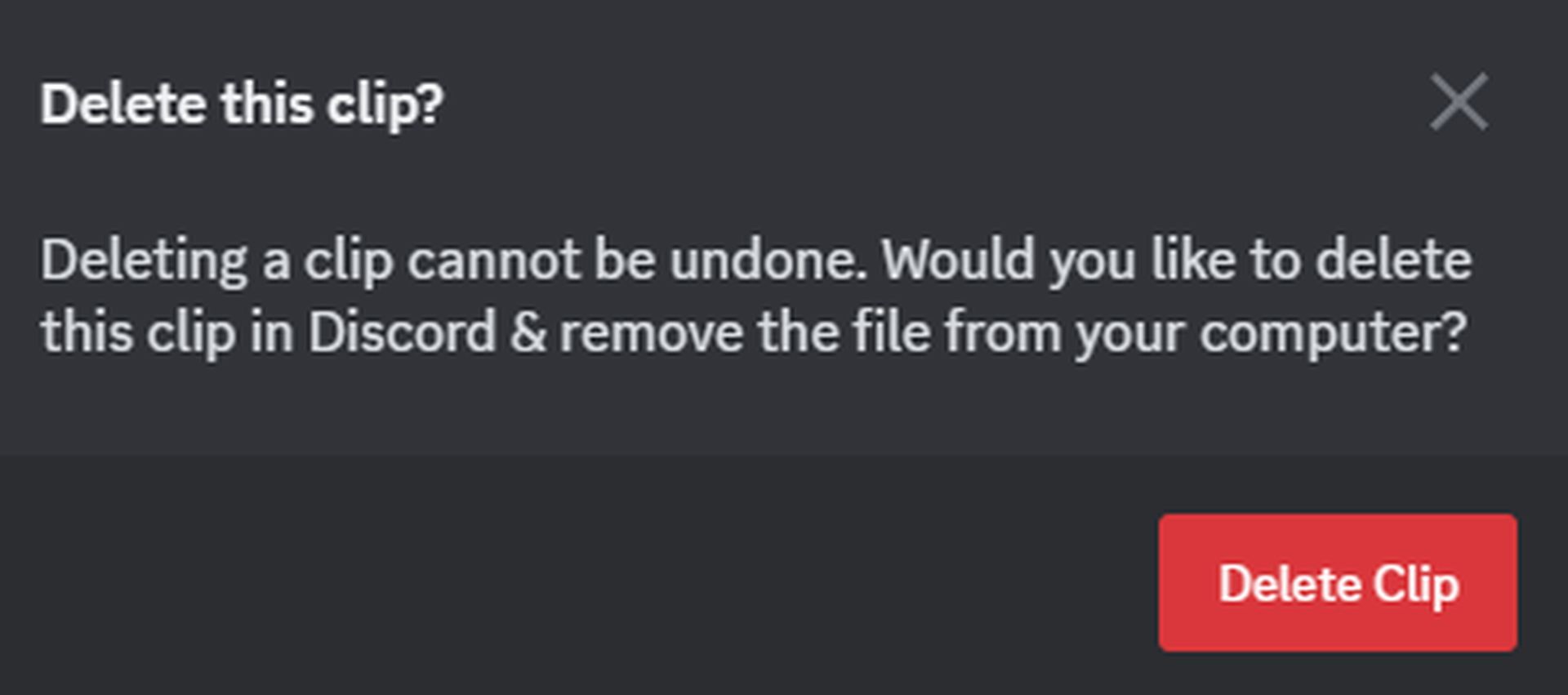
クリップを削除すると、 それは永久になくなった – テイクバックはありません!
一言で言えば、 Clips は、心臓がドキドキするような、びっくりするようなゲームの瞬間を保存するためのゲートウェイです。 そして ゲーマー仲間と共有してください。 さあ、プロのようにゲームのハイライトをキャプチャ、編集、共有してみましょう。 Clips でゲーム体験をレベルアップする準備をしましょう!
一方、サードパーティのカスタム招待アプリが被害にあった最近のデータ漏洩について聞いたことがない場合は、Discord.io とは何か、および Discord.io のデータ漏洩によってどのように個人情報が漏洩したかに関する記事を必ずチェックしてください。ユーザー数は約76万人。
注目の画像クレジット: 不和
Source: Discordのクリップ機能の使い方は?




