

Voicemodサウンドボードの助けを借りて、オンラインゲーム体験に楽しみを追加したいとお考えですか? しかし、残念なことに、Discord サウンドボードが正しく機能していないことに気付きました。 ただし、この問題を解決するための迅速かつ簡単な解決策がいくつかあるため、パニックになる必要はありません。 しかし、Discordサウンドボードが機能しない問題を修正する方法に飛び込む前に、サウンドボードとは何かを説明しましょう.
Discordサウンドボードは、ユーザーがプレイできるツールです Discordのボイスチャットで事前に録音されたサウンドと音楽. サウンドボードを使用すると、ユーザーは会話にちょっとしたユーモアや興奮を加えることができ、プラットフォーム上の友人やチームメイトとのやり取りがより魅力的で楽しいものになります。
Discord サウンドボードは、Discord を使用してゲームプレイ中に通信するゲーマーの間で人気があります。 響板を使うことで、 ゲーマーは効果音や音楽を再生して、ゲーム体験全体を向上させることができます. さらに、Discord サウンドボードは、仮想会議、ポッドキャストの録音、オンライン イベントなどの他のシナリオでも使用できます。



いくつかのサードパーティ製アプリケーションは、Discord で使用できるサウンドボード機能を提供しています。 ユーザーは、独自のオーディオ ファイルをアップロードするか、既存のサウンドのライブラリから選択して、カスタム サウンドボードを作成できます。 一部のサウンドボード アプリケーションには、サウンドの音量を調整したり、特定のサウンドをすばやく再生するためのホットキーを割り当てたりするオプションも用意されています。
Discordサウンドボードが機能しない問題を修正する方法?
Discordサウンドボードが機能しないというエラーは、ソフトウェアとハードウェアの両方の問題を含むさまざまな問題によって引き起こされる可能性があります. 古い、欠落している、または破損しているサウンド ドライバーは、古い Discord アプリと同様に、サウンドボードが正しく機能しない可能性があります。 サウンドボードの設定が正しくない場合、サウンドボードの機能にも問題が発生する可能性があります。
マイクロホンが正しく動作するかどうかに依存しているため、マイクロホンが故障しているか不適切に接続されていると、サウンドボードにも問題が発生する可能性があります。 サウンドボードの損傷や誤動作などのハードウェアの問題も、サウンドボードの機能に問題を引き起こす可能性があります。 サードパーティ製ソフトウェアの競合も、サウンドボードに干渉し、サウンドボードが正しく機能しなくなる可能性があります。
Discordサウンドボードが機能しない問題に対する修正の推奨事項は次のとおりです。
- コンピュータを再起動してください
- マイクの設定を確認してください
- ドライバーを再インストールする
- Windows を最新の状態に保つ
コンピュータを再起動してください
最初に試すことができるのは、コンピューターを再起動することです。 多くの場合、 システムは、すべての設定をデフォルトのフォーマットに復元するのに役立ちます 破損した設定を修正します。 さらに、これにより、サウンドボードの誤動作を引き起こしている可能性のあるハードウェアまたはプログラム関連の問題を解決できます。
マイクの設定を確認してください
コンピューターを再起動してもDiscordサウンドボードが機能しないというエラーを修正できない場合は、次のステップはマイクの設定を確認することです. マイクの設定に誤りがあると、重大な不具合が発生する可能性があります。 この問題を解決するには、次の手順に従います。
- Windows の設定メニューに移動し、 “システム” そこから、 “音” 左側のオプション
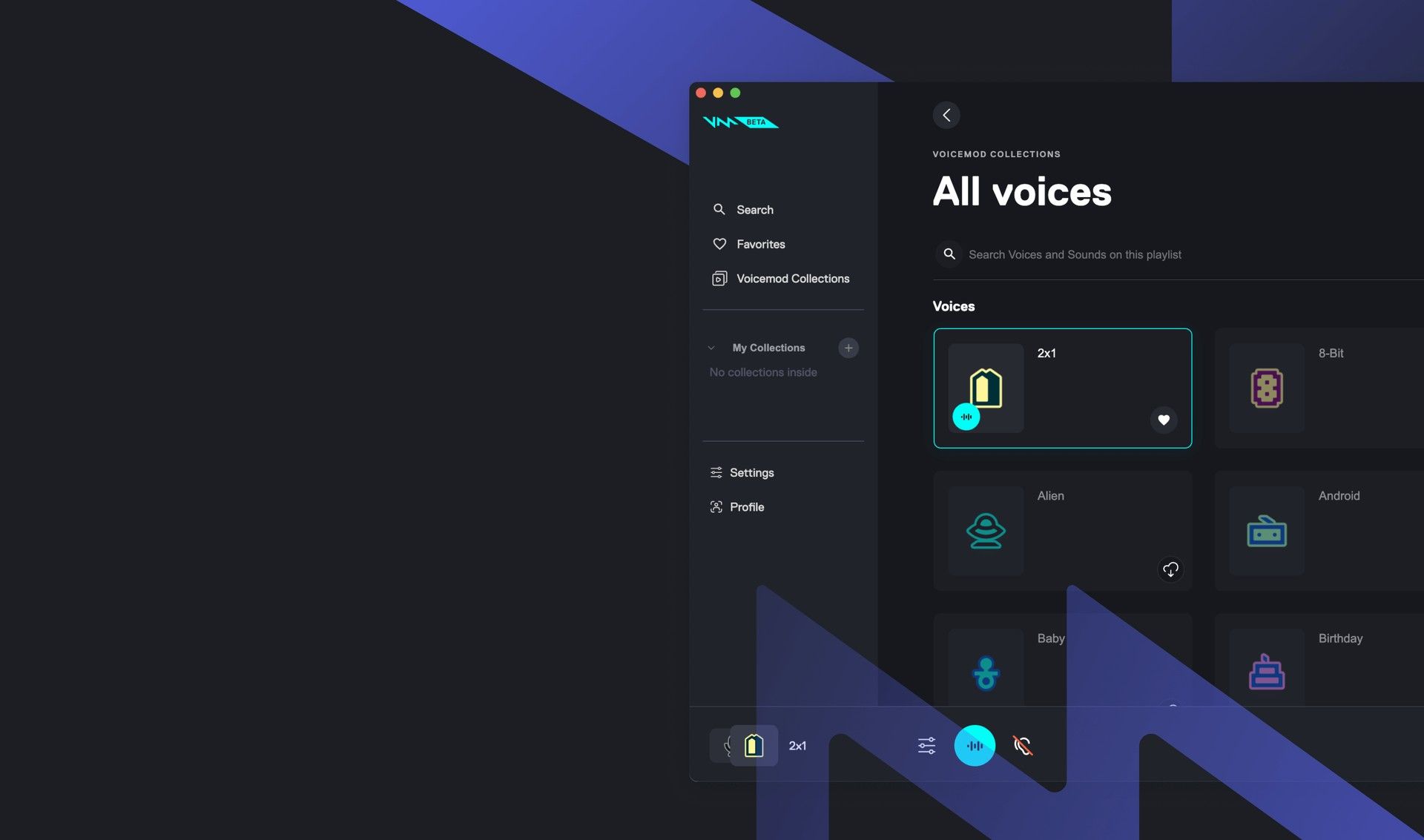
- 下 “入力” セクション、選択 「ヘッドセット」 マイクをテストする Voicemod マイクの代わりに
- クリック 「デバイスのプロパティ」 マイクをテストします。 であることを確認してください。 「無効にする」 ボックスのチェックを外し、音量を 100 に保ちます。
- マイクが動作している必要があります ボリュームが 0 を超える
上記の変更を行った後もマイクが正常に機能していても、Discord サウンドボードが機能しないという問題がある場合は、ガイドの次のステップに進んでください。
Discordの不明なネットワークエラーもありますか? これを修正する方法は次のとおりです。
ドライバーを再インストールする
場合によっては、問題の原因が古いドライバーまたは障害のあるドライバーである可能性があります。 このような場合、Voicemod ドライバーを再インストールすると問題が解決することがあります。 これを行うには、まず、次の手順で Voicemod ドライバーをアンインストールします。
- を押します。 Windows ボタン そしてその “R実行ボックスを開くためのキー
- タイプ “devmgmt.msc」をクリックして “OK” これにより、デバイスマネージャーが開きます
- に行く “拡大” オーディオ入出力のオプション
- マイクを選択 大量破壊兵器 >アンインストール デバイスオプション
- をクリックするように求めるポップアップが表示されます。 “アンインストール” ボタン
PC を再起動し、Voicemod の公式 Web サイトからアプリケーションを再インストールします。 インストールプロセスが完了したら、Discordサウンドボードが機能しない問題が修正されたかどうかを確認してください.
Windows を最新の状態に保つ
もう 1 つの解決策は、Windows を最新バージョンに更新することです。これにより、Voicemod が正しく動作するようになります。 Windows 10 には、セキュリティ パッチとパフォーマンスの向上という 2 種類の更新プログラムが用意されており、更新プログラムは特定の競合を修正できます。 方法は次のとおりです。
- を押して設定を開きます ウィンドウズ と “私” 鍵
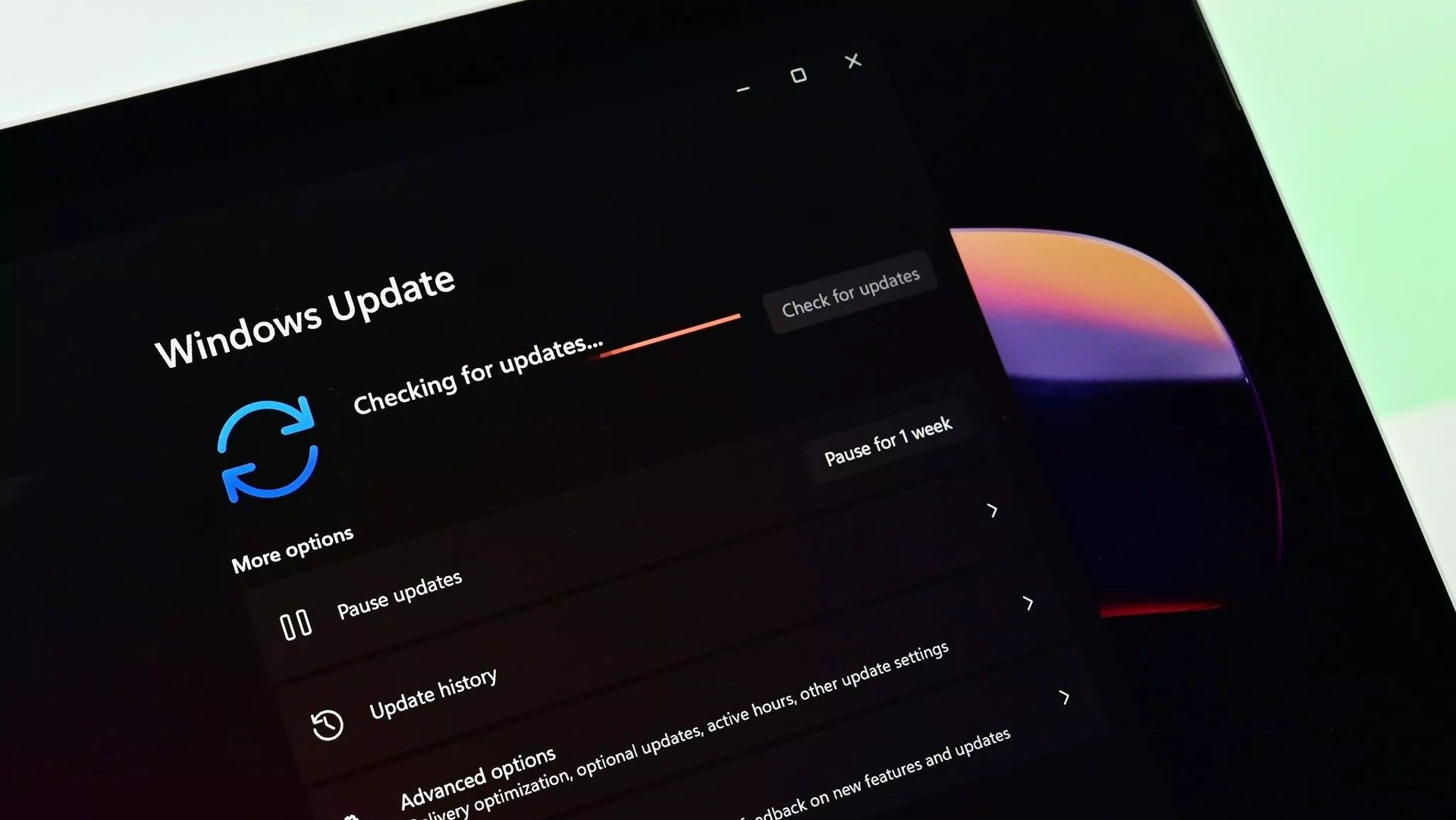
- に行く 「更新とセキュリティ」 その後 「Windows Update」
- クリックしてください “更新を確認” ボタンをクリックし、更新が見つかった場合は自動的にインストールされます
- コンピューターを再起動し、Voicemod 機能を確認します
そうすることで、Discordサウンドボードが機能しない問題が解決するはずですが、これらの解決策のいずれもうまくいかない場合は、こちらのリンクからVoicemodサウンドボードのサポートにお気軽にお問い合わせください.
Source: Discordサウンドボードが機能しない: 修正方法?




