
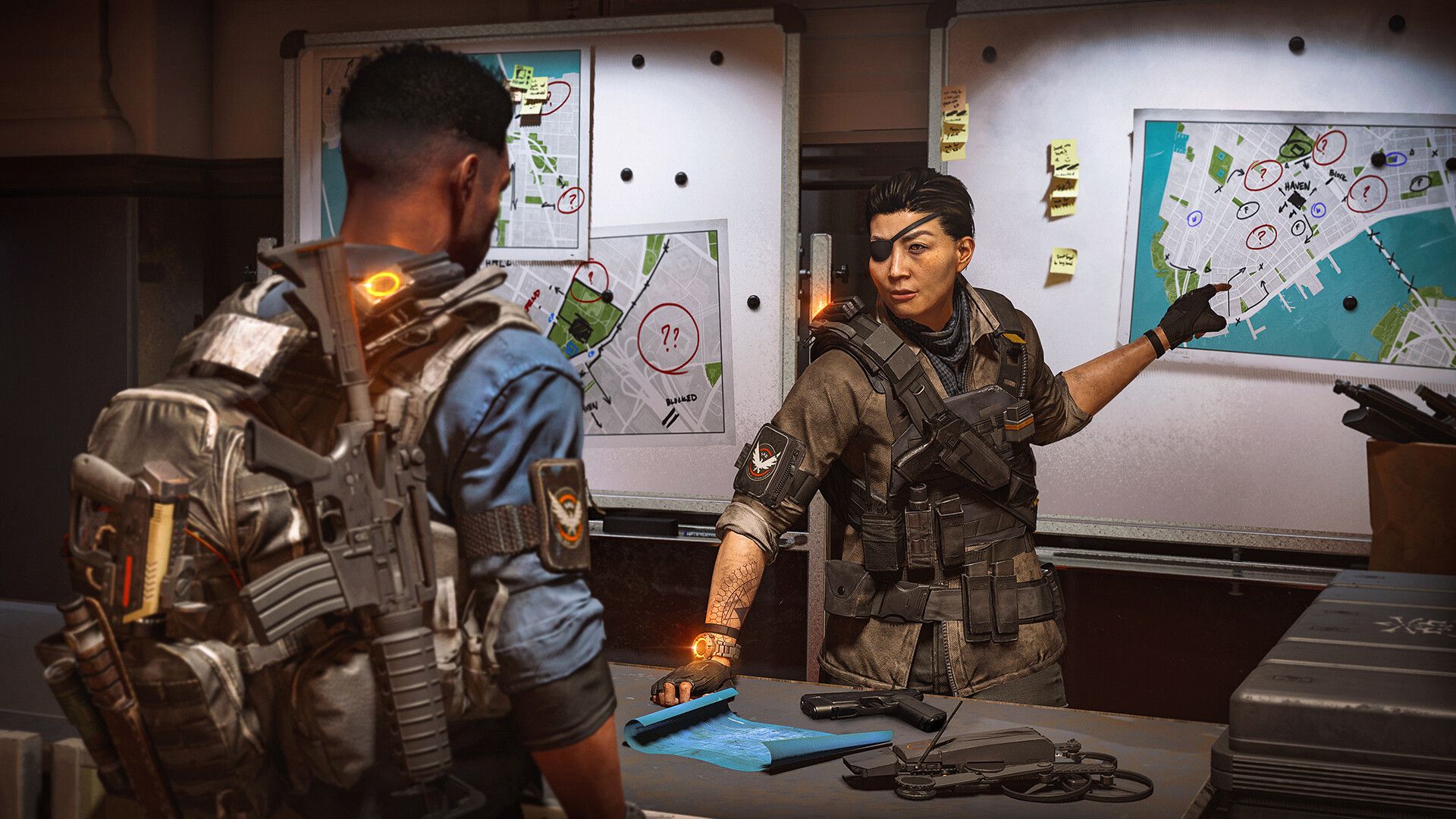

待って! Division 2 もフリーズしていますか? これは非常に一般的な問題のようですが、ゲーマーの皆様、ご心配なく。私たちがお手伝いいたします。
Tom Clancy’s The Division 2 は素晴らしいオープンワールド アクション RPG ですが、残念なことに、時折発生する技術的な問題を免れることはできません。 一部のプレイヤーが遭遇する最もイライラする問題の 1 つは、ランダムなフリーズです。
短時間の途切れの場合もあれば、ハード リセットが必要な完全なロックアップの場合もあります。 それはあなたのミッションを妨害し、あなたの楽しみを引きずり、そして当然のことながら、一体何が起こっているのか疑問に思うかもしれません。



Division 2 のフリーズ問題を根本から解決してみましょう。
Division 2 がフリーズするのはなぜですか?
解決策に入る前に、ディビジョン 2 のフリーズ問題が発生する理由を特定しましょう。 Division 2 のカクつきの問題には、いくつかの要因が関係している可能性があります。
古いグラフィックドライバー ディビジョン 2 が時折フリーズするなどの問題を引き起こす可能性があるため、最大の敵です。 グラフィックス カードはゲーム体験のエンジンのようなもので、そのドライバーはスムーズな動作を維持するための指示です。 古いドライバーや古いドライバーを使用すると、フリーズを含むあらゆる種類のグラフィック上の不具合が発生する可能性があります。
Division 2 のフリーズ問題の背後にある考えられるもう 1 つの要因は次のとおりです。 ハードウェアのボトルネック。 コンピューターのハードウェア (CPU、RAM、グラフィックス カード) が Division 2 の最小要件または推奨要件を完全に満たしていない場合、それを維持するのが難しく、パフォーマンスの問題やイライラするフリーズが発生する可能性があります。
その他のプログラム プレイ中にバックグラウンドで実行すると、ディビジョン 2 とリソースをめぐって「争い」が発生し、ディビジョン 2 のフリーズ問題が発生することがあります。 これには、バックグラウンド アプリ、ウイルス対策ソフトウェア、オーバーレイ ソフトウェアなどが含まれる場合があります。
コンピュータも激しく動作するため、熱が発生します。 いつ 気温が高くなりすぎます、コンポーネントは自身を保護するためにパフォーマンスを低下させ、ゲームの大幅なフリーズやパフォーマンスの低下を引き起こす可能性があります。
最も重要な、 ゲームファイルが破損する可能性がある ダウンロード エラーまたは電源の不具合が原因です。 これにより、フリーズを含むあらゆる種類の不具合が発生する可能性があります。
Division 2 の途切れの問題を修正する方法
それでは、さまざまなトラブルシューティング手順を使用して、ディビジョン 2 のフリーズ問題に正面から取り組んでみましょう。
グラフィックドライバーを更新してください
NVIDIA カードの場合は、NVIDIA の Web サイトから直接、またはここにある NVIDIA ドライバー更新リンクを使用して、最新のドライバーをダウンロードします。
AMD ユーザーの場合は、ここから最新の AMD ドライバーをダウンロードできます。
最低スペックを確認する
ハードウェアが不十分な場合は、ゲーム内のグラフィック設定を下げるか、アップグレードを検討してください。 Division 2の最低スペックと推奨スペックは以下の通りです。
最小:
- OS: 元々は Windows 7 用にリリースされましたが、このゲームは Windows 10 および Windows 11 OS でプレイできます
- プロセッサー: AMD FX 6350、Intel Core i5-2500K 以降 (SSE 4.2 および AVX サポートが必要)
- メモリ: 8 GB RAM
- グラフィックス: AMD R9 280X (3 GB)、NVIDIA GeForce GTX 780 (3 GB、Shader Model 5.0+) 以降
- ダイレクトX:バージョン11
- ストレージ: 77GBの空き容量
推奨:
- OS: 元々は Windows 7 用にリリースされましたが、このゲームは Windows 10 および Windows 11 OS でプレイできます
- プロセッサー: AMD Ryzen 5 1500x、Intel Core i7-4790 以降 (SSE 4.2 および AVX サポートが必要)
- メモリ: 8 GB RAM
- グラフィックス: AMD RX 480 (4 GB)、NVIDIA GeForce GTX 970 (4 GB、Shader Model 6.0+) 以上
- ダイレクトX:バージョン12
- ストレージ: 77GBの空き容量
バックグラウンドプロセスを削減
前述したように、ディビジョン 2 のフリーズ問題の主な原因はバックグラウンド プロセスである可能性があります。 そうするために:
- タスクマネージャーを開く
- 「プロセス」タブでリソースを大量に消費するプログラム (Web ブラウザ、ストリーミング ソフトウェアなど) を探します。
- Division 2 を再起動する前に、それらを右クリックして[タスクの終了]を選択し、問題が解決するかどうかを確認してください。
アクセス方法がわからない場合は、Windows 11 でタスク マネージャーを開く方法を確認してください。
熱に注意してください
HWMonitor などの温度監視ツールをダウンロードして、プレイ中に CPU と GPU の温度を監視し、過熱が Division 2 の途切れの問題の原因であるかどうかを確認します。
温度が高すぎる (摂氏 80 ~ 90 度以上) 場合は、ケース内の通気を改善し、ほこりを取り除き、場合によっては CPU に放熱グリスを再塗布してください。
ゲームファイルを検証する
Steam または Ubisoft Connect でプレイする場合、どちらのプラットフォームにも「ゲーム ファイルの整合性の検証」機能が組み込まれています。 両方のプラットフォームでディビジョン 2 で使用する方法は次のとおりです。
Steam 上のゲームファイルを確認する
- Steam を起動し、インストールされているすべてのゲームがリストされている「ライブラリ」タブに移動します。
- ライブラリでディビジョン 2 を探す
- 「ディビジョン 2」を右クリックし、ドロップダウン メニューから「プロパティ」を選択します。
- プロパティウィンドウの左側にある「ローカルファイル」タブを選択します。
- 「ゲームファイルの整合性を検証」ボタンをクリックします。 これにより、Steam のファイルチェックプロセスが開始されます
Steam は、インストールされたゲーム ファイルをサーバー上の元のコピーと比較します。 これには数分かかる場合があります。 問題が見つかった場合、Steam は自動的に再ダウンロードし、破損したファイルまたは欠落しているファイルを置き換えます。
Ubisoft Connect でのゲームファイルの検証
- Ubisoft Connect PC クライアントを開きます
- Ubisoft Connectの「ゲーム」タブに移動します
- ゲームリストで「ディビジョン 2」エントリを見つけます
- Division 2 の[Play]ボタンの右側にある小さな下向き矢印をクリックします。これにより、追加のオプションが表示されます。
- ドロップダウンメニューから「プロパティ」を選択します
- 「プロパティ」ウィンドウで「ローカル ファイル」セクションを見つけ、「ファイルの検証」ボタンをクリックします。
Ubisoft Connect は、サーバーに対してゲーム ファイルを検証するようになります。 Steam と同様に、破損または欠落したファイルは自動的に再ダウンロードされ、置き換えられます。
ディビジョン 2 のフリーズは非常に煩わしいものですが、これらの手順を実行すると、中断されることなくワシントン DC の街の探索に戻ることができるはずです。 問題が解決しない場合は、より詳細なトラブルシューティング手法を検討するか、ここのリンクを使用して Ubisoft に問い合わせてください。
注目の画像クレジット: Tom Clancy’s The Division 2/Steam。
Source: Division 2 がフリーズした場合はどうすればよいですか?




