


EA アプリのコレクションは空で、ゲームを購入したことは確かですか? さて、あなたは多くの人が抱えている単純な問題に直面しています。 EA App collection empty エラーを修正する方法を説明しましょう。
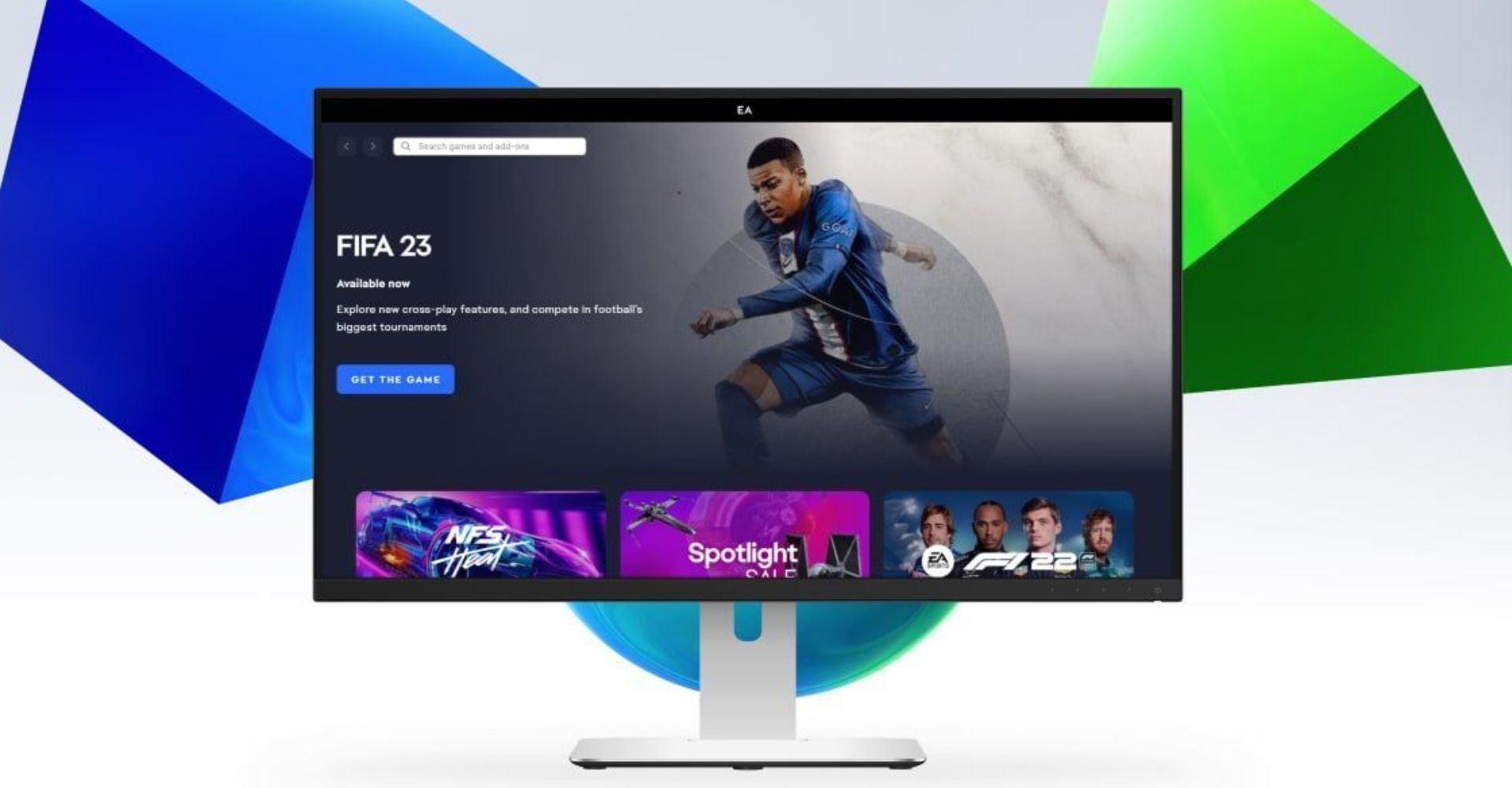
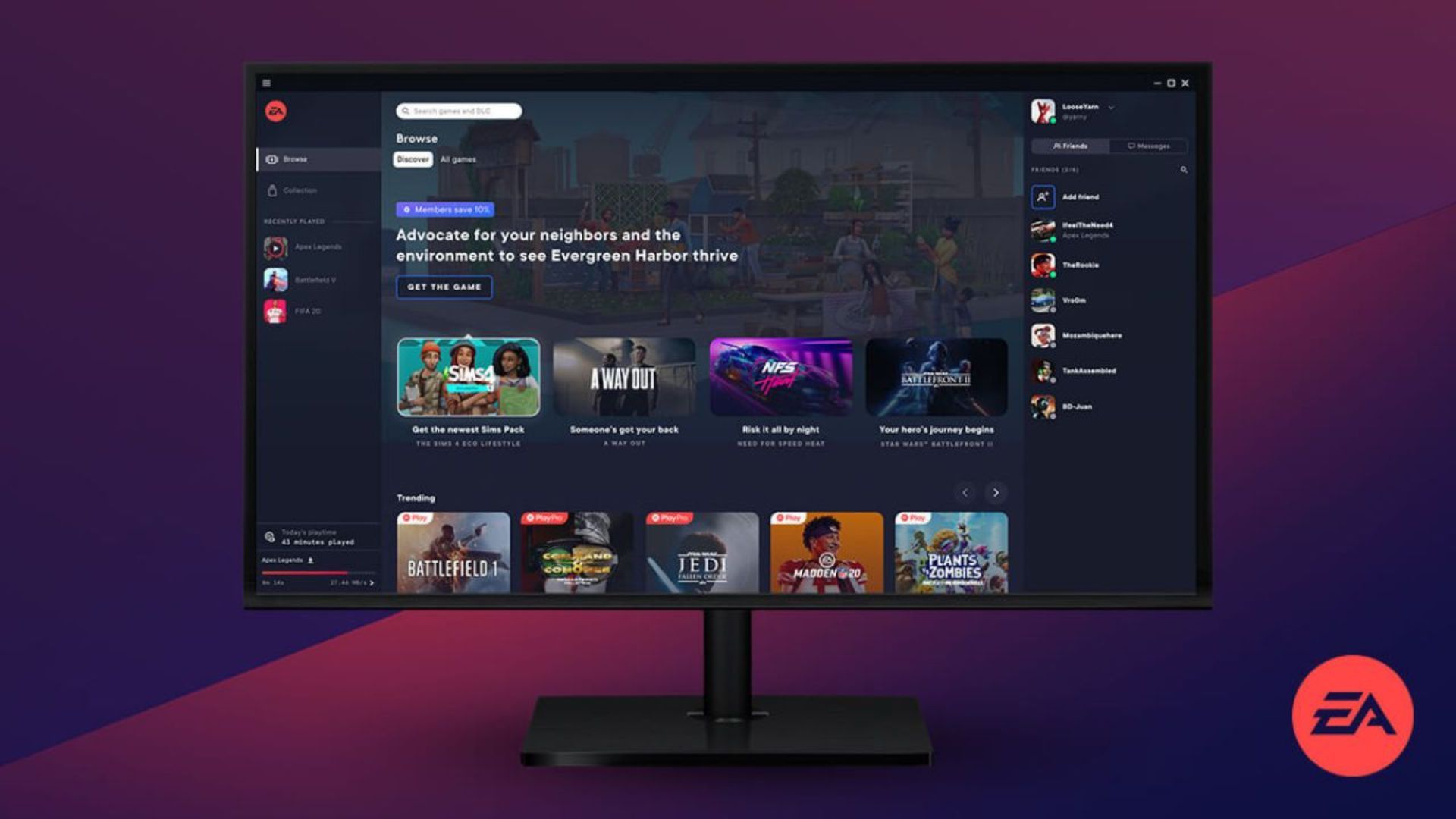
私たちのメインの PC プラットフォームはまもなく EA アプリになり、公式にオープン ベータ版を終了したので、Origin に取って代わります。 これまでで最も高速で軽量な PC クライアントは EA アプリです。 新しい簡素化されたデザインにより、探しているゲームや素材をすばやく簡単に見つけることができます。 EA アプリでは、自動ゲーム ダウンロードとバックグラウンド アップデートを使用して、ゲームをプレイできるようにすることができます。
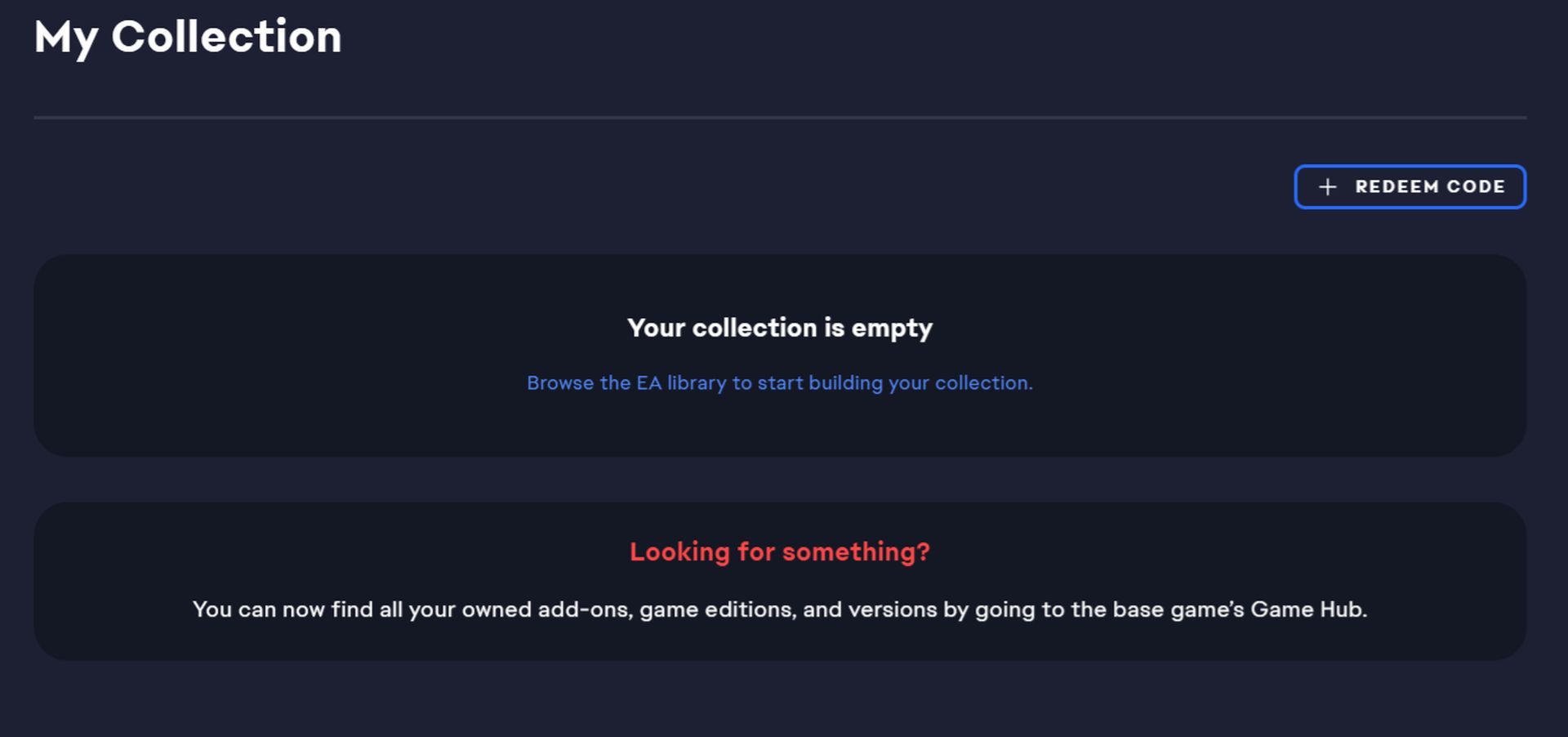
しかし、大きな変化には常に小さな間違いが伴います。 EA App collection empty エラーは、EA アプリのユーザーがライブラリ内のゲームにアクセスできない単純なバグであり、その解決策は記事の残りの部分にあります!

EA アプリ コレクションが空であるというエラーを修正するには?
EA アプリ コレクションが空であるというエラーを解決するための提案がいくつかあります。 ライブラリにアクセスできない場合は、以下の解決策を順番に試す必要があります。 私たちが言及した提案の 1 つが EA アプリ コレクションの空のバグを修正できることはほぼ確実です。
- EAアプリを再起動
- EA アプリのキャッシュをクリアする
- EA アプリを再インストールする
- ファイアウォールが EA アプリをブロックしているかどうかを確認します
EA アプリ コレクションが空のバグの修正を試みる前に、EA アプリと Origin がコンピューターに同時にインストールされていないことを確認する必要があります。
EAアプリを再起動
非常に単純な解決策のように思えますが、EA アプリ コレクションが空エラーの解決策は、ほとんどの場合、アプリケーションを再起動することです。 そうすることで、EA アプリは起動時に実行するために必要なファイルとサービスを再チェックし、考えられるエラーを修正します。
EA アプリのキャッシュをクリアする
EA アプリ コレクションが空であるというエラーを修正するために、EA アプリ キャッシュを空にする必要がある場合があります。
以下にリストされている手順を使用して、Origin および EA App Cache をクリアできます。
- EA アプリを閉じて、完全にログアウトします
- Windows キーと R キーを同時に押して、[ファイル名を指定して実行]コマンド ボックスを開きます。
- 「%AppData%」(引用符なし) と入力したら、[OK]をクリックします。
- LocalContent 以外のすべてのフォルダーとファイルを Origin フォルダーから削除します (これは削除しないでください)。
- これにより、AppData ディレクトリの Roaming フォルダーに移動します。 Origin と EA App というフォルダーを削除します。
- ウィンドウの上部に「AppData」という用語が表示されます
- ここから、ローカルフォルダーをクリックします
- OriginとEA Appのフォルダを削除
コンピューターを再起動し、EA アプリに再度ログインして、EA アプリ コレクションが空であるというエラーが修正されたかどうかを確認します。
EA アプリを再インストールする
上記の EA アプリ コレクションの空のエラーを解決するための解決策がうまくいかなかった場合は、アプリケーションのクリーン インストールを実行します。 以下の手順に従って EA アプリを再インストールし、EA アプリ コレクションが空であるというエラーを解決できます。
- Windowsキーを押して、設定アイコンをクリックします
- 画面の中央にあるプロンプト ボックスに「プログラムの追加または削除」と入力してクリックします。
- リストからEAアプリを見つけてダブルクリックします
- アンインストールの進行状況の指示に従います
このようにして、コンピューターから EA アプリを削除しました。 新しい EA アプリ クライアントを EA の公式サイトからダウンロードしてコンピューターに再インストールし、アプリケーションを起動して、EA アプリ コレクションが空であるというエラーが解決されるかどうかを確認します。
ファイアウォールが EA アプリをブロックしているかどうかを確認します
EA アプリが Windows Defender ファイアウォールによってブロックされている可能性があります。 この場合、ログイン リクエストが EA サーバーに到達できず、EA アプリ コレクションが空であるというエラーが発生するため、ログイン プロセスが妨げられます。
確認する最も簡単な方法は、Windows Defender ファイアウォールを起動することです。 Windows Defender ファイアウォールを通過するプログラムまたは機能を許可するオプションを選択します。 EA アプリが許可されたアプリケーションのリストに含まれているかどうかを確認します。
アプリケーションがまだ承認されていない場合は、インストール ディレクトリからアプリケーションを追加し、私用と公用の両方の通信チャネルにアクセスできるようにする必要があります。
Windows ファイアウォール経由でアプリケーションを有効にした後、EA アプリ コレクションが空になる問題が解決されたかどうかを確認します。
私たちのガイドはここで終わります。 EA App collection empty エラーをフォローすることで解決できたことを願っています。 EA アプリを使用して人気のサッカー ゲーム FIFA をプレイしている場合は、「TOTY FIFA 23 投票: すべての TOTY 候補者とその投票方法」というタイトルの記事をご覧になることをお勧めします。
Source: EA アプリのコレクションが空です: 修正方法は?




