

私たちは皆、特に EA Sports FC 24 に飛び込むことに興奮しています。 私たちの友達と一緒に。 ただし、多くのプレイヤーが EA FC 24 クロスプレイが機能しない問題を報告しており、現在、別のゲーム設定で友人とプレイすることが妨げられています。
良いニュースは、EA Sports が FIFA 24 でクロスプレイを確実に実現したことです。 なぜ機能しないのか じゃあ約束どおり? この記事では、EA FC 24 クロスプレイについて知っておくべきことをすべて取り上げ、機能しない理由とその修正方法を説明します。 飛び込んでみましょう。
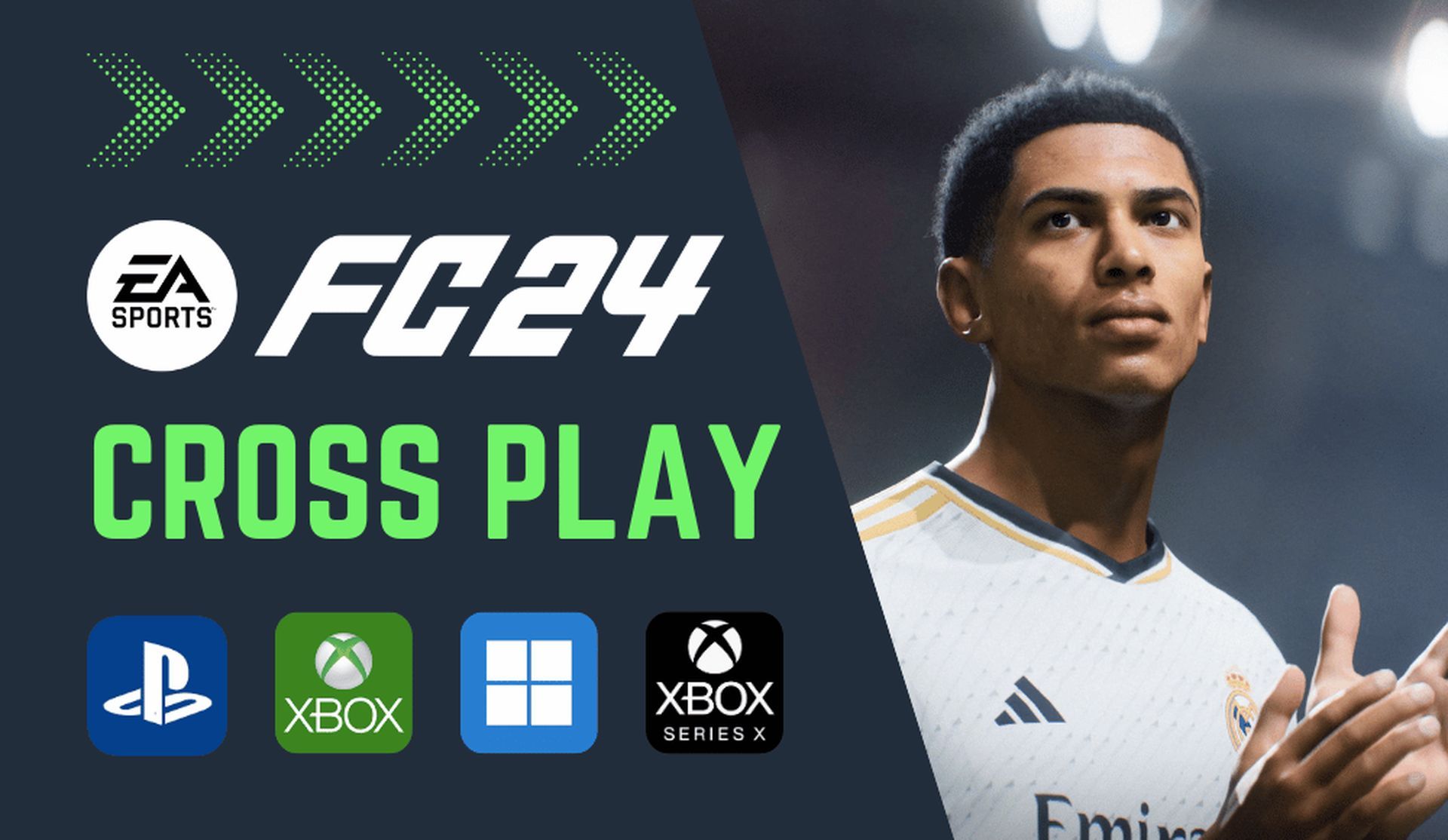
EA FC 24 クロスプレイが機能しないのはなぜですか?どうすれば修正できますか?
がある いくつかの理由 現在、EA FC 24 クロスプレイが機能しない問題が発生しています。 考えられるさまざまな解決策 問題を解決するために使用できます。 問題に進む前に、EA FC 24 のクロスプレイ機能の詳細を見てみましょう。


FIFA 24 ではクロスプラットフォーム プレイは利用できますか?
絶対に! EA Sports は、世界で最も有名なフットボール ゲームのクロスプレイのための素晴らしいアップデートをリリースしました。
これは、異なるゲーム プラットフォームのプレイヤーがさまざまなマルチプレイヤー モードで対戦できることを意味します。 リストには次のものが含まれます。
- プレイステーション5
- Xbox シリーズ X|S
- パソコン(Windows)
- Xbox ONE
- プレイステーション4
Nintendo Switch は FIFA 24 のクロスプレイ アクションに参加できません。
しかし最近、EA フォーラムの多くの FIFA ファンが EA FC 24 クロスプレイが機能しない問題に取り組んでいます。 それで、何が与えますか?
FIFA 24 クロスプレイは現在どのように動作していますか?
EA FC 24 クロスプレイが機能しない問題について頭を悩ませる前に、EA FC 24 クロスプレイがどのように行われるかを説明しましょう。
理解するための 5 つの重要なポイントは次のとおりです。
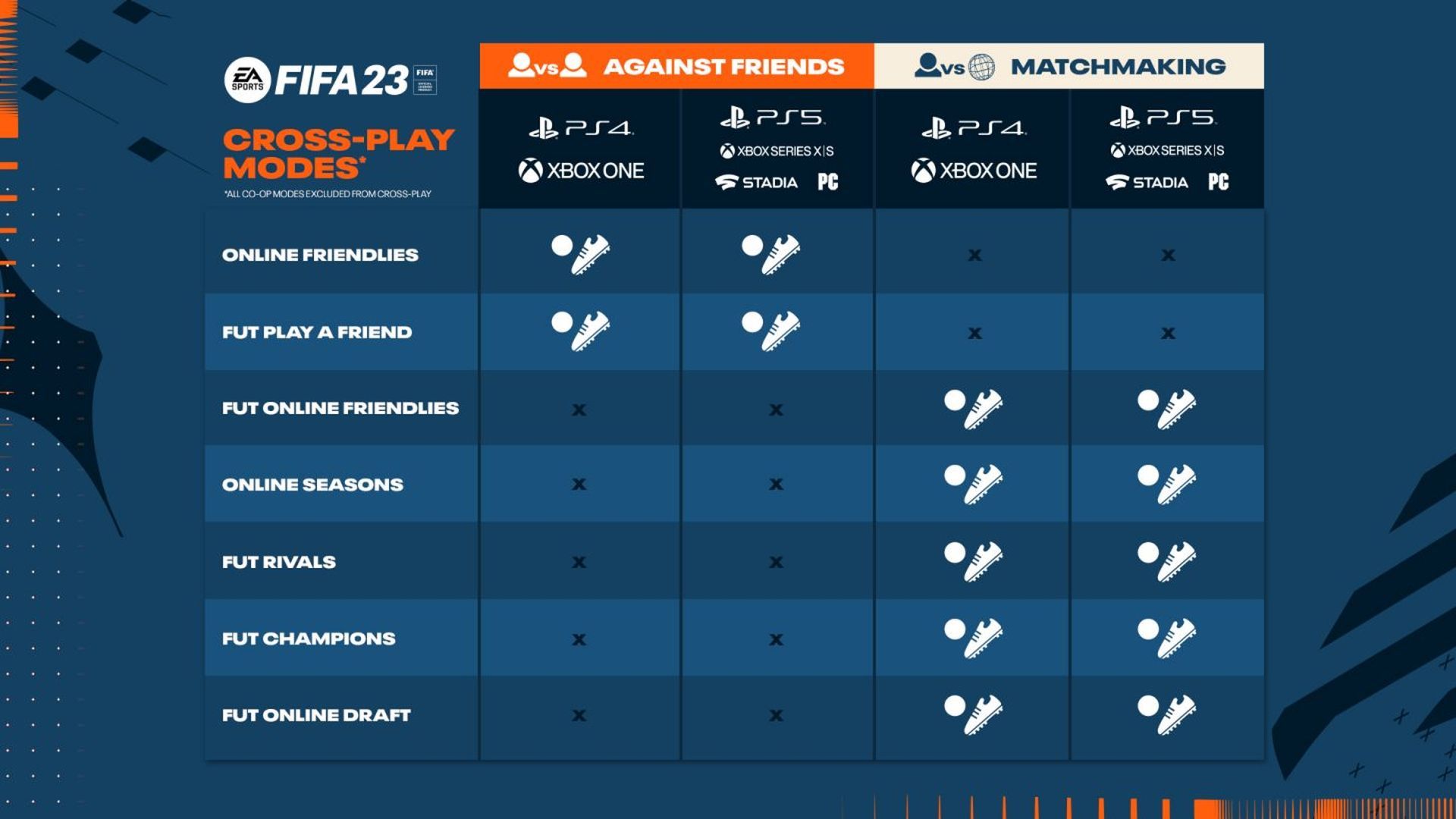
- FIFA 24 ではすべてのモードがクロスプラットフォームになります。 FIFA 24 のすべてのマルチプレイヤー モードはクロスプレイをサポートしています。
- プラットフォームの世代はクロスプレイにとって重要です。 クロスプレイはプラットフォームの世代に依存します。たとえば、PlayStation 5、Xbox Series X|S、PC、PlayStation 4、Xbox One などです。 ただし、Nintendo Switch はこれに関しては傍観者です。
- FIFA 24 クロス p の準備ができているモード横たわる: クラブ、Co-Op Season、VOLTA FOOTBALL (アーケード、スクワッド)、Ultimate Team Co-Op (スクワッドバトル、ライバル、フレンドリー) はすべてクロスプレイ アクション用に設定されています。
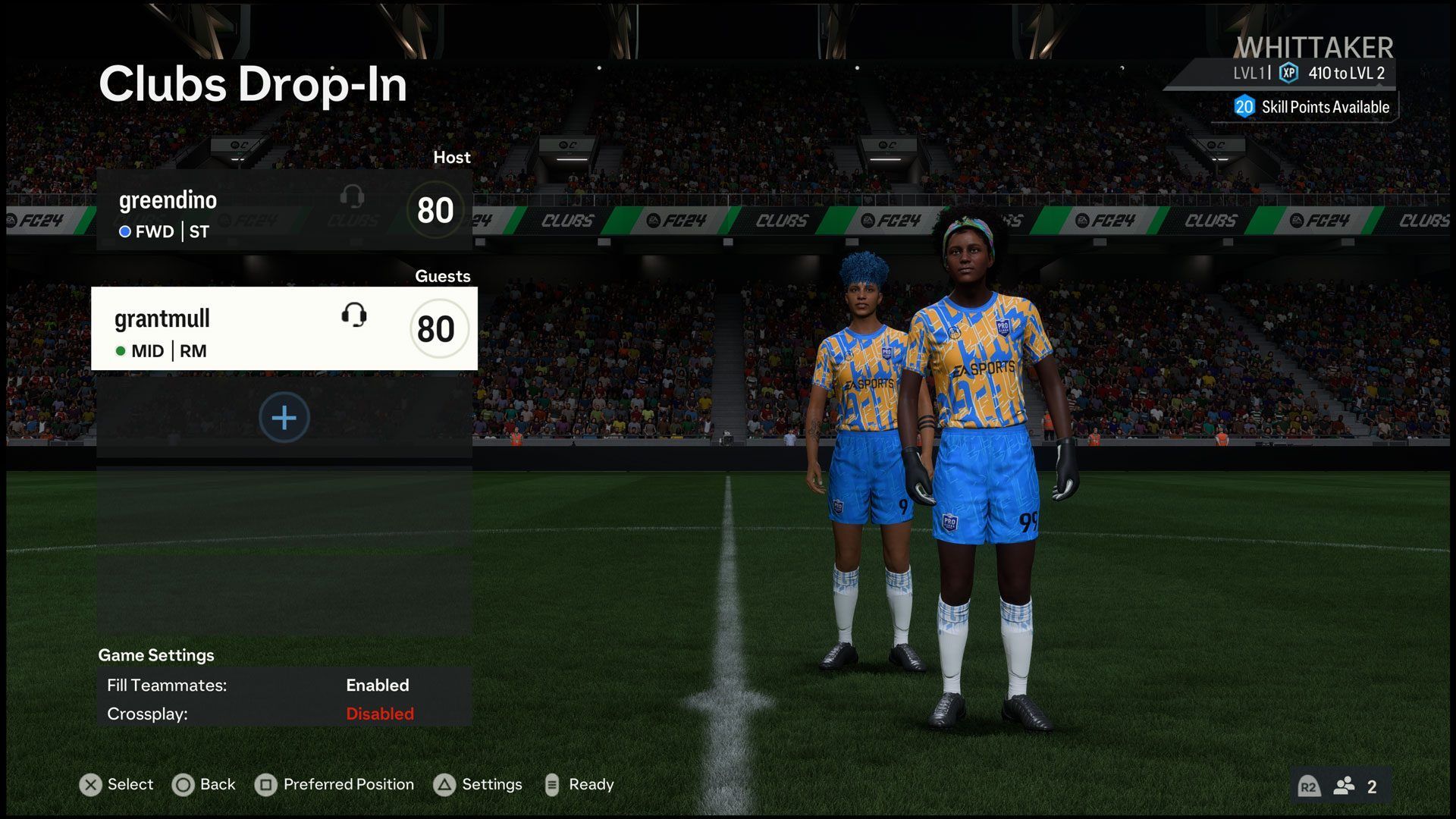
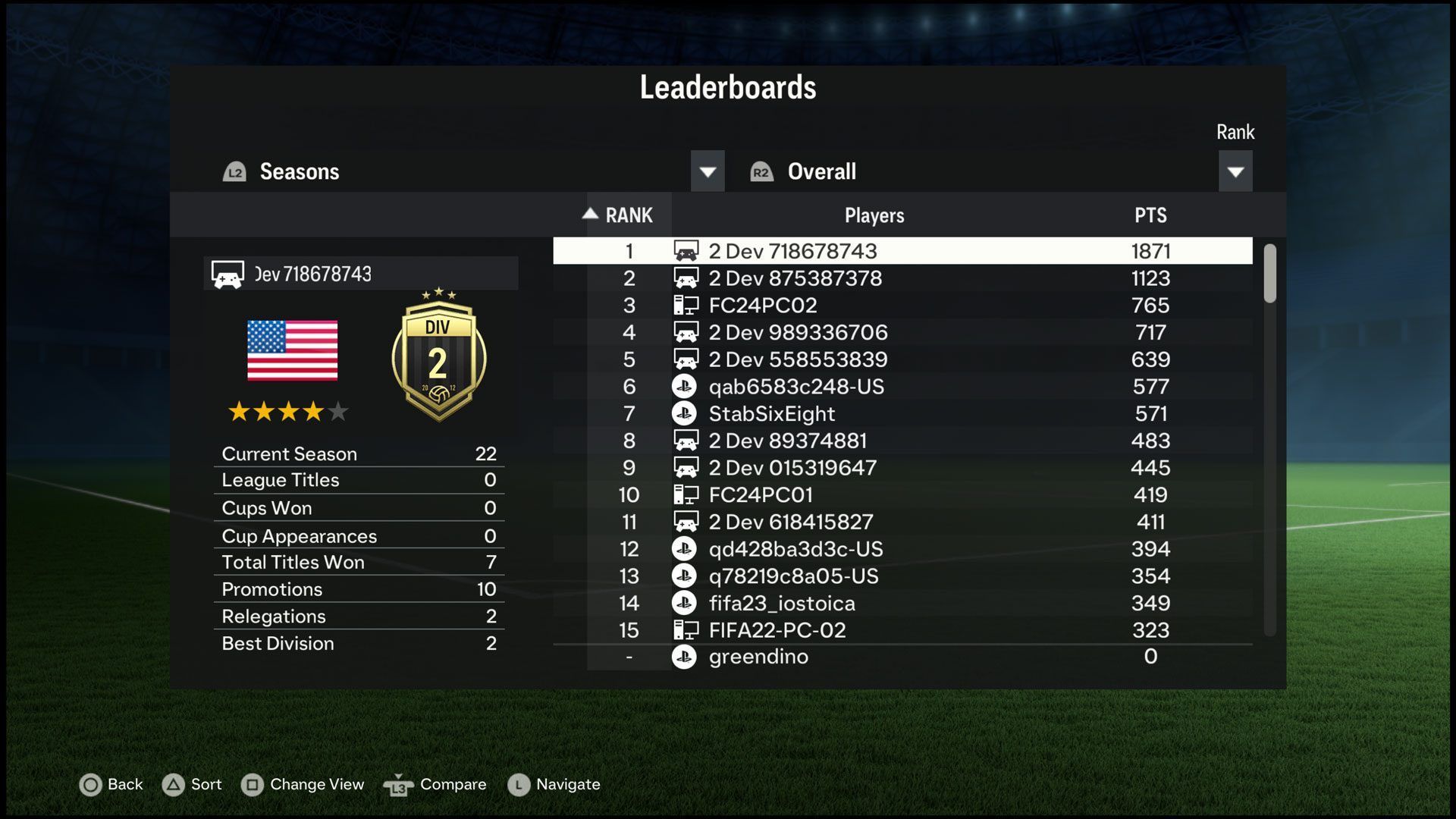
- プレイ中のリーダーボードとロビー: リーダーボードは、クロスプレイのステータスに基づいて並べ替えられます。つまり、クロスプラットフォームまたは同じプラットフォームのプレーヤー/クラブのいずれかに基づいて並べ替えられます。 ロビーもこれに倣い、ホストがクロスプレイを行うかどうかを決定します。
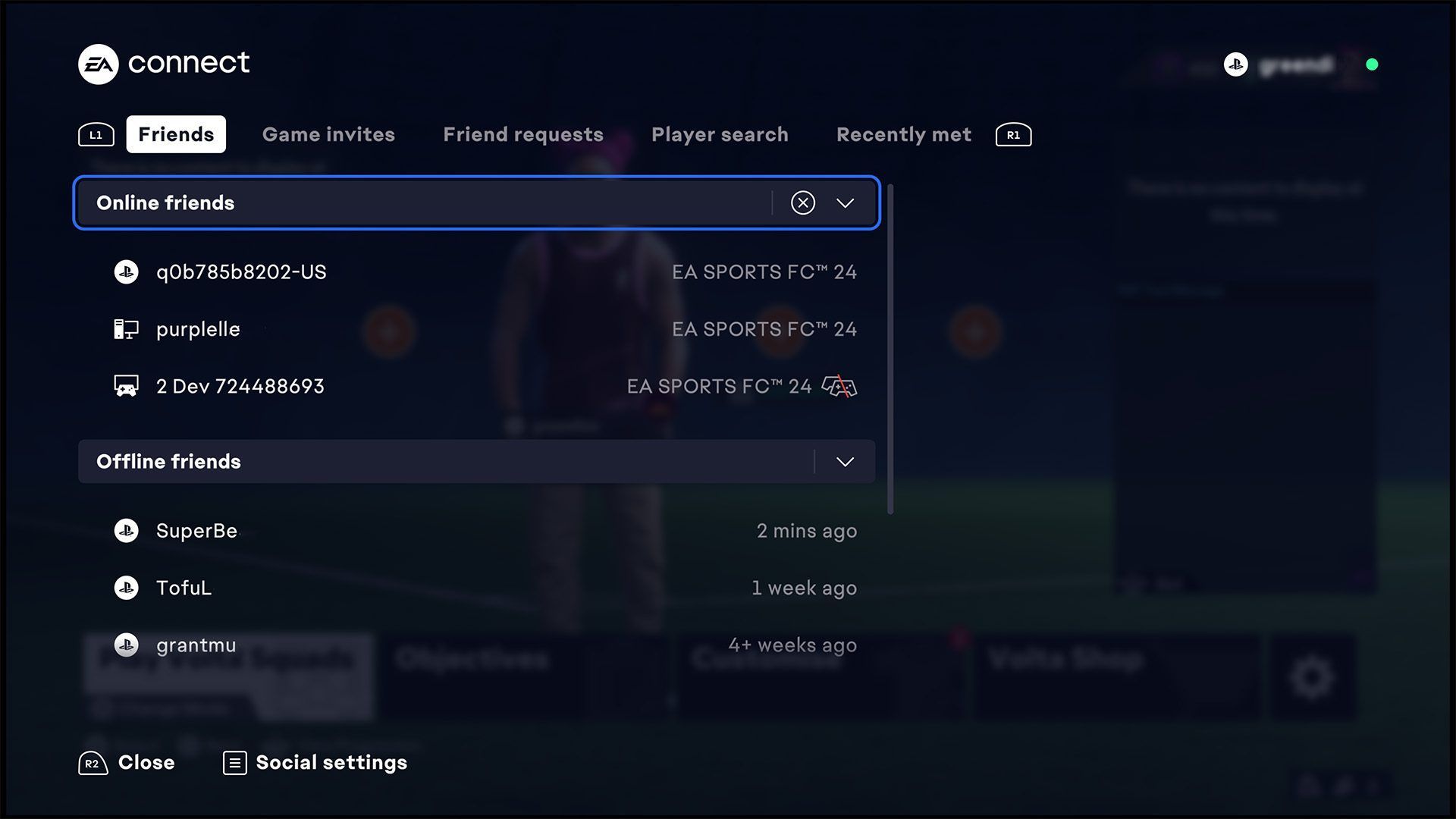
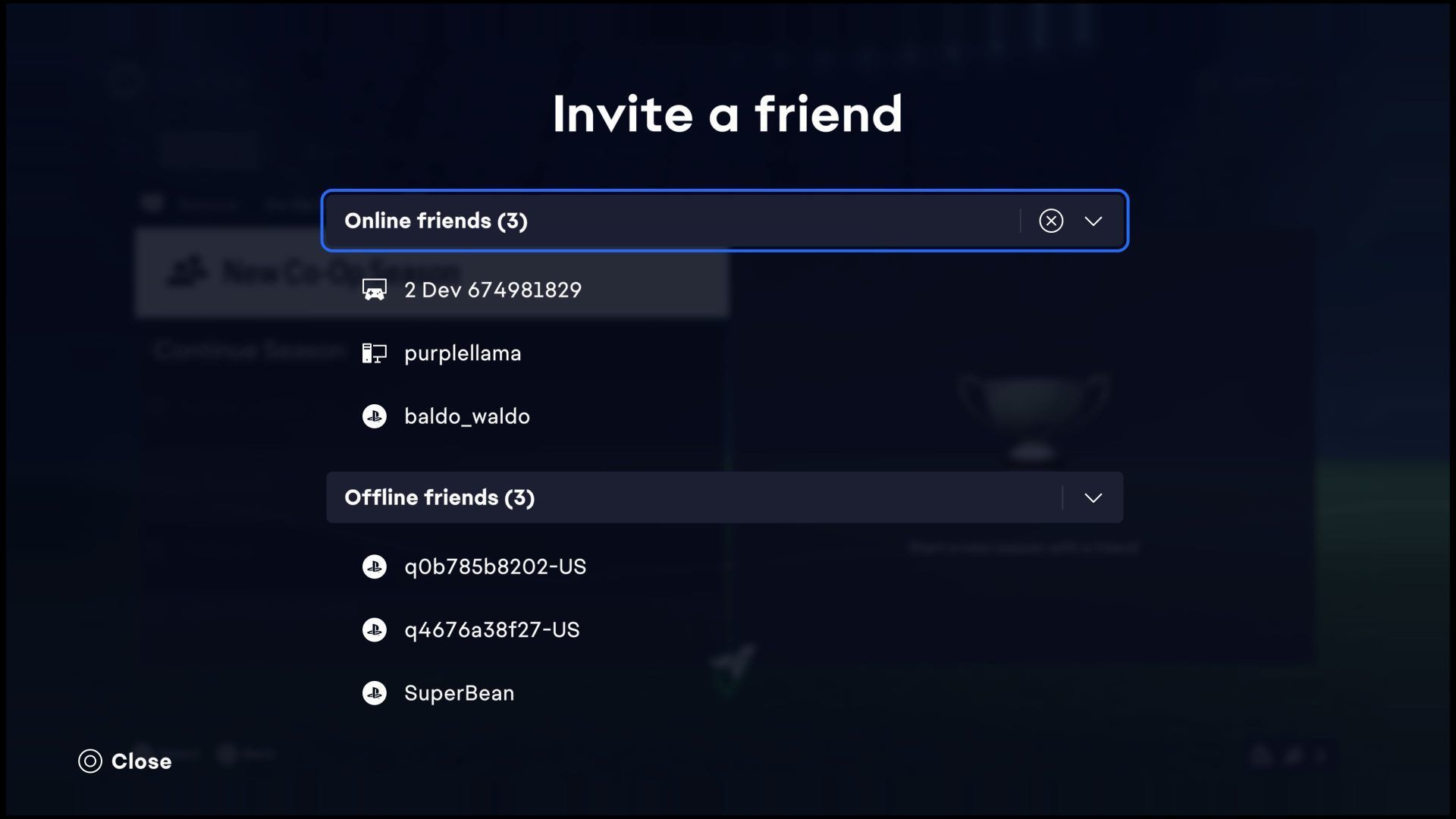
- EA Connect とゲームへの招待: EA Connect は、さまざまなプラットフォームからのゲームへの招待や友達と話し合うためのソーシャル スポットです。 クラブと Volta Football では完全な EA Connect ビューを使用して、または他のモードでは機能を簡素化したバージョンを使用して、招待に ping を送信できます。
FIFA 24 でクロスプレイを切り替えるにはどうすればよいですか?
FIFA 24 では、クロスプレイは最初から完了しています。
ただし、クロスプレイ設定を微調整したい場合は、以下に概要を示します。
- EA Connect によるスイング: ゲーム内で EA Connect インターフェイスを開きます。 ここで、クロスプラットフォームの対話と設定を管理するためのすべての魔法が起こります。
- クロスプレイを有効にする: クロスプレイがデフォルトでライブになっていない場合は、EA Connect インターフェイス内でスイッチをフリックできます。 クロスプラットフォーム プレイを扱う特定の設定に注目し、ゴーサインを出します。
- ロビーのクロスプレイ通話: ロビーをホストしているとき、またはロビーに参加しているときに、そのクロスプレイ ステータスを設定する選択肢がある場合があります。 通常、クロスプレイの時間かどうかを決めるのは最初のプレイヤーまたはホストです。
- クロスプレイ ロビーにジャンプします。 クロスプレイ アクションのスライスを楽しみたい場合は、クロスプレイ設定が適切であることを確認してください。
- 友達とマスターへの招待: EA Connect 内では、あなたはフレンド リストの管理者となり、クルーが異なるプラットフォームにいる場合でも、ゲームの招待状をクルーに送信します。
- クロスプレイのタイムアウト: 自分のプラットフォームのユーザーとのみプレイしたい場合は、おそらくゲームの設定でクロスプレイ オプションをオフにすることができます。
- クロスプレイ設定の微調整: ゲームによっては、どのプラットフォームを選択するか、基本ルールを設定するなど、クロスプレイの雰囲気をカスタマイズするための追加オプションがある場合があります。
EA FC 24 クロスプレイが機能しないのはなぜですか?
通常、FIFA 24 を起動すると、クロスプレイが開始されます。 追加の手順は必要ありません。デフォルトでオンになっています。
ただし、EA FC 24 クロスプレイが機能しない問題が原因でうまくいかない場合は、いくつかの理由が考えられます。
世代やシステムが一致していない
ゲーム プラットフォームや世代間で意見が一致しない場合、クロスプレイは行き詰まる可能性があります。 ゲームの特定のバージョンまたは世代とうまく動作しないプラットフォームで FIFA 24 をプレイしようとしているとします。これにより、EA FC 24 クロスプレイが機能しない問題が発生する可能性があります。
したがって、たとえば、PS5 から PS4 へのクロスプレイにはダイスはありません。 ああ、ニンテンドースイッチも? クロスプレイゲームにはありません。
ネットワークグレムリン
不安定なインターネット接続、ファイアウォール設定の動作、または厳しいネットワーク制限などのネットワークの問題により、作業が中断され、EA FC 24 クロスプレイが機能しない問題が発生する可能性があります。
プレイヤーがそれぞれのプラットフォームでネットワーク関連の問題に取り組んでいる場合、スムーズなクロスプラットフォーム プレイが可能になる可能性があります。 そうなると『FIFA 24』が軌道に乗らなくなる可能性すらある。
ゲームのバージョンまたはアップデートの不一致
プレイヤーが異なるバージョンの FIFA 24 をプレイしている場合、または最新のアップデートを利用していない場合、EA FC 24 クロスプレイが機能しない問題が発生する可能性があります。
シームレスなクロスプレイ アクションを実現するには、クロスプラットフォーム ゲームプレイに参加するすべてのプレイヤーが同じゲーム バージョンを使用し、最新のアップデートとパッチを適用している必要があります。

EA FC 24 クロスプレイが機能しない問題を解決するにはどうすればよいですか?
さて、本題に入りましょう。EA FC 24 クロスプレイが機能しない問題を修正して稼働させるにはどうすればよいでしょうか?
時間を無駄にする必要はありません。さあ、始めましょう。
インターネット接続を強化する
堅牢で安定したインターネット接続は、スムーズなオンライン ゲーム体験の根幹です。 これは、異なるプラットフォームのプレイヤーが団結する EA FC 24 クロスプレイが機能しない問題に特に当てはまります。 できることは次のとおりです。
- インターネットの速度と安定性:
- インターネット プランがオンライン ゲームに十分な機能を備えているかどうかを確認してください。 帯域幅が広いほど、ゲームプレイがスムーズになり、遅延が少なくなります。
- ping (遅延) に注意してください。 FIFA 24 のリアルタイム インタラクションでは、ping が低いことが重要です。ping が高いと、特にクロスプレイの試合で遅延が発生する可能性があります。
- 有線接続と無線接続:
- 可能な限り有線イーサネット接続を使用してください。 一般に、安定性が向上し、遅延が短くなり、より良いクロスプレイ体験が得られます。
- ルーターとモデム:
- ルーターとモデムを再起動します。 場合によっては、電源を少し入れ直すとネットワークがリフレッシュされ、一時的な問題が解決されることがあります。
- 信号を強化し、接続を向上させるために、コンソールまたは PC をルーターの近くに配置します。
- ネットワーク干渉:
- 他の電子機器、電子レンジ、近くの Wi-Fi ネットワークなどの潜在的な干渉源を特定し、最小限に抑えます。 これらによりインターネット信号が乱れ、接続の問題が発生する可能性があります。
- ファイアウォールとネットワークの設定:
- ルーターで FIFA 24 のポート転送を設定する必要があるかどうかを確認してください。これにより、ゲームがサーバーとスムーズに通信できるようになります。
- ファイアウォールやウイルス対策ソフトウェアが FIFA 24 のインターネット アクセスをブロックしていないことを確認してください。 一時的にオフにして、問題が発生していないか確認してください。
- ISP(インターネットサービスプロバイダー)のサポート:
- 上記の手順を試しても問題が解決しない場合は、ISP にお問い合わせください。 サービスの停止を確認したり、オンライン ゲームの接続を最適化するためのガイドを提供したりできます。
- 定期的な速度テスト:
- 信頼できる Web サイトやアプリを使用して、インターネット速度テストを時々実行してください。 これは、インターネットのパフォーマンスを常に監視し、クロスプレイ エクスペリエンスを混乱させる可能性のある大きな変動をキャッチするのに役立ちます。
これらの手順でインターネット接続を徹底的にやり直すことで、FIFA 24 クロスプレイの安定性とパフォーマンスが大幅に向上し、EA FC 24 クロスプレイが機能しない問題が解決されるはずです。
サインアウトして、EA Sports プロフィールに戻ります
EA フォーラムの FIFA プレーヤーの多くは、ログアウトしようとして障害に遭遇しました。 EA Sports プロフィールからサインアウトして再度サインインすると、次のような効果が得られます。
- PC の場合 (Origin からログアウト):
- Originを開きます。
- Origin ウィンドウの左下にあるプロフィール名またはアバターをクリックします。
- EA アカウントからログアウトするオプションを選択します。
- ログアウトした後、Origin を閉じて再起動します。 次に、EA アカウントに再度ログインします。
- FIFA 24 を開いて、クロスプレイが利用できるかどうかを確認します。
- コンソールの場合 (ゲームを再インストールし、再度サインインします):
- 本体から FIFA 24 をアンインストールします。
- プラットフォームのストアまたはゲーム ライブラリからゲームを再インストールします。
- FIFA 24 を起動し、EA Sports プロフィールにサインインします。
- クロスプレイ対応モードをテストして、問題が解決されたかどうかを確認します。
これにより、EA Sports プロファイルが更新され、EA FC 24 クロスプレイが機能しない問題の原因となっている可能性があるログイン関連の障害が解消される可能性があります。
FIFA 24 クロスプレイの互換性を確認する
EA FC 24 クロスプレイが機能しない問題は、関係するプラットフォームと世代に依存します。 次の要素について同じ認識を持っていることを確認してください。
- FIFA 24 は、PlayStation 5、Xbox Series X|S、PC (Windows) 間のクロスプレイをサポートしています。
- PlayStation 4 と Xbox One プラットフォーム間のクロスプレイにも対応しています。
- ただし、Nintendo Switch はクロスプレイ パーティーに参加しないため、このプラットフォームのプレイヤーはクロスプラットフォーム ゲームプレイに参加できません。
- クロスプレイはクラブ、協力プレイシーズン、VOLTA FOOTBALLなどの特定のモードで利用可能です
 (アーケード、スクワッド)、および究極のチーム 協力プレイ (分隊バトル、ライバル、フレンドリー)。
 - Ultimate Team と Online Seasons のリーダーボードは、クロスプレイのステータスに基づいてフィルターできます。
- クロスプレイをオンにすると、すべてのクロスプラットフォーム プレーヤーまたはクラブが表示されます。 オフの場合は、同じプラットフォームのプレーヤーまたはクラブのみが表示されます。
- ロビーの最初のプレイヤーまたは試合ホストがクロスプレイ ステータスを決定します。
- プレイヤーはクロスプレイにオプトインしたロビーに参加できるため、さまざまなプラットフォームで友達とプレイすることができます。
FIFA 24 のクロスプレイ互換性をチェックするということは、どのプラットフォームがクロスプレイできるか、できないのか、そしてどのモードがクロスプレイをサポートしているのかを知ることを意味します。 デバイスに互換性がないことが判明した場合、EA FC 24 クロスプレイが機能しない問題はバグではなくなります。
別の FIFA 24 ゲームモードを試してみる
特定の FIFA 24 モードで EA FC 24 クロスプレイが機能しない問題に直面している場合は、ゲーム モードを切り替えることが解決策になる可能性があります。
- FIFA 24 は、クラブ、Co-Op シーズン、VOLTA FOOTBALL などの特定のモードでクロスプレイ機能を提供します (アーケード、スクワッド)、および究極のチーム 協力プレイ (分隊バトル、ライバル、フレンドリー)。
- 特定のモード (Ultimate Team など) でクロスプレイが機能しない場合は、VOLTA FOOTBALL などの別のクロスプレイ対応モードを試してください。 または協力プレイシーズン。
- さまざまなモードをテストすることで、問題がモード固有のものなのか、それとも FIFA 24 のクロスプレイに広く関連しているのかを把握できます。理論的には、EA FC 24 のすべてのオンライン モードがクロスプレイをサポートしていることを思い出してください。 モードを切り替えるとうまくいき、いつでも好みのモードに戻ることができます。
FIFA 24 を常に最新の状態に保つ
FIFA 24 が最新のパッチ、アップデート、機能強化で最新であることを確認してください。 開発者は、バグや不具合に対処し、ゲーム全体のパフォーマンスを向上させるためのアップデートをリリースします。
- 多くの場合、アップデートにはクロスプレイを最適化するパッチが含まれており、既知のクロスプラットフォーム互換性の問題が解決されます。
- クロスプレイに影響を与えた可能性のあるバグ修正がアップデートに含まれる可能性があり、これにより、異なるプラットフォームで他のユーザーとプレイする際に、よりスムーズで信頼性の高いエクスペリエンスが実現されます。
- したがって、次の方法で FIFA 24 を最新の状態に保ちます。
- ゲーム プラットフォームの FIFA 24 ゲーム ページまたはライブラリに移動します。
- 利用可能なアップデートを確認し、最新のものをダウンロードします。
- アップデートをインストールして、ゲームが最新の改善の恩恵を受けられるようにします。
この簡単なアップデートが、あなたが求めている解決策になる可能性があります。 EA FC 24 は、最新の改善、バグ修正、クロスプレイ機能に関連する機能強化によって適切に調整されています。 EA FC 24 クロスプレイが機能しない問題の原因が古いゲーム バージョンにある場合は、問題を回避できるはずです。
FIFA 24 接続タイプを微調整する
FIFA 24 の接続タイプを調整することは、よりスムーズなクロスプレイ エクスペリエンスを実現するためにネットワーク設定を最適化することです。 オンライン ゲームプレイに大きな影響を与える可能性がある、NAT タイプを改善するためのユニバーサル プラグ アンド プレイ (UPnP) またはポート転送に重点が置かれています。
- この修正には、次のことを行う必要があります。
- Web ブラウザを開き、アドレス バーにルーターの IP アドレスを入力して、ルーターの設定ページにアクセスします。
- ルーターが UPnP をサポートしている場合は、UPnP を有効にします。 これにより、ポートとプロトコルが自動的に構成され、デバイスがネットワーク上でより効率的に通信できるようになります。
- ポート転送について理解します。これには、特定のポートをゲーム デバイスに送信するようにルーターを手動で設定することが含まれます。これにより、接続が向上し、NAT 関連の問題が軽減されます。
- FIFA 24 に関連付けられているポートを特定します (通常、ゲームの開発者またはゲームのドキュメントで提供されます)。
- ルーターの設定でポート転送を構成し、FIFA 24 ポートをゲーム デバイスに向けます。
- これらの変更後、FIFA 24 内で接続をテストして、NAT タイプと全体的なオンライン エクスペリエンスが改善されたかどうかを確認してください。
FIFA 24を再インストールする
FIFA 24 を再インストールすると、クロスプレイに影響を与える可能性のある破損したゲーム ファイルやインストールの問題が解決され、EA FC 24 クロスプレイが機能しない問題が解決されます。
- 異なるプラットフォームでこれを行うには:
- プレイステーションの場合:
- PlayStation 本体のホーム画面に移動します。
- ライブラリまたはホーム画面で FIFA 24 ゲームのアイコンを見つけます。
- FIFA 24 ゲームアイコンをハイライト表示しながら、コントローラーの「オプション」ボタンを押します。
- ゲームを削除するには、オプションメニューから「削除」を選択します。
- PlayStation StoreからFIFA 24を再インストールします。
- Xbox の場合:
- ガイドから「マイ ゲームとアプリ」にアクセスします。
- ライブラリで FIFA 24 ゲームを見つけます。
- 「ゲームとアドオンの管理」を選択します。
- ゲームを削除するには、「すべてアンインストール」を選択します。
- Microsoft Store から FIFA 24 を再インストールします。
- PC の場合:
- コントロールパネルを開きます。
- 「プログラムのアンインストール」をクリックします。
- インストールされているプログラムのリストから FIFA 24 を見つけます。
- FIFA 24 を右クリックし、「アンインストール」を選択します。
- EA Origin プラットフォームまたは各ストアから FIFA 24 を再インストールします。
- プレイステーションの場合:
FIFA 24 サーバーのステータスを確認する
FIFA 24 サーバーのステータスを確認して、クロスプレイに影響を与えるサーバー関連の問題を除外します。
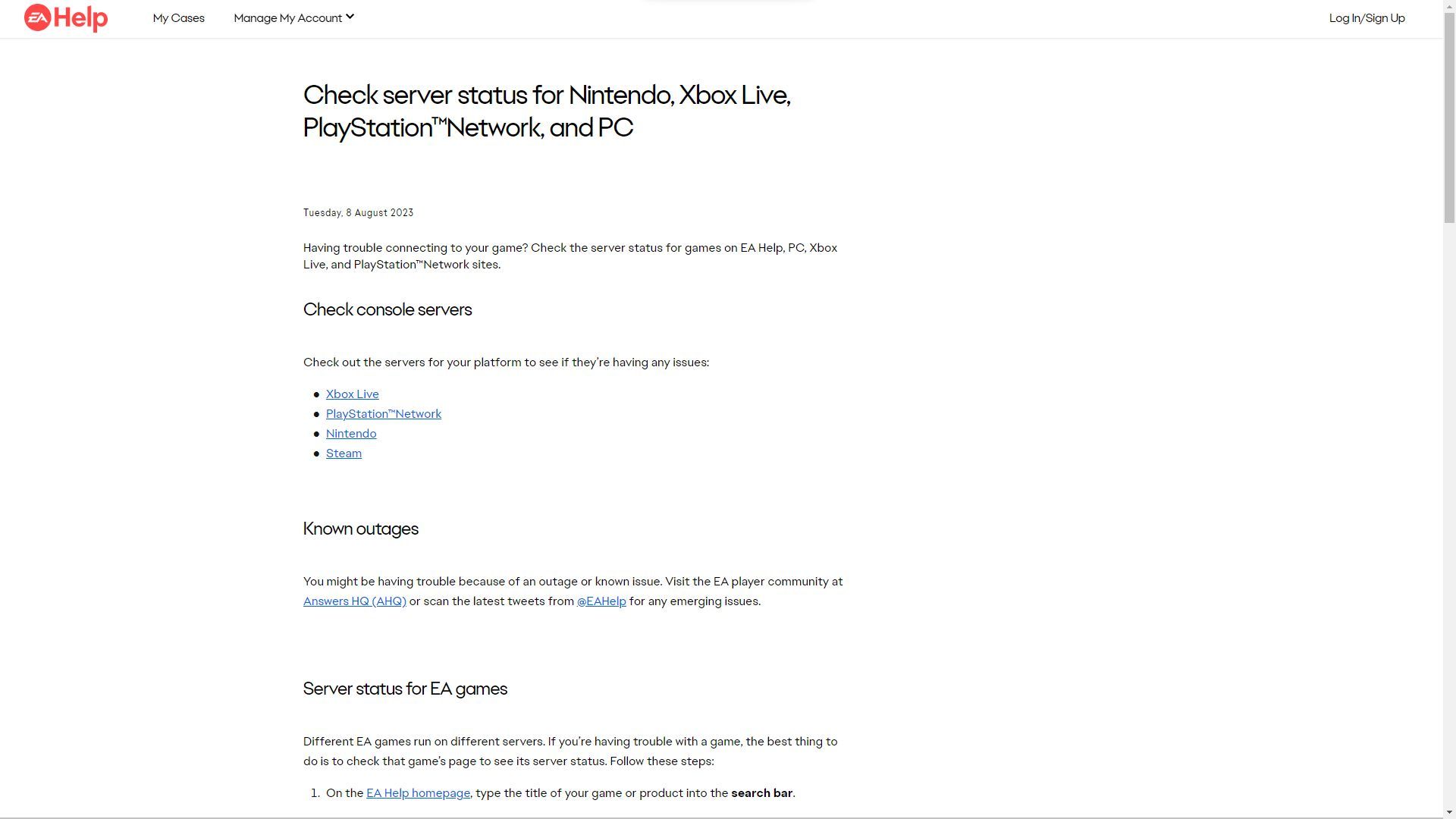
- サーバーのステータスを確認するには、FIFA 24 の公式 Web サイトまたは EA Sports の公式サイトにアクセスしてください。
- FIFA 24 サーバーのステータスに関するリアルタイムまたは最新の情報を提供する専用の Web ページまたはセクションを探してください。
- FIFA の公式ソーシャル メディア アカウントまたは関連するゲーム フォーラムをフォローして、サーバーのステータスやコミュニティのディスカッションに関する最新情報を入手してください。
- FIFA 24 の定期メンテナンス期間に注意してください。この期間中はサーバーが一時的にオフラインになったり、機能が制限されたりすることがあります。
- ゲーム コミュニティの Web サイト、オンライン フォーラム、またはソーシャル メディアをチェックして、クロスプレイに影響を与えるサーバーの問題や停止に関するプレーヤーのレポートを確認してください。
FIFA 24 サーバーがダウンしている場合は、サーバーが回復するまで待って、クロスプレイ機能を再度試してください。 サーバーが停止した場合、EA FC 24 クロスプレイが機能しない問題を解決するためにできることはほとんどありません。
EA Sports FC サポート チームにお問い合わせください
他のすべてを試しても、EA FC 24 クロスプレイが機能しない問題が解決しない場合は、EA Sports FC サポートに連絡してください。
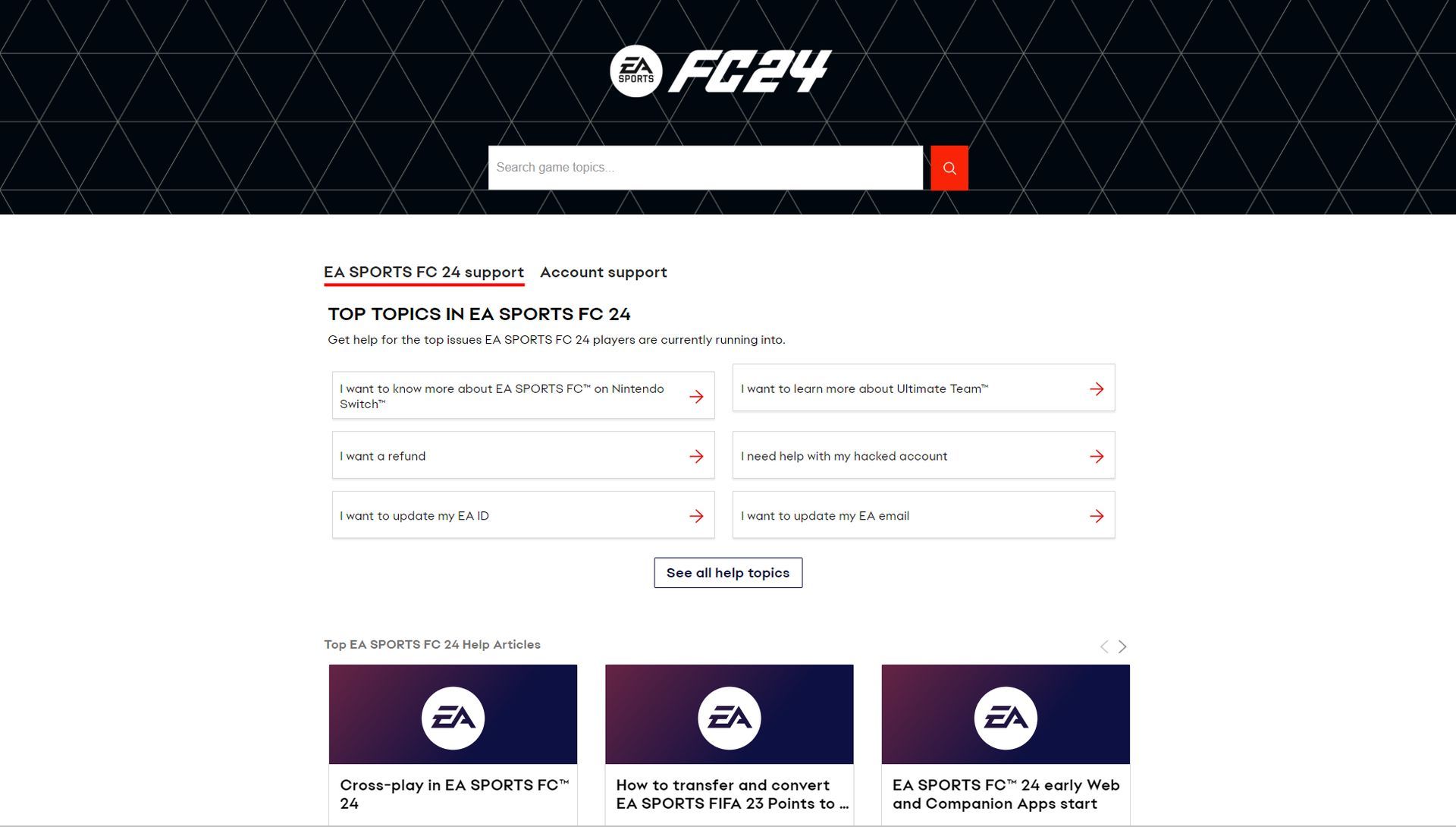
- Web ブラウザで EA アカウントにログインし、公式 EA サポート Web サイトにアクセスします。
- 提供されている連絡先テンプレートを使用して、個人情報を変更します。 この手順は、他のすべてのオプションを使い尽くした後の最後の手段としてください。
EA アカウントに問題があることが見つかる可能性があるため、他の修正で行き詰まった場合にのみこれを使用してください。
友達が FIFA 24 に表示されない理由
友達が FIFA 24 で無一文になったような場合は、次のことを確認してください。
クロスプレイの互換性
FIFA 24 は、友人のゲーム プラットフォームとあなたのゲーム プラットフォーム間のクロスプレイをサポートしていない可能性があります。 そうなるとチームを組めなくなります。 Switch ユーザーはクロスプレイ パーティーに参加できず、他のプレイヤーはすべてそのコンソールの世代にロックされることに注意してください。
ゲームアカウントに友達が追加されていません
あなたのフレンドがゲーム アカウントのフレンド名簿にリストされているかどうかを再確認してください。 欠けている場合は、FIFA 24 のフレンド リストに表示されません。 ゲーム プラットフォームのフレンド システムを通じて追加したことを確認してください。
友人のオンラインステータスとプライバシー設定
友達がオフラインであるか、ゲーム内での表示を制限するプライバシー設定を行っている可能性があります。 これらの設定は、他のプレイヤーとの対話に影響を与える可能性があります。 また、フレンドがステータスをオフラインに表示するように設定している場合、FIFA 24 のフレンド リストには表示されません。
したがって、あなたの相棒がかくれんぼをしているように見える場合は、これらのポイントを確認してください。そうすれば、一緒にピッチに戻れることを願っています。
一方、フィールドに参加したばかりの場合は、EA FC 24 ペプシ プロモーションで無料パックを入手する方法に関する記事を必ずチェックしてください。
注目の画像クレジット: EA FC 24
Source: EA FC 24 クロスプレイが機能しない理由とその修正方法は?




