
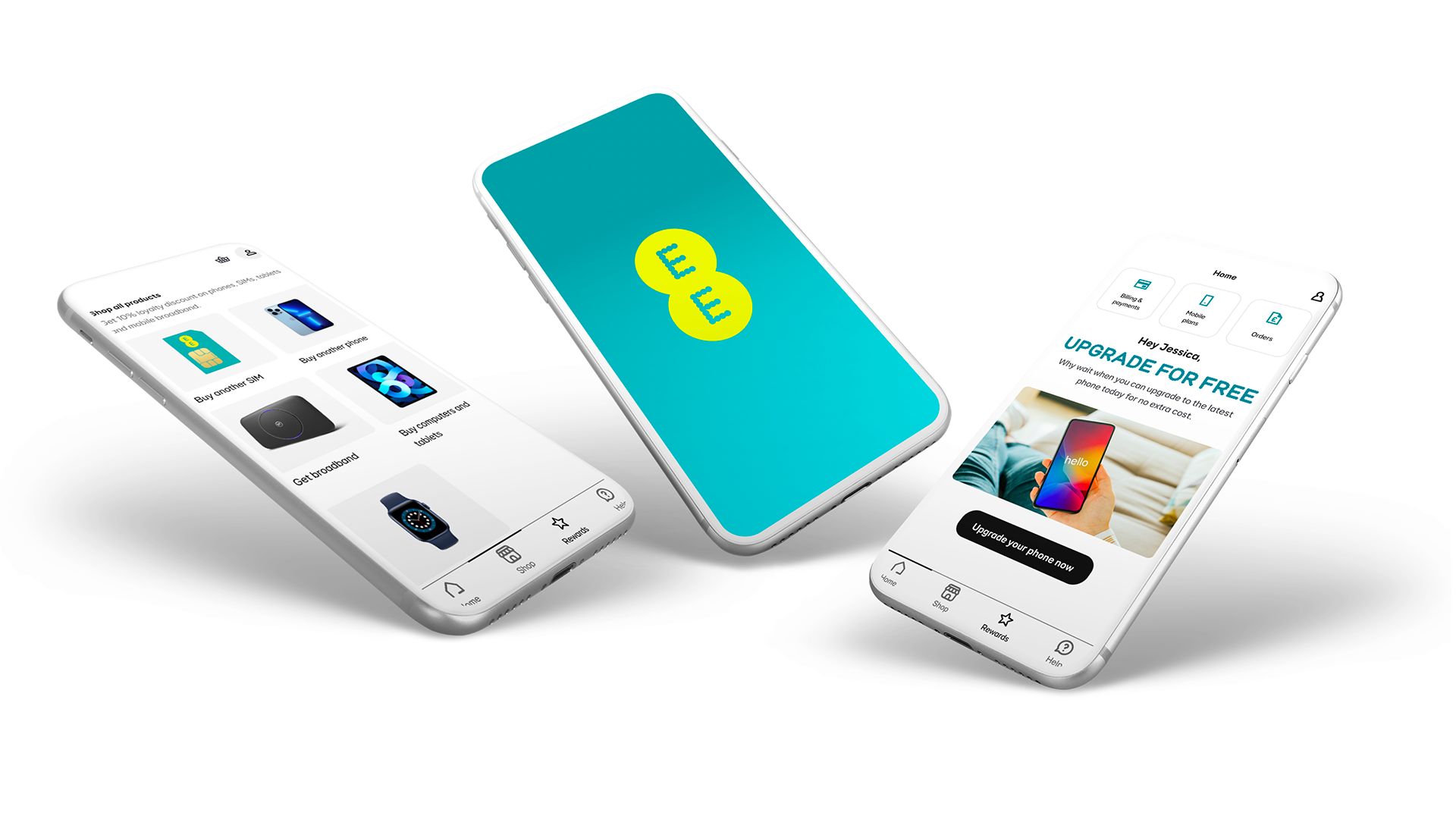

「EE アプリが動作しない」という迷惑な問題が発生している場合は、ご安心ください。この問題を解決するためのサポートを提供します。 私たちの目的は、問題のトラブルシューティングを行い、解決に向けてガイドし、EE アプリのシームレスな機能を再びお楽しみいただけるようにすることです。
My EE アプリにアクセスできないのはなぜですか: 考えられる理由
EE は、英国全土で信頼性の高いネットワーク カバレッジを実現するための最優先の選択肢の 1 つとして広く認識されています。 一般に、EE アプリはスムーズに機能し、ユーザーは自分のデータや請求情報に簡単にアクセスできます。
ただし、EE アプリに関連する問題、特に EE アプリが動作しない問題が最近発生しています。 現在、Android および iPhone デバイス上で EE アプリが適切に機能しない原因となるさまざまな要因があります。



以下に、EE アプリが動作しない問題の原因となる可能性がある、頻繁に発生するいくつかの要因を示します。
- EE アプリにサーバーの問題が発生している可能性があります
- EE アプリがメンテナンス中の可能性があります
- いくつかのバグがあるかもしれません
- 接続に問題がある可能性があります
EE アプリが動作しない: 修正方法は?
EE アプリが動作しない問題が発生すると、ユーザーはすぐにソーシャル メディア プラットフォームで懸念を表明しました。 現在 EE アプリへのアクセスに問題が発生している場合は、問題のトラブルシューティングを行うために次の方法を 1 つずつ実行することをお勧めします。
- EEアプリのサーバーステータスを確認する
- デバイスが互換性があるかどうかを確認してください
- EE アプリのキャッシュをクリアする
- EE アプリを更新する
- VPN を無効にする
- インターネット接続を確認してください
- デバイスを再起動します
EEアプリのサーバーステータスを確認する
EE アプリが動作しないという問題に直面している場合は、インターネット接続を使用して EE アプリ サーバーのリアルタイムのステータスを確認することから始めることをお勧めします。 サービスの中断やサーバーのダウンタイムによってこの問題が発生する可能性があるため、この準備段階は非常に重要です。 サーバーのステータスを確認することで、それが EE アプリが動作しない問題の原因となっている一時的なサーバー関連の問題であるかどうかを判断できます。

デバイスが互換性があるかどうかを確認してください
多くのユーザーが、デバイス上で EE アプリが動作を停止する問題に直面していると報告しています。 この場合、デバイスが EE アプリと互換性があるかどうかを確認する必要があります。 「はい」の場合は、以下の手順に従って、EE アプリが動作しない問題を修正します。
EE アプリのキャッシュをクリアする
EE アプリが動作しない問題をトラブルシューティングするには、Android スマートフォンまたは iPhone にインストールされている EE アプリのキャッシュをクリアすることが不可欠です。
EE アプリのキャッシュをクリアする方法は次のとおりです。
- 「」を開きます設定」をデバイス上で実行してください。
- 下にスクロールして「」を見つけます。アプリ” また “アプリケーションマネージャ「
- リストから EE アプリを見つけて選択します。
- タップする “保管所” また “ストレージの使用量「
- 次の 2 つのオプションが表示されます。データのクリア” と “キャッシュの消去」
- 選ぶ “キャッシュの消去」
- 「」をタップしてアクションを確認しますOK」
- アプリのキャッシュは正常にクリアされます。
これらの手順を実行すると、EE アプリのキャッシュを効果的にクリアできます。 このプロセスは、競合を引き起こし、Android スマートフォンまたは iPhone で EE アプリが動作しない問題の原因となっている可能性のある一時データやファイルを削除するのに役立ちます。
EE アプリを更新する
アプリのキャッシュをクリアした後も EE アプリが動作しない問題が引き続き発生する場合は、EE アプリが古いバージョンで実行されている可能性があります。 このような場合、EE アプリを利用可能な最新バージョンに更新することをお勧めします。 多くの場合、アプリを更新すると、互換性の問題、バグ修正、その他のパフォーマンス関連の問題が解決されます。
VPN を無効にする
アプリのキャッシュをクリアした後でも EE アプリが動作しないという問題が解決しない場合は、デバイスで VPN (仮想プライベート ネットワーク) が有効になっているかどうかを確認することをお勧めします。 このような場合、VPN を無効にすると問題の解決に役立つことがよくあります。
インターネット接続を確認してください
それでも EE アプリが動作しない問題が発生する場合は、携帯電話のインターネット接続を確認することをお勧めします。 多くの場合、インターネット接続が不十分または不安定な場合、技術的エラーが発生する可能性があります。 この問題に対処するには、別のインターネット接続に切り替えて、問題が継続するかどうかを確認してください。
できることは次のとおりです。
- Wi-Fiを無効にする: 現在 Wi-Fi ネットワークに接続している場合は、デバイスの Wi-Fi オプションを無効にします。
- モバイルデータを有効にする: デバイスのモバイル データ オプションを有効にして、モバイル データに切り替えます。
- 接続をテストします。 Web ブラウザーまたはインターネット アクセスを必要とするその他のアプリを開き、アプリを正常に閲覧または使用できるかどうかを確認します。 これは、新しいインターネット接続の安定性を確認するのに役立ちます。
- EE アプリを起動します。 EE アプリを再度開き、正しく機能しているかどうかを確認します。

デバイスを再起動します
前述の手順をすべて実行しても、EE アプリが動作しない問題が発生する場合は、携帯電話を再起動することをお勧めします。 多くの場合、デバイスを再起動すると、EE アプリの適切な機能に影響を与える可能性のあるさまざまな小さなバグや不具合が解決されることがあります。
電話機を再起動するには:
- デバイスの電源ボタンを押し続けます。
- 画面上に、電源オフ、再起動、再起動などのオプションを含むメニューが表示されます。
- 「再起動」または「再起動」オプションをタップします。
- デバイスは再起動プロセスを開始します。
- 電話機が再起動したら、EE アプリを再度起動し、正しく動作するかどうかを確認します。
よくある質問
EE はアプリを更新しましたか?
はい、EE は「My EE」アプリケーションの更新バージョンをリリースしました。 このアプリの更新バージョンにより、顧客はモバイルの使用状況を簡単に監視できるようになります。 Android、iOS、BlackBerry 10、Windows Phone 8 などのさまざまなアプリ ストアからダウンロードできます。契約顧客は、このアプリを利用してデータ バンドルなどのアドオンを購入したり、既存のプランをアップグレードしたりできます。
My EE アプリを更新するにはどうすればよいですか?
iPhone ユーザーの場合:
- iPhone で App Store を開きます。
- 画面の右下隅にある「アップデート」タブをタップします。
- 利用可能なアップデートのリストをスクロールするか、検索バーを使用して「My EE」を検索します。
- My EE アプリのアップデートが利用可能な場合は、その横に「アップデート」ボタンが表示されます。 それをタップして更新プロセスを開始します。
- アップデートがダウンロードされ、デバイスにインストールされるまで待ちます。 Apple ID パスワードを入力するか、認証に Touch ID/Face ID を使用するように求められる場合があります。
- 更新が完了すると、My EE アプリは最新バージョンに更新されます。
Android ユーザーの場合:
- Android デバイスで Google Play ストアを開きます。
- 画面の左上隅にあるメニュー アイコン (3 本の横線) をタップします。
- メニューオプションから「マイアプリとゲーム」を選択します。
- アップデートが利用可能なインストール済みアプリのリストが表示されます。 リストで「My EE」を探すか、検索バーを使用して見つけます。
- My EE アプリのアップデートが利用可能な場合は、その横に「アップデート」ボタンが表示されます。 それをタップしてアップデートを開始します。
- アップデートがダウンロードされ、デバイスにインストールされるまで待ちます。
- アップデートが完了すると、My EE アプリは最新バージョンに更新されます。
出発する前に、Android モバイルからの通話を録音するための最高の無料アプリをチェックすることを忘れないでください。
Source: EE アプリが動作しない: 修正方法は?




