
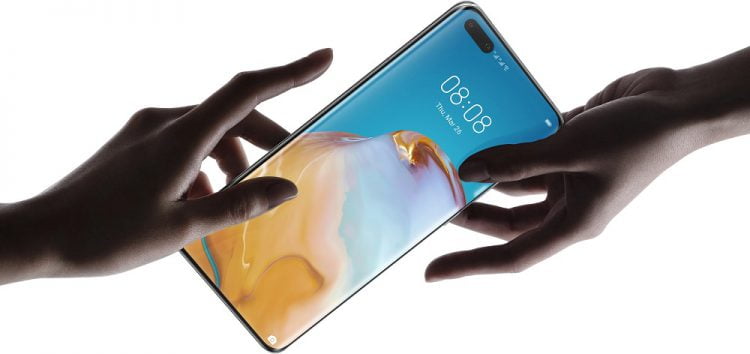

Huaweiスマートフォンのロック画面をカスタマイズする方法がわからない場合は、EMUIに多くのオプションが用意されています。 私たちは一日中ロック画面をよく見ます。 これはその美学を非常に重要にします。 携帯電話のスタイルを更新する非常に簡単な方法は、ロック画面をカスタマイズすることです。
EMUIは、ユーザーが自分の好きなものを選択できるように、デバイスのカスタマイズオプションに長年取り組んできました。 私たちがあなたに示すことになるステップで、確かにあなたの携帯電話はもはや同じに見えないでしょう。
EMUIでHuaweiスマートフォンのロック画面をカスタマイズするにはどうすればよいですか?
Huaweiモバイル設定に入り、「メイン画面と壁紙」をタップするだけです。 これにより、1つずつ説明するさまざまなオプションが表示されるので、提供される可能性を理解できます。



テーマでEMUIロック画面を変更する
テーマを入力することで、スマートフォンにまったく異なるスタイルを選択できます。これは、ロック画面にも適用されます。 これにより、Huaweiモバイルの新しいロックスタイルを数秒で選択できます。
すでにモバイルに割り当てられているものから選択するか、画面の下部にスライドして「その他のテーマ」と入力することができます。 これにより、EMUIに統合されたアプリに移動し、さまざまな無料のテーマから選択できます。 最も気に入ったものを選択し、プレビューを確認してから、画面の下のボタンからダウンロードしてインストールできます。
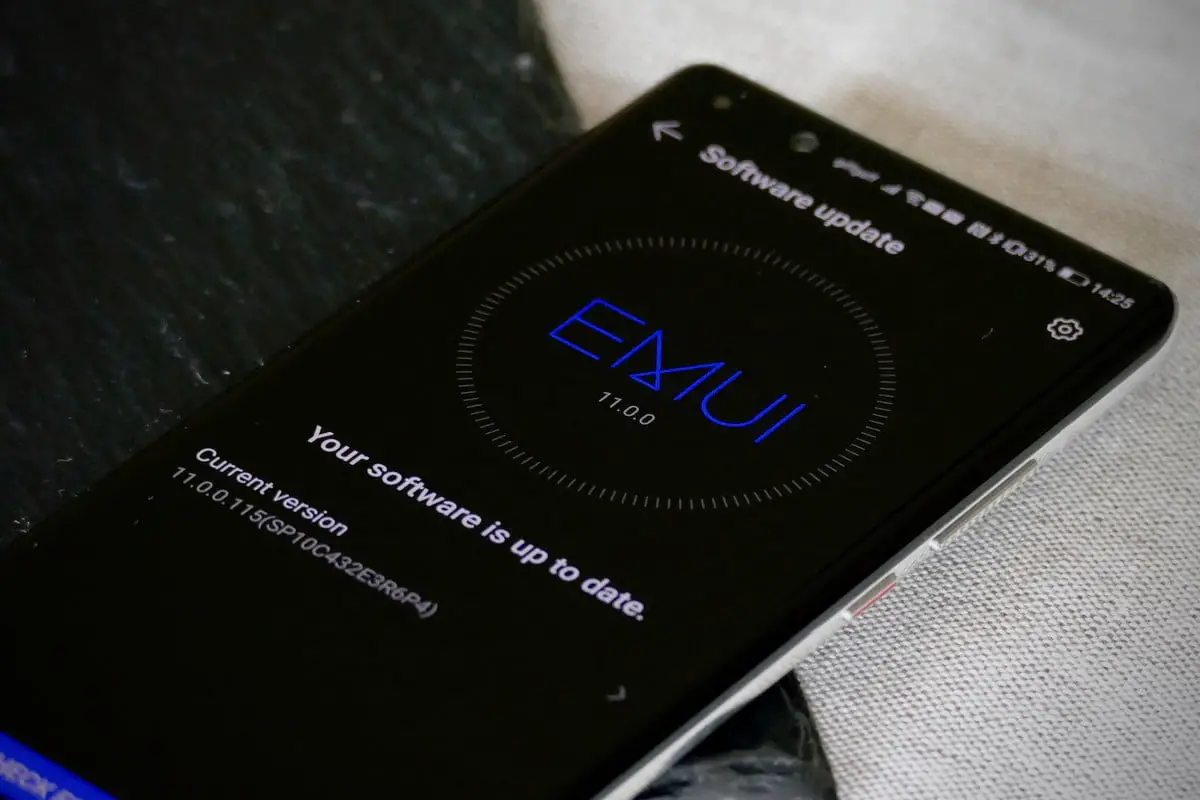
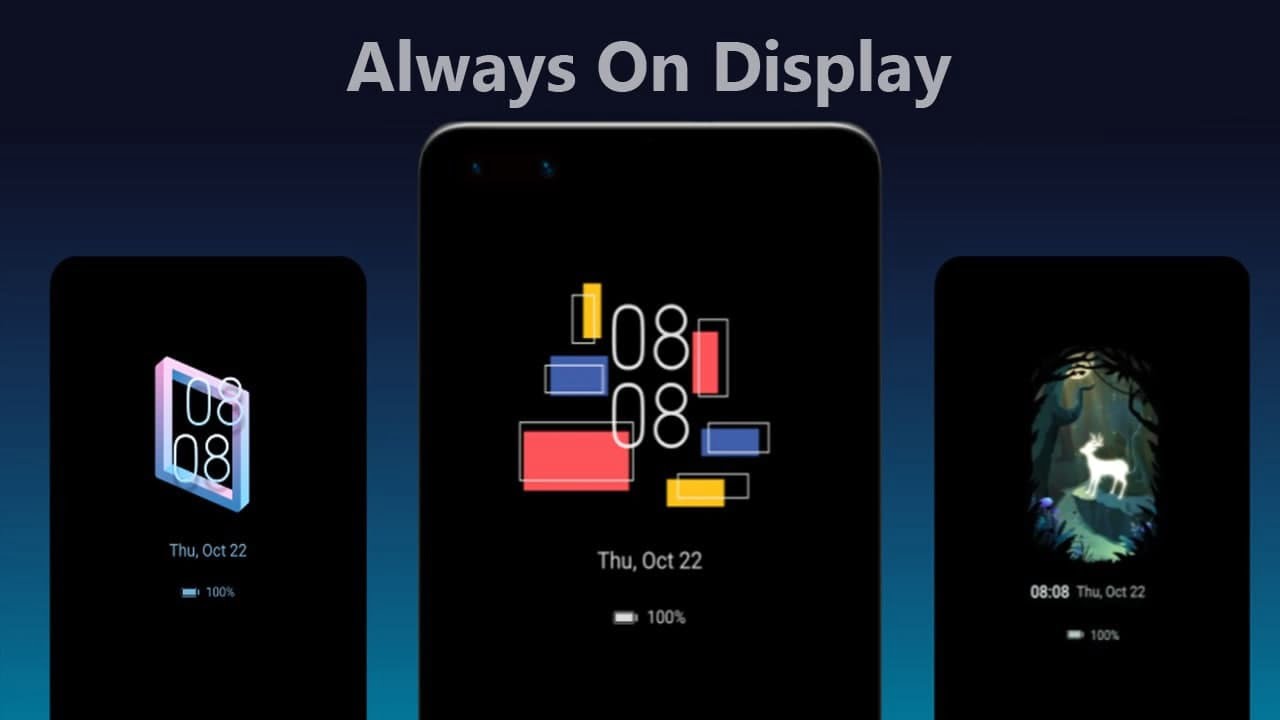
常時表示
常時表示はロック画面ではありませんが、わかりやすいコンセプトです。 AMOLEDパネルを備えたスマートフォンはこの機能を利用できます。 EMUIは、この部分にさまざまなスタイルも提供します。
携帯電話に搭載されているスタイルの1つを決定するか、[その他のスタイル]をタップします。 ファーウェイの常時表示モードを、自社で作成した写真やデザインでカスタマイズすることもできます。
Huaweiでロック画面のカバーを変更する方法
Huaweiで壁紙を自動的に変更することもできます。これは、「カバーの変更」セクションから行うことができます。このセクションでは、簡単なボタンで壁紙をアクティブにすることができます。 ライカの写真、携帯電話、または事前定義されたスタイルを選択することで、これらのカバーの出所を選択できます。
ただし、モバイル用の静的カバーを選択することもできます。 最後のオプション「その他の壁紙」を選択すると、多くの無料およびその他の有料オプションが表示されます。
ロック画面にダブルクロックを追加
EMUI 11がHuaweiの電話で今のところ提供している最後のカスタマイズの可能性は、ロック画面にダブルデジタル時計を設定することです。 有効にするには、[設定]>[システムと更新]>[日付と時刻]に移動する必要があります。 地方都市を現在の都市とは別の都市に変更すると、両方の地方時間がロック画面に表示されます。
これは、世界の別の場所に家族や友人がいて、計算をせずに彼らとコミュニケーションを取りたい人にとって特に便利です。




