

Epic Games が動作しないのはなぜですか? この記事では、それを修正する方法を学ぶことができます。 Epic Games ランチャーを使用してゲームをプレイしているときにアプリが応答しない場合は、トラブルシューティング手順を実行して問題を特定し、修正する必要があります。
このガイダンスは、この問題が時々発生することを報告している複数のお客様に役立つことを願って作成されました。
Epic Games が動作しないのはなぜですか?
Epic Games アプリの起動を妨げる可能性のあるソフトウェアおよびハードウェアの問題が多数あります。


ほとんどの場合、Epic Games が起動しない、フリーズし続ける、またはまったく読み込まれない場合、ソフトウェアの問題が原因です。 ここ数年で最も一般的なソフトウェア関連の問題の一部を以下に示します。
- 破損したアプリ データ
- Epic Games サーバー
- PC ハードウェア
- 他のアプリ
- Epic Games ランチャー キャッシュの破損
- 古いグラフィックス ドライバー
- セキュリティソフト
Epic Games ランチャーに問題があり、ゲームのロード中またはアップデートの実行中にのみ問題が発生している場合は、インターネット接続に問題がある可能性もあります. ゲームを起動する前に、ランチャーがインターネットにアクセスしてゲームのデジタル ライセンスを確認する必要があります。 断続的または低速な接続が原因でライセンスの確認中にランチャーに問題が発生した場合、ユーザーはこれをランチャーが機能していないと誤解する可能性があります。
また、Epic Games が動作しない原因は、コンピューターのハードウェアにある可能性があります。 Epic Games ランチャーもプレイしようとしているゲームも、時代遅れの非ゲーミング PC で実行できない可能性があります。 とにかく、いくつかの解決策があります。
Epic Games が動作しないエラーを修正するには?
Epic Games ランチャーで問題が発生した場合は、次のようなさまざまな修正方法を試すことができます。
- PCを再起動します
- Epic Games のトラブルシューティング ツールを試す
- Epic Games サーバーを確認する
- お使いの PC が Epic Games ランチャーと互換性があることを確認します
- Epic Games ランチャーを管理者として使用する
- Epic Online Services コンポーネントを確認する
- キャッシュの消去
- Epic Games を削除して再インストールする
- ランチャーの起動設定を変更する
それらを行う方法を詳しく見てみましょう。

PCを再起動します
デバイスの再起動は、バグを修正するための最も迅速で簡単な方法です。 Windows コンピューターを長時間オンのままにしておくと、Epic Games ランチャーなどのプログラムの読み込みに問題が発生する可能性があります。 すぐに再起動することが、そうであるかどうかを判断する最善の方法です。
完全な再起動を実行する前に、タスク マネージャーを使用してランチャーを終了しても効果があるかどうかを確認してください。[プロセス]セクションを再確認して、開いているプログラムがタブを閉じるのを妨げていないことを確認します。
Epic Games のトラブルシューティング ツールを試す
Epic Games ランチャーが読み込まれると、組み込みのセルフチェック機能を利用して問題の原因を特定できます。 マイナーな問題は通常、このトラブルシューティング ツールを使用して解決できます。 ここで概説したことを達成したい場合:
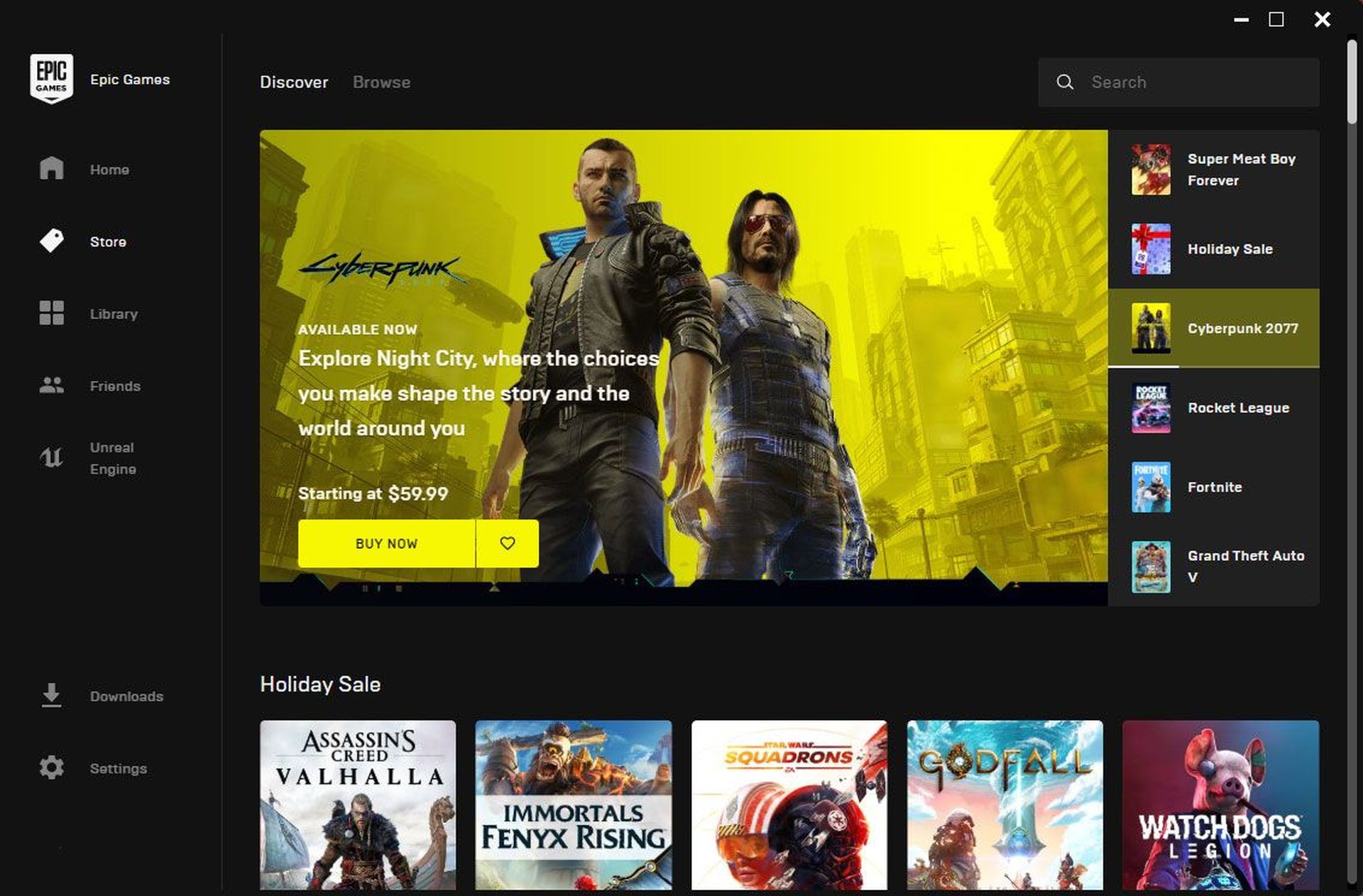
- ランチャーの左下隅にある歯車アイコンをクリックして、Epic Games の設定メニューにアクセスします。
- トラブルシューティングを見つけます。
- アプリが問題を解決するまで、しばらくお待ちください。
Epic Games サーバーを確認する
自動トラブルシューティング ツールで問題が解決されなかった場合は、Epic サーバーにチェックインすることが次善の策です。
まずは Epic Games のサイトにアクセスしてください。
お使いの PC が Epic Games ランチャーと互換性があることを確認します
お使いのコンピューターが数年以上前のものである場合、Epic Games ランチャーが機能しない可能性があります。 このソフトウェアを使用する場合は、最初にコンピューターが最小要件を満たしていることを確認する必要があります。

Epic Games ランチャーを管理者として使用する
Epic Games ランチャーにコンピューターへの完全な管理アクセスを許可する必要があります。 実行する手順は次のとおりです。
- Windows をアクティブにするには、キーボードの Windows キーをタップするか、画面左下の[スタート]ボタンをクリックします。
- アプリ ストアにアクセスして「Epic Games Launcher」を検索し、アプリを右クリックしてインストールします。
- [ファイル]に移動し、[実行]をクリックして、[管理者として実行]を選択します。
- UnrealEngineLauncherProxy のインストールを続行するには、UAC (ユーザー アカウント制御) から要求されたときに[はい]を選択する必要があります。
Epic Online Services コンポーネントを確認する
Epic Games が動作しない問題が解決しない場合は、Epic Online Services コンポーネントをインストールする必要がある可能性があります。このコンポーネントは、このプログラムを操作するために間もなく必要になります。 ここで概説したことを達成したい場合:
- ランチャーの設定にアクセスするには、Epic Games を開き、画面の左側を見てください。
- Epic Online Services で[今すぐインストール]オプションを選択します。
- 更新中は Epic Games ランチャーを中断しないでください。
キャッシュの消去
次の手順を実行します:
- タスク マネージャーにアクセスするには、CTRL + ALT + DEL キーを押します。
- [プロセス]タブで Epic Games ランチャーを選択し、[タスクの終了]をクリックしてシャットダウンします。
- ファイル エクスプローラーを起動するには、Windows キーと文字 E を押します。
- ローカル アプリケーション フォルダにアクセスするには、アドレス バーに %localappdata% と入力します。
- メニューから[EpicGamesLauncher]>[保存済みフォルダー]を選択します。
- webcache フォルダーを削除する必要があります。
Epic Games を削除して再インストールする
Epic Games が動作しないというエラーは、アプリケーション データの破損が原因である可能性があります。 Epic Games ランチャーを再インストールして、問題が解決するかどうかを確認してください。
Epic Games ランチャーを削除すると、すべてのゲームも削除されるため、再ダウンロードする必要があります。 ランチャーを消去する前に、保存のバックアップがあることを確認してください。
Epic Games のエラーにうんざりしていませんか? これらの修正を確認してください。
- Epic Games のサインインが機能しない: 修正方法は?
- Epic Games E10-0、E200-0、E150-0 エラー: 修正方法は?
- EC-BI-LS-503 Epic Games エラー: 修正方法
- コンテンツのインストールに失敗しました Epic Games: 修正方法は?
- Epic Games Launcher のサインインに失敗しました: 修正方法は?
Source: Epic Games が動作しない理由: 修正方法は?




