


Windows 11 または 10 で Epic Games Launcher にサインインしようとすると、わかりにくい Epic Games AS-3 エラー コードが表示される場合があります。 フラストレーションの原因 熱心なゲーマー向け。 このネットワーク関連の問題には、多くの場合、落胆するような問題が伴います。 「サインイン失敗エラーコード: AS-3」 メッセージが表示される場合、トラブルシューティングには細心の注意を払って包括的なアプローチが必要です。
この詳細なガイドでは、次の手順を案内します。 詳細な手順 そして確実に シームレスな解決策 Epic Games AS-3 エラー コードまで。
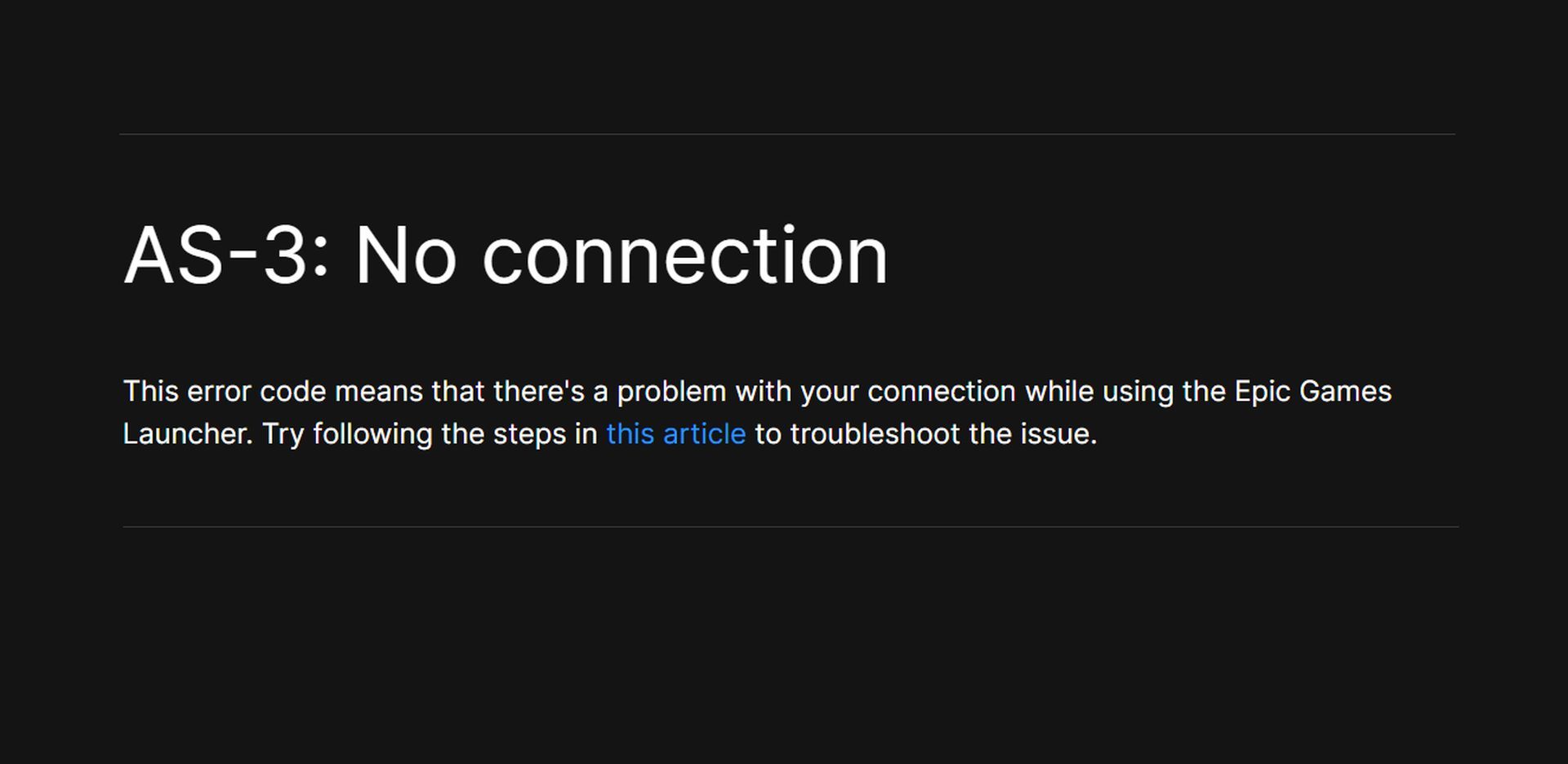
Epic Games AS-3 エラー コードを修正するにはどうすればよいですか?
問題の原因を正確に知ることはできませんが、Epic Games AS-3 エラー コードは次のとおりです。 ネットワーク関連の問題 以下では、いくつかの異なるものをチェックできます ネットワーク関連ソリューション これで Epic Games AS-3 エラー コードが解消されると思います。



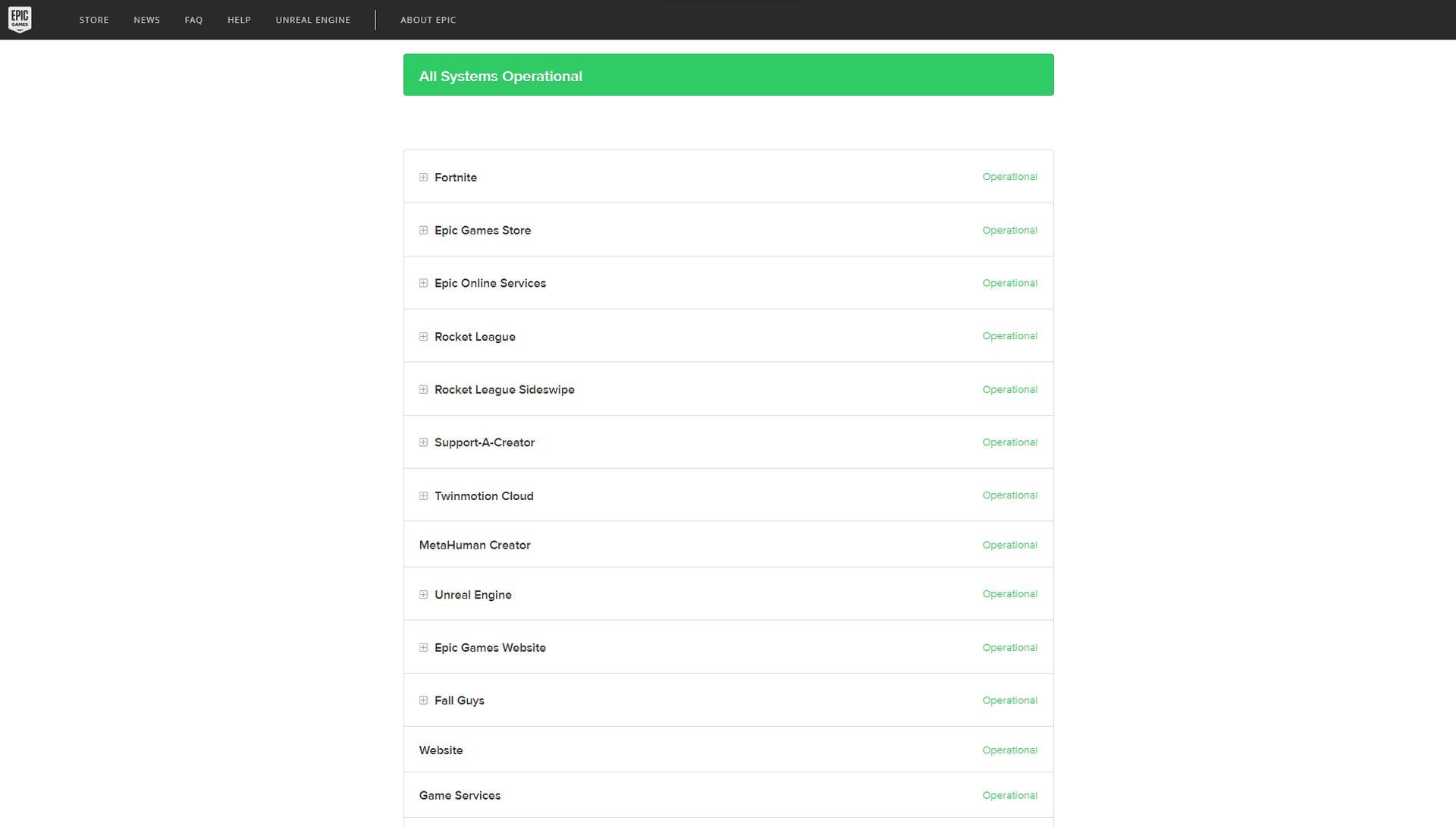
Epic Games サーバーのステータスを調べる
個人的なトラブルシューティングに着手する前に、まずサーバー関連の問題の可能性を排除することが不可欠です。 Epic Games のステータス ページを徹底的に検査し、Epic Online Services および Epic Games ストアに関して報告された問題を精査します。 サーバー関連の問題が特定された場合は、Epic Games Launcher を起動する前に、忍耐強く問題が解決されるまで待ちます。
インターネット接続のトラブルシューティング ツールを実行する
Windows は、インターネット接続専用に設計された強力なトラブルシューティング ツールを提供します。 使用方法は次のとおりです。
- Windows 11:
- Windows 11で「設定」を開きます。
- 「システム」タブ内の「トラブルシューティング」オプションを選択します。
- ネットワークの問題のトラブルシューティングを行うには、「インターネット接続」を選択します。
- ウィンドウズ10:
- 設定アプリに移動します。
- 「更新とセキュリティ」をクリックします。
- 「トラブルシューティング」を選択して、トラブルシューティング オプションにアクセスします。
- 「追加のトラブルシューティング」をクリックして、追加のトラブルシューティングを調べます。
- Windows が根本的な接続の問題を体系的に診断し、潜在的に修正できるようにします。
Windows Defender ファイアウォールを一時的に無効にする
ネイティブの Windows Defender ファイアウォールを含むファイアウォールは、スムーズな接続の障害となり、Epic Games AS-3 エラー コードを引き起こす可能性があります。 ファイアウォールを一時的に無効にする方法は次のとおりです。
- コントロールパネルを開きます。
- 「Windows Defender ファイアウォール」設定に移動します。
- 「Windows Defender ファイアウォールをオンまたはオフにする」をクリックします。
- プライベート設定とパブリック設定の両方を無効にします。
- これで問題が解決するかどうかをテストします。
- システムのセキュリティを維持するために、必ずファイアウォールを再アクティブ化してください。
VPN ソフトウェアをアンインストールする
仮想プライベート ネットワーク (VPN) クライアントは Epic Games Launcher と競合することが知られており、Epic Games AS-3 エラー コードが発生する可能性があります。 VPN がインストールされている場合は、「プログラムと機能」または「アプリと機能」に移動してアンインストールします。 この削除が完全に行われていることを確認し、解決策 8 で詳述されているようにネットワーク リセットを実行して、VPN ソフトウェアの残存物を完全に削除することを検討してください。
DNS 設定を調整して接続を強化する
PC のドメイン ネーム システム (DNS) 設定を微調整すると、AS-3 エラーの解決に役立つ可能性があります。 次の手順を実行します。
- Windows キー + X を押して、[検索]を選択します。
- 検索ボックスに「ネットワーク接続」と入力し、コントロール パネルの[ネットワーク接続の表示]検索一致をクリックします。
- インターネット接続を右クリックし、[プロパティ]を選択して、[インターネット プロトコル バージョン 4]プロトコル オプションを選択します。
- [プロパティ]をクリックし、[次の DNS サーバー アドレスを使用する]設定を選択します。
- 最初の優先 DNS ボックスに 8.8.8.8 を入力し、代替 DNS ボックスに 8.8.4.4 を入力します。
- 「OK」をクリックして変更を適用します。
DNS キャッシュをフラッシュし、Winsock をリセットして包括的な修復を行う
より徹底的なアプローチを行うには、管理者としてコマンド プロンプトを使用して PC の DNS キャッシュをフラッシュし、Winsock カタログをリセットします。 次のコマンドを実行します。
netsh winsock reset

ipconfig /flushdns

shutdown /r /t 0
さらに、ルーターには DNS キャッシュも含まれている可能性があるため、ルーターを再起動することを検討してください。
プロキシサーバーを無効にして通信を強化する
Epic Games は、プロキシ サーバーを有効にした状態でゲーム クライアント ソフトウェアを使用しないことを推奨しています。 次の手順に従って、Wi-Fi およびイーサネット接続のプロキシ サーバーを無効にします。
- 「設定」にアクセスし、「ネットワークとインターネット」タブをクリックします。
- [プロキシ ネットワーク]オプションを選択して設定を表示します。
- 「プロキシサーバーを使用する」オプションの「設定」ボタンを押します。
- 「プロキシサーバーを使用する」オプションがオンに設定されている場合は、オフに切り替えます。
- [プロキシ サーバーの編集]ボックスで[保存]をクリックします。
ネットワークをリセットする
ネットワークのリセットは、さまざまな接続の問題に対する強力な解決策です。 案内する 設定 >Windows 11 のネットワークとインターネットまたはステータス >Windows 10 でのネットワークのリセット。 クリック “通信網リセット」 そしてプロンプトに従ってネットワーク設定をリセットします。 このプロセスは包括的なものであるため、リセット後に Wi-Fi ネットワークに再接続できるように準備してください。
これらの詳細なトラブルシューティング手順に注意深く従うことで、Epic Games AS-3 エラー コードを解決して復元できる可能性が大幅に高まります。 シームレスなゲームセッション Epic Games ランチャーで。 問題が解決しない場合は、Epic Games サポートに問い合わせて、個別のサポートを受けることをお勧めします。
一方、Epic Games Launcher 内で他の問題に悩まされている場合は、Epic Games が動作しない理由とその修正方法に関するより包括的な記事を必ず確認してください。
注目の画像クレジット: エピック ゲームズ




