

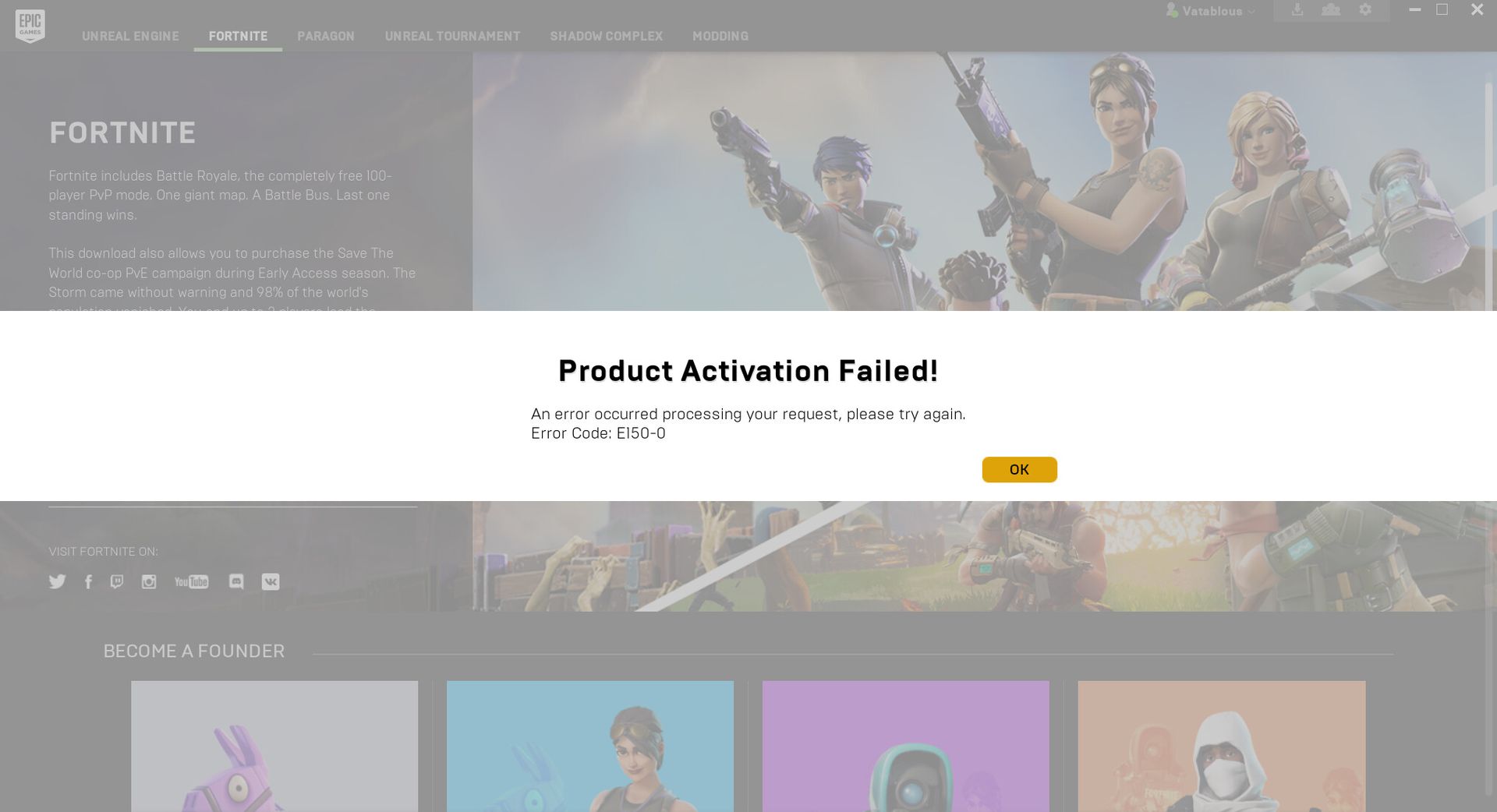
今日のトピックは、Epic Games Store からの Epic Games E10-0、E200-0、および E150-0 エラーを解決する方法です。 ユーザーは、Epic Games Store から無料のゲームをダウンロードしてインストールしようとすると、製品のアクティベーションに失敗したというメッセージが表示されると報告しています。 エラーメッセージは次のとおりです。
プロダクトアクティベーションは失敗しました!
Web 購入サービスに到達する際に問題が発生しました。 接続の問題を解決してから、もう一度やり直してください。
エラー コード: E200-0 または E10-0 または E150-0

Epic Games E10-0、E200-0、E150-0 エラーの原因
ビデオ ゲーム業界では、Epic Games の E10-0、E200-0、および E150-0 エラーに関する議論が活発に行われています。 Epic Games Store から無料ゲームを引き換えようとするユーザーは、この問題に頻繁に遭遇します。 要求と無料ゲームのダウンロードの結果として、プラットフォームが負荷に問題を抱えていることが判明し、それが問題の原因となった.
最善の方法は、開発者が問題に対処するまで待ってから、さらに何かを行うことです。 ただし、プロセスを迅速化するために実行できる特定のアクションがあります。 それぞれを順番に調べてみましょう。
Epic Games E10-0、E200-0、および E150-0 エラーを修正するには?
以下は、コード E10-0、E200-0、E150-0 などで Epic Games Store Error Product Activation Failed を修正するためのすべての効果的な解決策のリストです。
- Epic Games サーバーのステータスを確認する
- ウェブクライアントを使用する
- Epic に再度ログインする
- Epic Games ランチャーを更新する
- VPN を使用する
- Epic Games を管理者として実行する
それでは、すべてのソリューションを詳細に見てみましょう。
Epic Games サーバーのステータスを確認する
Epic Games E10-0 エラー メッセージが表示された場合は、Epic Games Store サーバーのステータスを確認することが常に最初の防御策となります。 Epic Games Store サーバーがダウンしている場合、現在発生している問題を含め、さまざまな問題が発生する可能性が高くなることが判明しました。
そのため、Epic Games Store Web クライアントに問題があるかどうかを確認してください。 その場合は、問題が解決するまでお待ちください。
ウェブクライアントを使用する
Epic Games Store オンライン クライアントを使用すると、大多数のユーザーの問題を解決できました。 この問題は、永続的なランチャーのバグによって引き起こされる可能性があることが判明しました。 Web クライアントをチェックして、問題が解決したかどうかを確認します。 どのように? 読む。
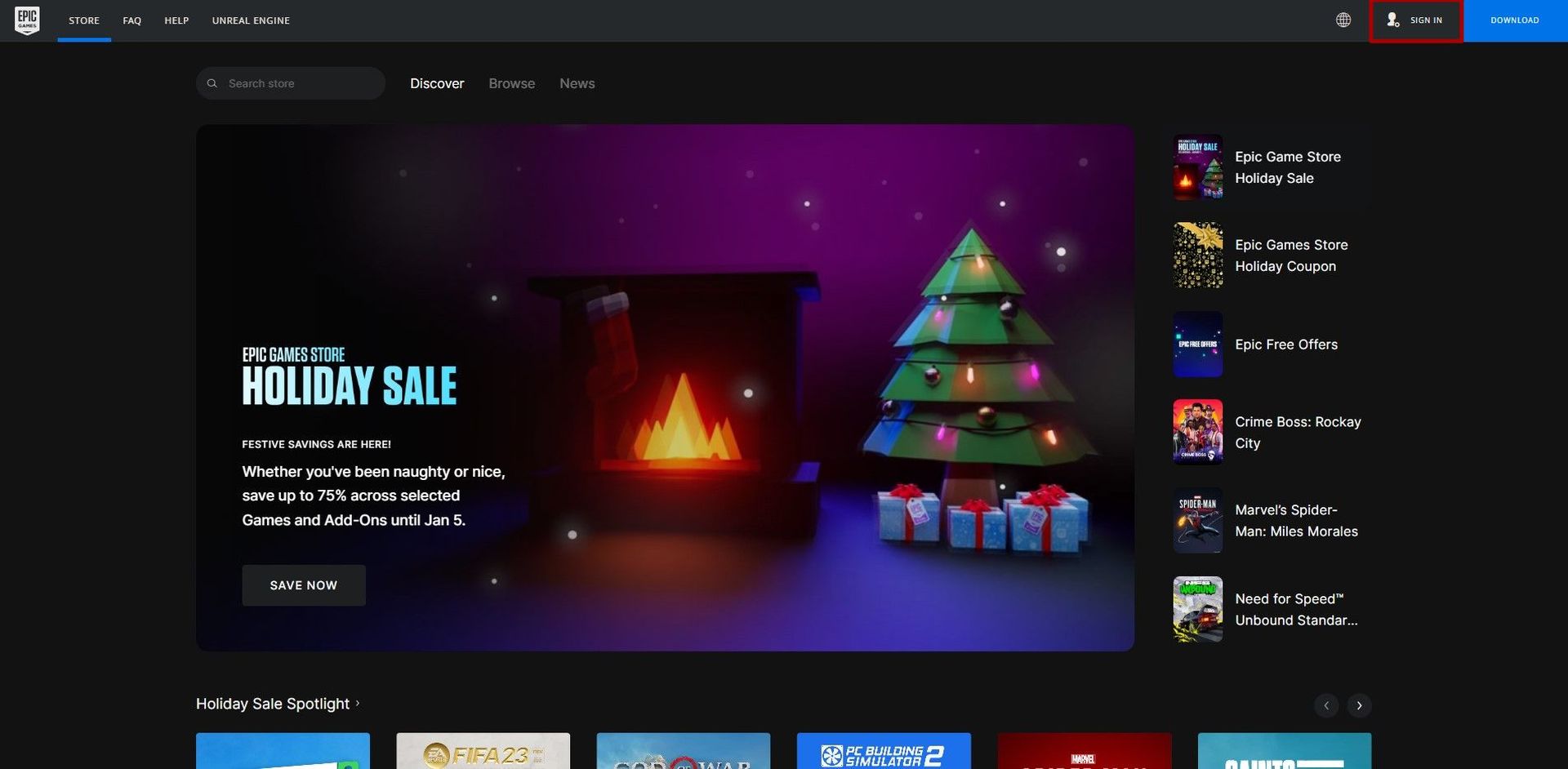
- お気に入りのブラウザーを使用して Epic Games の Web サイトにアクセスします。
- Epic Games サイトの右上隅にある[サインイン]オプションをクリックします。
- 詳細を入力してログイン
- ゲームをダウンロードできるかどうかを確認する
Epic に再度ログインする
Epic Games アカウントからサインアウトしてクライアントを閉じるだけで、Epic Games E10-0 エラーを修正するリストの次のオプションになります。 この問題で問題を抱えていた大多数のお客様は、この解決策が適切であると感じました。 実行する必要がある正確な手順を以下に示します。
- 右上隅にあるアカウントのイニシャルをクリックします
- サインアウトオプションをクリックします
- アプリケーションを閉じて待ちます
- Epic Games アプリケーションを再度起動し、詳細を入力してログインします
問題がまだ存在するかどうかを確認します。 その場合は、リストにある次の推奨事項を試してください。
Epic Games ランチャーを更新する
Epic Games E10-0 エラーのもう 1 つの主な原因は、最新のランチャー アップデートがないことです。 問題を解決するには、最新の更新プログラムをダウンロードする必要があります。 これが手順です。
- Epic Games ランチャーを起動
- 右上隅のイニシャルをクリックします
- コンテキスト メニューから[設定]を選択します。
- 更新を確認する
アップデートがある場合は、ダウンロードして問題を解決してください
VPN を使用する
VPN プログラムを使用することで、ユーザーは Epic Games E10-0 の問題を解決できました。 したがって、同じものを適用して、問題が解決するかどうかを確認できます。
Epic Games を管理者として実行する
カードの次のオプションは、管理者アクセスでランチャーを実行することです。 管理者権限がないことが、Epic Games E10-0 の問題の主な原因になる場合があります。 したがって、権利を付与して、問題が解決するかどうかを確認してください。 どのように? 読む。
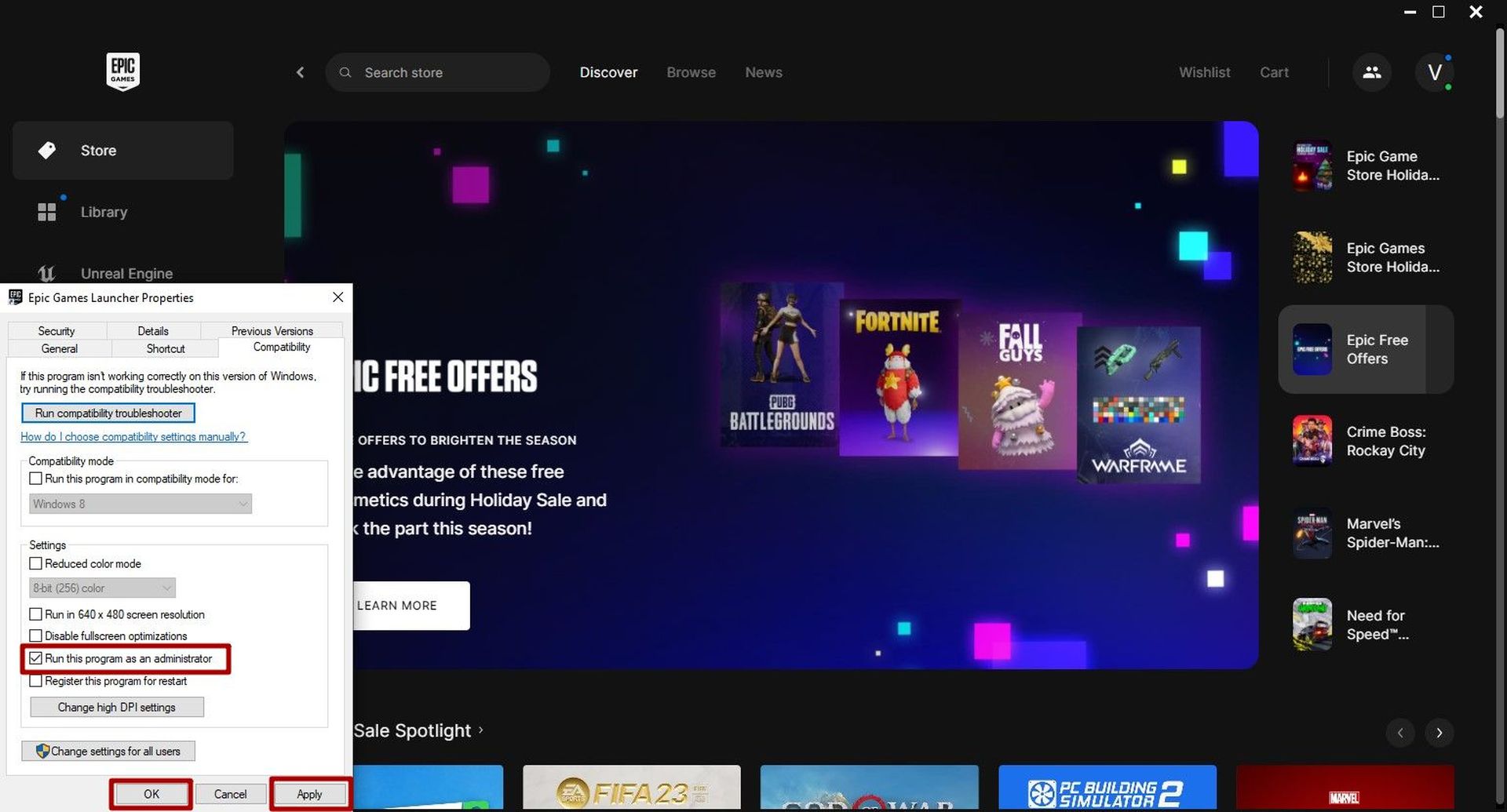
- Epic Games ランチャーを右クリック
- プロパティを選択
- 互換性タブに切り替えます
- チェックマーク 管理者としてこのプログラムを実行する
- [適用]をクリックしてから[OK]をクリックします。
Epic Games E10-0、E200-0、および E150-0 エラーの修正に関するガイドがお役に立てば幸いです。 EC-BI-LS-503 Epic Games エラー: 接続に関連する問題が発生した場合の修正方法というタイトルの記事を確認してください。




