
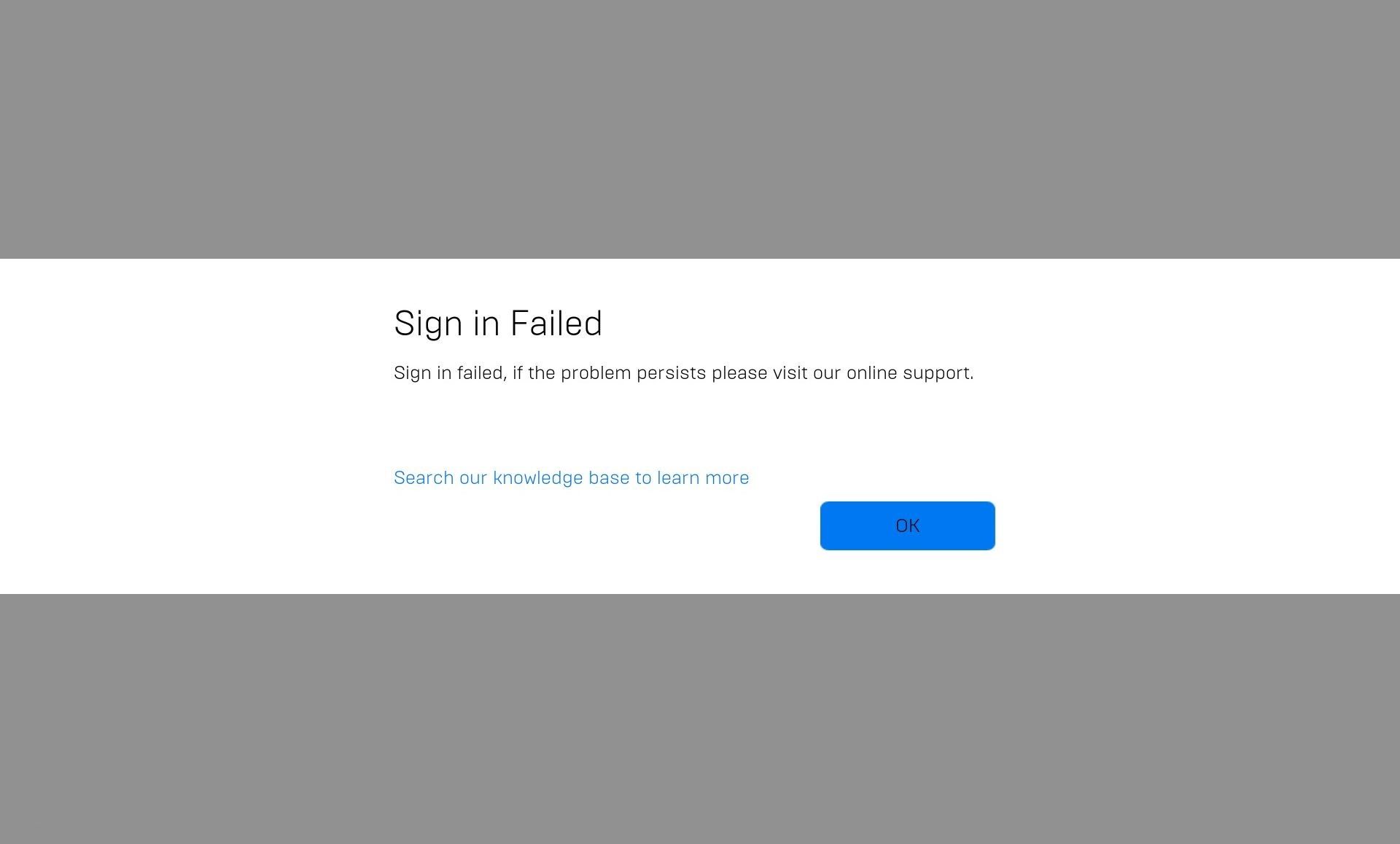

この記事では、Epic Games Launcher のサインインに失敗した問題を修正して、問題なくゲームを続行できるようにする方法について説明します。
Epic Games は主要なゲーム配信プラットフォームであり、Steam や GOG などのサービスと競合しています。 その結果、所有者が Epic Games Launcher と呼ばれる独自のクライアントを作成したことは驚くべきことではありません。 Epic Games ランチャーを使用すると、ゲームを購入してダウンロードしたり、他のユーザーとやり取りしたりできます。 また、ゲーム コレクションを管理し、最新の Epic Store ニュースを入手することもできます。 最初に作成する必要があるアカウントとパスワードを使用してログインすると、情報が保護されます。 ただし、一部のユーザーは、手順に問題があると報告しています。

この問題にはいくつかの原因があり、それらを理解するには関連する問題を調べる必要があります。



- Epic Games アカウントが検出されない場合は、資格情報を間違って入力した可能性があります。
- アカウントがハッキングされた可能性もあります。
- Google または Facebook を使用してログインしている場合は、ネットワーク接続とログインの詳細を確認してください。
- 多くのお客様から、Epic Games に接続できないためにオフライン モードでロックされたと報告されています。 これは、サーバーの問題が原因であることが最も確実です。

Epic Games Launcher のサインインに失敗した問題を修正するには?
この問題が発生している場合は、問題を解決できる可能性のある解決策がいくつかあります。
Epic Games サーバーを確認する
- 詳細については、Epic Games パブリック ステータス ページをご覧ください。
- サービスに問題があるかどうかを確認します。
- それらのいずれかに問題がある場合は、解決されるまで待つ必要があります。
お住まいの地域の Epic サーバーが利用できない場合がありますが、これはグローバルに利用できないという意味ではありません。 これが事実かどうかは、PIA などの VPN サービスを利用することで確認できます。

資格情報が有効であることを確認してください
- Epic Games Launcher のログイン部分に移動します。
- Epic Games を使用してサインインします。
- 次に、[パスワードを忘れた場合]リンクをクリックします。
- 次に、[メール アドレス]セクションに、アカウントに関連付けられているメール アドレスを入力します。
- [メールを送信]ボタンをクリックします。
- パスワードをリセットするには、メールの指示に従ってください。
Epic Games アカウントにログインできない場合は、パスワードを忘れたか、資格情報が変更された可能性があります。 次のエラー通知が表示されたら、これが事実であることがわかります。
申し訳ありませんが、使用している認証情報は無効です

Epic Games アカウントをしばらく使用していない場合は、ログイン情報を忘れている可能性があります。 アカウントの侵害につながるデータ侵害も考えられます。 いずれにせよ、アカウントの確立に使用した電子メール アドレスにアクセスできる場合は、パスワードをすぐに取得できます。 最近パスワードをリセットまたは変更した場合、変更が有効になるまでに時間がかかる場合があります。 そのため、再度ログインを試行する前に、もう少しお待ちください。
別のPCにログインしていないことを確認してください
別の PC/デバイスで Epic Games アカウントにログインしていないことを確認してください。 ログアウトして、再試行してください。 通常は、アカウントからログアウトすることをお勧めします。このような状況を避けるために、必ずログアウトしてください。
ランチャーの Web キャッシュを削除する
- Epic Games Launcher が最初です。
- Windows キー + R を押し、%localappdata% と入力して Enter キーを押します。
- Epic Games Launcher フォルダーに移動します。
- 次に、保存済みフォルダーに移動します。
- 次に、webcache フォルダーを右クリックし、[削除]を選択します。
- 検出した webcache 4147 という名前のフォルダーをすべて削除します。
- その後、デバイスを再起動します。

Epic Games ランチャーを修復する
- Windows キー + R を同時に押します。
- appwiz.cpl と入力します。
- Epic Store Launcher を選択します。
- コンテキスト メニューから[修復]を選択します。
- 指示に従う。
- その後、デバイスを再起動してください。
Epic Games Launcher のサインインの失敗を修正する方法に関するこの記事をお楽しみいただけたでしょうか。 もしそうなら、2022年のEpic Games Storeの無料ゲームや、FIFA 23 Epic Gamesの不具合によりゲームがほぼ無料になったなど、他の記事もお楽しみいただけると確信しています.




