
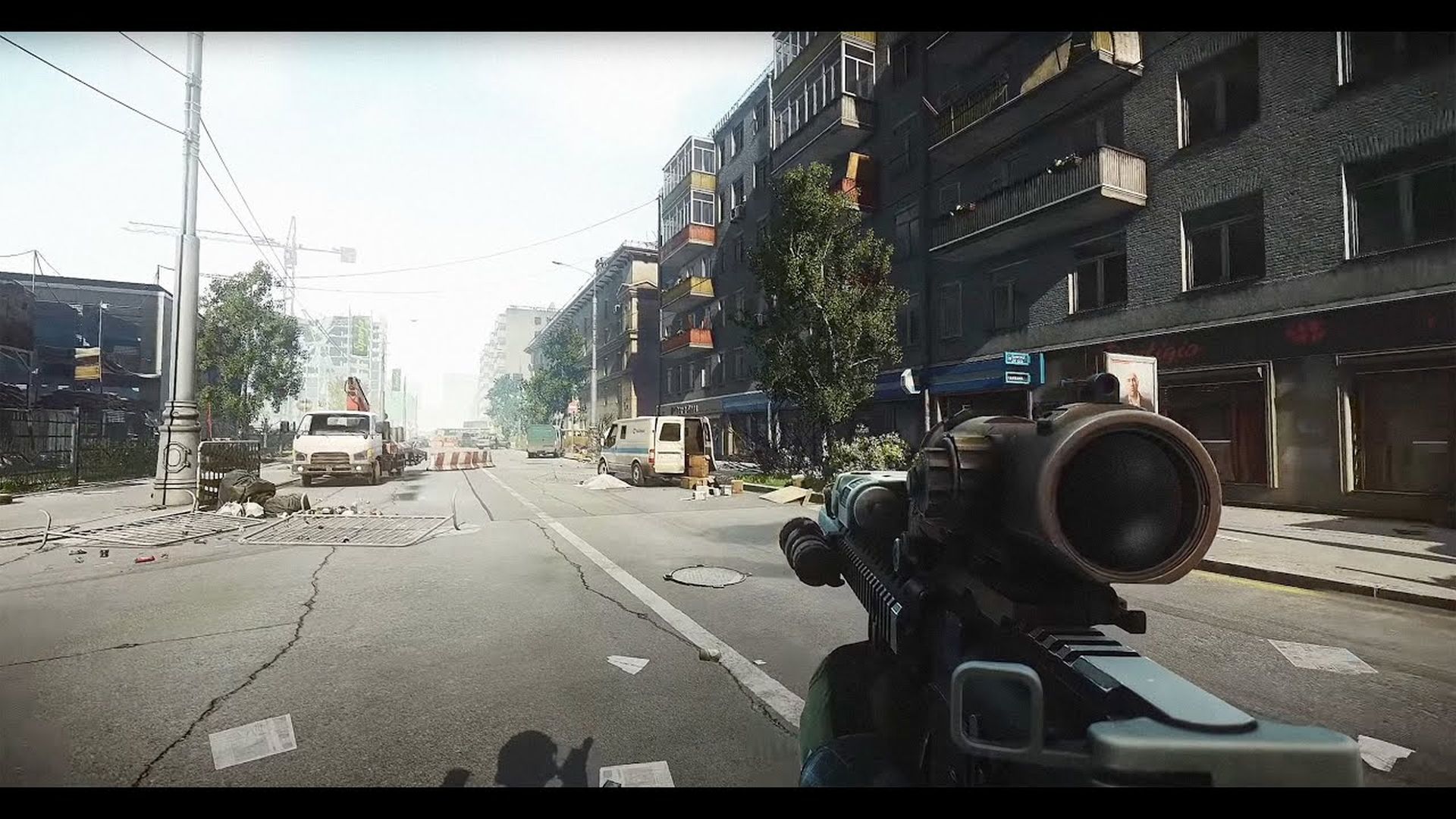

Escape From Tarkov Launcher も機能しませんか? はい、「あなたも」です。なぜなら、この問題に関わっているのはあなただけではないからです。 この問題の解決策を見つけようとしているプレイヤーは数え切れないほどいますが、この問題はおそらく地球規模の問題であり、あなたのコンピュータに限定されるものではありません。 これには良い面と悪い面があります。ランチャーが機能しない理由とその修正方法を詳しく見てみましょう。
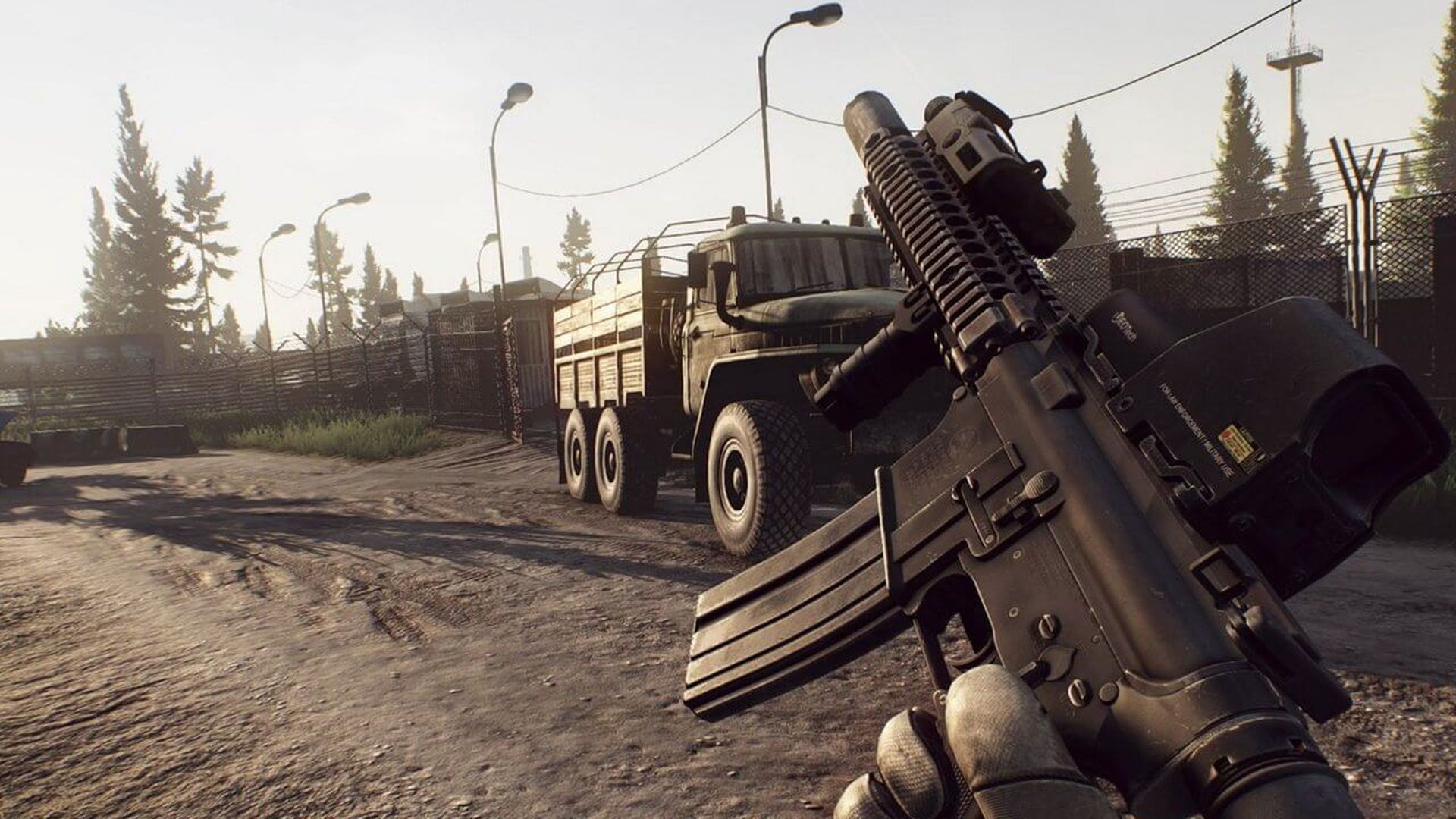
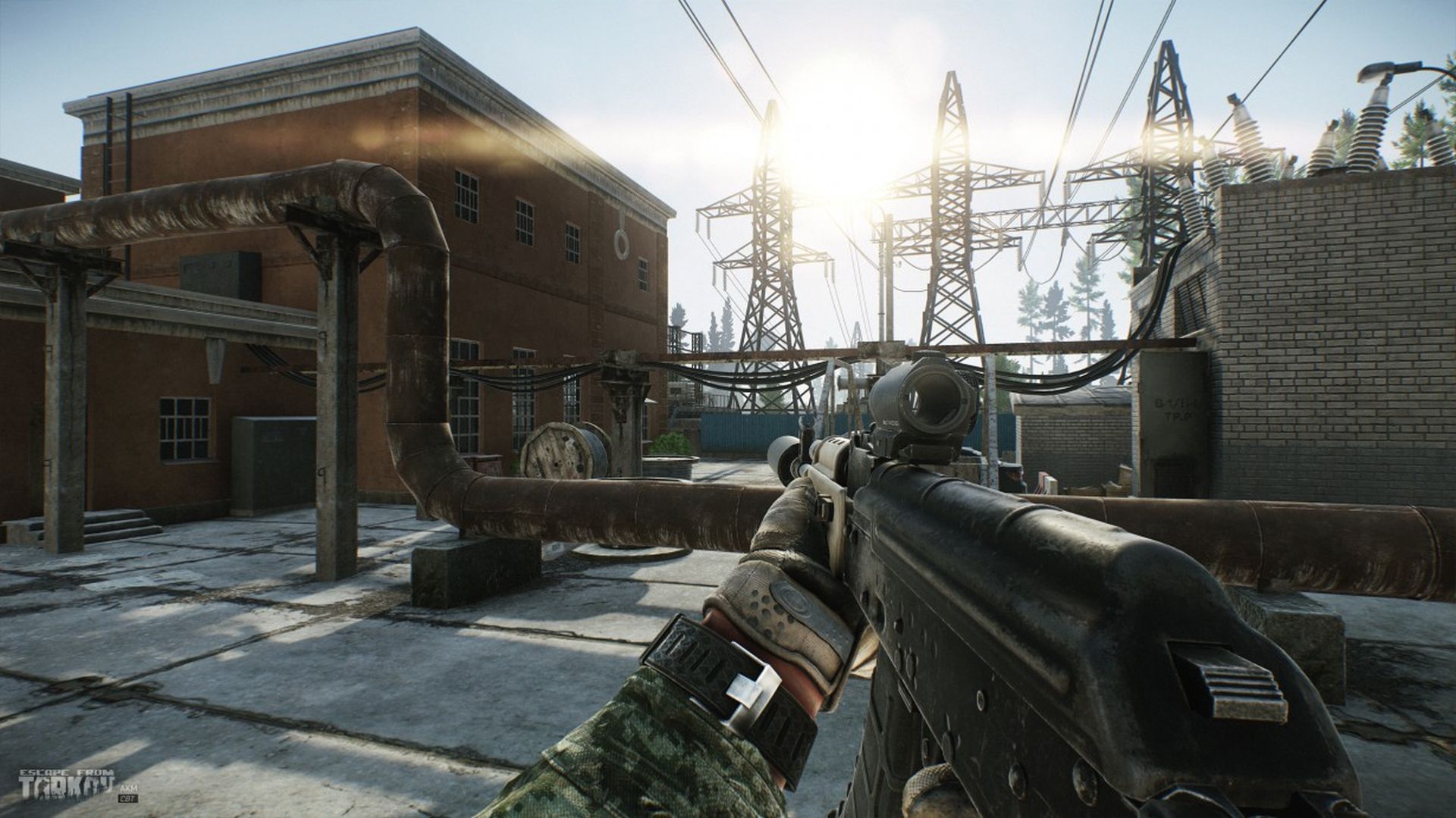
Escape From Tarkov は、Battlestate Games の厚意により、2017 年 7 月 27 日にクローズド ベータで初めて登場しました。 このマルチプレイヤー シューティング ゲームでは、プレイヤーはでっち上げられたロシア紛争に巻き込まれ、USEC と BEAR の 2 つの軍事勢力の間でどちら側につくかを選択します。 このゲームは戦術的な襲撃を中心に展開しており、実際のプレイヤーとコンピューター制御の敵の両方と対決し、戦利品を集めて生き残ることを目指します。
『Escape From Tarkov』のファンは最近、ゲームのランチャーで重要なアップデートをダウンロードするときに問題が発生し、問題に遭遇しました。 この状況で行き詰まった場合でも、心配しないでください。問題を解決してタルコフのアクションに戻るのに役立つ詳細なガイドが用意されています。


Escape from Tarkov ランチャーが動作しないのはなぜですか?
Escape From Tarkov ランチャーに関する最近の問題は、新しいアップデートのダウンロード中の不具合が原因で発生しました。 プレイヤーはゲームを起動するのに少し苦労しました。 良いニュースは、Battlestate Games の担当者が 4 時間以内に問題を修正し、プレイヤーの忍耐に感謝の意を表したことです。 また、ランチャーとゲーム内機能の安定性を維持することに全力で取り組んでいることを全員に保証しました。
Escape From Tarkov ランチャーが機能しない問題を修正する方法?
Escape From Tarkov ランチャーがお使いのコンピューターで動作しませんか? 恐れるな; 詳細なソリューションを自由に利用できます。 これらの技術的なグレムリンを追放するための詳細なガイドは次のとおりです。
1. 管理者として実行
ゲームのプロパティに移動します。
- ゲームのショートカットまたは実行可能ファイルを右クリックします。
- コンテキストメニューから「プロパティ」を選択します。
- 「互換性」タブで、「管理者としてこのプログラムを実行する」チェックボックスをオンにします。
- 「適用」をクリックし、「OK」をクリックします。
2. キャッシュのクリア
ゲームのキャッシュを削除して潜在的な不具合を排除します。
- システム上でゲームのインストール フォルダーを見つけます。
- 「Cache」フォルダの内容を削除します。
3.一時フォルダーをクリアする
デバイスの Temp フォルダーから一時ファイルを削除します。
- Windows キー + R を押して、「ファイル名を指定して実行」ダイアログを開きます。
- 「%temp%」と入力して Enter キーを押します。
- Temp ディレクトリ内のすべてのファイルとフォルダーを削除します。
4. ウイルス対策を無効にする
競合を避けるためにウイルス対策ソフトウェアを一時的に無効にします。
- ウイルス対策設定にアクセスします。
- 保護を一時的に無効にするか、リアルタイム スキャンをオフにするオプションを探してください。
5.ランチャーを再インストールする
Battlestate Games ランチャーをアンインストールして再インストールして、トラブルに別れを告げます。
- コントロール パネルまたは設定からランチャーをアンインストールします。
- 公式 Web サイトから最新バージョンのランチャーをダウンロードします。
- ランチャーをインストールしてゲームを起動します。
6. ゲームファイルを確認する
ランチャーの組み込み機能を使用して、ゲーム ファイルの整合性を確認します。
- ランチャーを開きます。
- ゲーム設定 (歯車アイコン) をクリックします。
- 「ゲームファイルの整合性をチェック」を選択します。
7. Escape From Tarkovを再インストールする
ゲームをアンインストールして再インストールして、新たなスタートを切りましょう:
- アンインストール タルコフからの脱出 コントロールパネルまたは設定から。
- 公式Webサイトから最新のゲームバージョンをダウンロードしてください。
- ゲームをインストールして起動します。
8. アップデート
保留中のアップデートをすべてインストールして、システムの状態を維持します。
- グラフィックドライバー、Windows、ゲーム自体を最新バージョンに更新します。
ランチャーの問題が解決せず、サーバーの問題であると思われる場合は、Battlestate Games のソーシャル メディアで最新情報をチェックしてください。 アップデート後も問題が解決しない場合は、遠慮なくサポート チームにご連絡ください。
これらの修正が、Escape From Tarkov ランチャーが動作しない問題を解決するのに役立つことを願っています。
注目の画像クレジット: タルコフからの脱出




