


Excelで列、行、セルを非表示にする方法がわからない場合は、私たちがお手伝いします。 レポートを作成しているときに、関連性のない列または行の情報がある場合があります。 あなたはそれを示す必要はありません、方法を学びましょう。 列と行を非表示にできるため、非表示のセルも表示できることを覚えておくことが非常に重要です。
Excelで行、列、セルを非表示にする方法は?
Excelでセル、列、および行を非表示にするには、いくつかの手順に従う必要があります。
- 行または列をクリックして、非表示にする行または列を選択します。行はスプレッドシートの左側にあり、数字であり、列は文字で区別されるため、異なることに注意してください。
- 複数の連続した行または列を選択する場合は、左クリックを押しながら他の行または列を選択します。

- 複数の非連続行または列、つまり行5と行7を選択する場合は、最初に行5を選択してから、Ctrlキーを押して行7を選択します。
- ホームと呼ばれるメニューで、セルグループを探し、フォーマットオプションをクリックします。
- 表示オプションで、[非表示にして表示]をクリックしてから、[行を非表示]または[列を非表示]をクリックします。
Excelで非表示の行と列を表示するにはどうすればよいですか?
Excelで非表示にしたセル、行、または列を表示するには、次の手順を実行する必要があります。
- 非表示の行を表示するには、表示する行の上下の行を選択します。
- 非表示の列を表示するには、表示する列の両側に隣接する列を選択します。
- スプレッドシートの最初の非表示の行または列を表示するには、数式バーの横にある名前ボックスにA1と入力して選択し、Enterキーを押します。
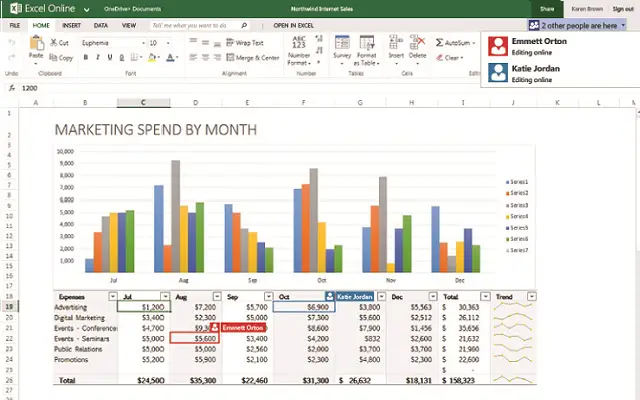
- ケースを特定したら、[ホーム]メニューの[セル]グループで、[フォーマット]オプションをクリックします。
- [表示]で、[非表示と表示]をクリックし、場合に応じて[行の表示]または[列の表示]をクリックします。
すべての非表示のセル、行、または列をExcelで同時に表示するにはどうすればよいですか?
- シート上のすべてのセルを選択するには[すべて選択]ボタンをクリックするか、Ctrl + Eを押します。
- [ホーム]タブの[セル]グループで、[フォーマット]オプションをクリックします。
- [表示]セクションで、[非表示にして表示]をクリックしてから、[行を表示]または[列を表示]をクリックします。




