


Excelで列の幅と行の高さを変更する方法がわからない場合は、私たちがお手伝いします。 Excelでは、ワークシートの列幅または行高を変更して、データの読みやすさと外観を向上させることができます。 たとえば、ワークシートに多数の数値が含まれている場合は、列を展開してワークシートを整理することができます。
デフォルトの11ポイントCalibriフォントに基づいて、デフォルトの列幅は8.43、デフォルトの行の高さは15です。デフォルトのフォントまたはサイズを変更すると、ソフトウェア自体も標準の列幅または行の高さを変更できます。[ホーム]タブのセルグループで[標準の書式設定]-[幅]を選択すると、デフォルトの列幅を手動で設定できます。 デフォルトの行の高さを手動で設定することはできません。
Excelで列の幅と行の高さを変更するにはどうすればよいですか?
列幅を変更するにはどうすればよいですか?
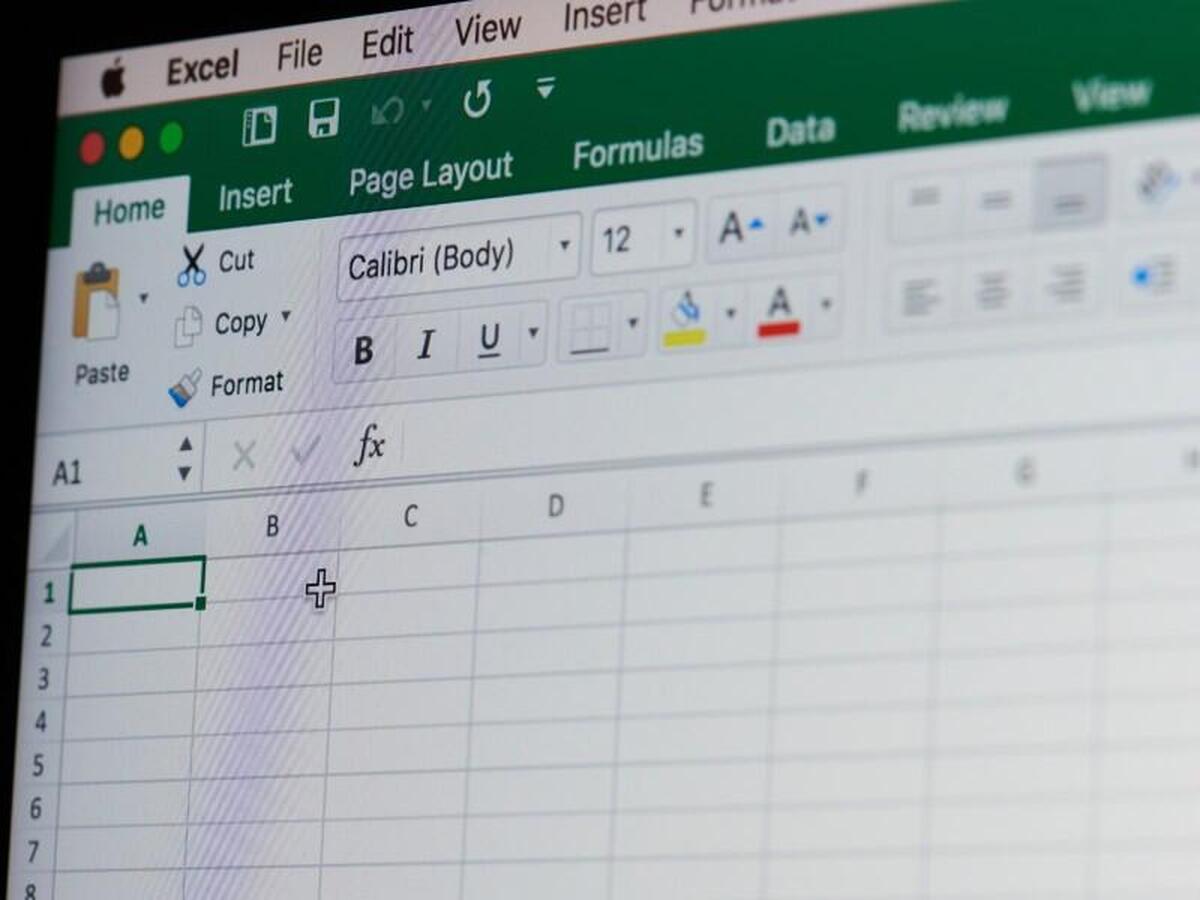
次の手順を実行します:



- 幅を変更する列を選択します。
- 列の文字をクリックして、列全体を選択します。
- 単一の列を調整する場合は、その列の任意のセルをクリックします。
- 列幅を調整する方法を選択します。
- 列の幅を手動で変更するには、両側矢印に変わるまで、列見出しの右側の境界にマウスポインタを置きます。
- 列が目的の幅になるまでドラッグします。
行の高さを変更するにはどうすればよいですか?
次の手順を実行します:
- 高さを調整する行を選択します。
- 行全体を選択するには、左側の行番号をクリックします。
- 1つの行を調整する場合は、その行の任意のセルをクリックします。
- 行の高さを調整する方法を選択します。
- 行の高さを手動で変更するには、マウスポインターを、両側の矢印になるまで行ヘッダーの下側の境界に置きます。
- 行が目的の高さになるまでドラッグします。
- 行の境界をドラッグして、行の高さを手動で変更します。
- 行の高さを特定の設定に設定するには、[ホーム]タブから[フォーマット]-[行の高さ]を選択します。
- [行の高さ]ダイアログボックスに必要な正確な高さを入力し、[OK]をクリックします。
- [行の高さ]ダイアログボックスを使用して、特定の高さを定義します。
- 行の最も高いエントリに合うように行の高さを自動的に変更するには、AutoFitを使用します。
- 行ヘッダーの下部にある境界をダブルクリックするか、[ホーム]タブから[フォーマット]-[行の高さを自動調整]を選択します。
このガイドでは、列の幅と行の高さを変更する方法を学習しました。 お分かりのように、難しいプロセスではありませんので、今すぐお試しください。




